
Nội dung cốt lõi
[Mở rộng]- Tối ưu Hosting: Chọn nhà cung cấp chất lượng, cấu hình phù hợp để tăng tốc.
- Tối ưu Theme & Plugin: Giảm gánh nặng, tăng tốc độ tải trang hiệu quả.
- Tối ưu Core Web Vitals: Cải thiện trải nghiệm người dùng, nâng cao thứ hạng SEO.
- Tối ưu Dữ liệu/Mã nguồn: Nén hình ảnh, tối giản code, tăng tốc độ render.
- Kỹ thuật Server-side: Giảm độ trễ TTFB, tối ưu hóa phản hồi máy chủ.
- Công cụ đo lường tốc độ: Sử dụng PageSpeed Insights, GTmetrix để chẩn đoán.
- Checklist tăng tốc A-Z: Lộ trình chi tiết, đạt hiệu suất tối đa cho WordPress.
Trong kỷ nguyên số năm 2026, tốc độ website không chỉ là một yếu tố kỹ thuật mà đã trở thành “hơi thở” của trải nghiệm người dùng. Một trang web tải chậm không chỉ khiến bạn mất đi thứ hạng trên công cụ tìm kiếm mà còn trực tiếp bào mòn doanh thu. Nếu bạn đang cảm thấy bối rối giữa hàng tá plugin và những thuật ngữ kỹ thuật phức tạp, bài viết này là dành cho bạn. Mình sẽ cùng bạn đi qua lộ trình tối ưu bài bản nhất, biến website WordPress của bạn thành một “cỗ máy tốc độ” thực thụ.
Bài viết này là bản đồ tổng thể toàn bộ quy trình tăng tốc WordPress 2026 — từ hosting, theme, cache đến Core Web Vitals và server. Mỗi phần đều có link hướng dẫn chi tiết để bạn triển khai từng bước.
Vì sao website WordPress chậm?
WordPress là một mã nguồn mở linh hoạt, nhưng chính sự linh hoạt đó lại là “con dao hai lưỡi”. Có 4 nguyên nhân chính thường gặp:
- Hosting chất lượng thấp: Tài nguyên máy chủ bị chia sẻ quá nhiều, không hỗ trợ các công nghệ mới như NVMe hay LiteSpeed.
- Quá nhiều Plugin: Mỗi plugin thêm vào là một gánh nặng cho cơ sở dữ liệu và các yêu cầu (requests) xử lý.
- Theme nặng nề: Các theme đa năng (Multi-purpose) thường tải kèm rất nhiều đoạn code mà bạn chẳng bao giờ dùng tới.
- Dữ liệu chưa tối ưu: Hình ảnh dung lượng lớn, font chữ rườm rà và các đoạn mã script chạy lộn xộn.
Để biết chính xác website của bạn đang “đau” ở đâu, chúng ta cần những công cụ chẩn đoán chuẩn xác thay vì chỉ cảm nhận bằng mắt thường.
Làm thế nào để đo tốc độ WordPress đúng cách?
Đo tốc độ không chỉ là nhìn vào số giây trang web hiện ra. Năm 2026, chúng ta tập trung vào các chỉ số trải nghiệm thực tế.
PageSpeed Insights
Đây là công cụ “kim chỉ nam” từ Google. Hãy tập trung vào phần Field Data (dữ liệu người dùng thực tế) thay vì chỉ nhìn vào điểm số (Lab Data). Điểm số có thể xanh, nhưng nếu các chỉ số Core Web Vitals bị đỏ, bạn vẫn sẽ bị Google đánh giá thấp.
GTmetrix
GTmetrix giúp bạn nhìn thấy biểu đồ thác nước (Waterfall chart). Tại đây, mình có thể biết chính xác tệp tin nào đang chiếm thời gian tải lâu nhất để tiến hành “phẫu thuật” tệp tin đó.
Chrome DevTools
Đây là công cụ cho các bạn muốn đi sâu vào kỹ thuật. Nhấn F12 > chọn tab Lighthouse hoặc Network để kiểm tra tốc độ tải trong môi trường thực tế trên chính trình duyệt của bạn.
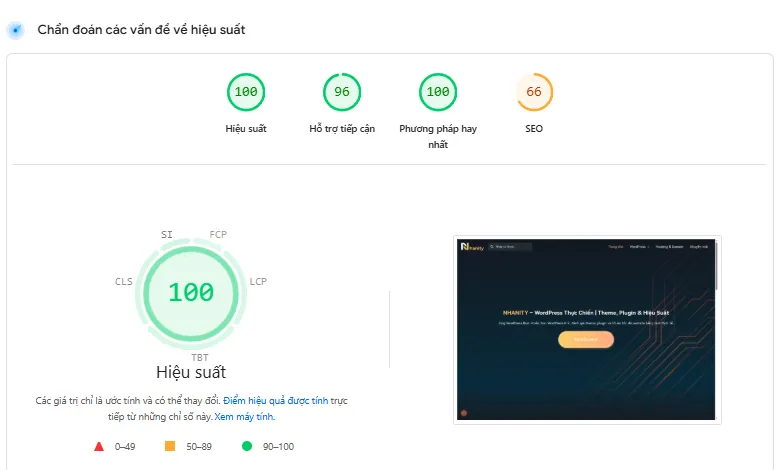
Hướng dẫn chi tiết: Cách đo Core Web Vitals WordPress chuẩn xác 2026
Khi đã có kết quả chẩn đoán trong tay, hãy bắt đầu quá trình tối ưu từ những viên gạch nền móng đầu tiên.
Lộ trình tăng tốc website WordPress chi tiết
Tối ưu tốc độ WordPress không phải là việc làm ngẫu hứng hay cài thêm vài plugin rồi hy vọng website nhanh hơn. Để đạt hiệu quả thực sự (điểm xanh Core Web Vitals, tải dưới 2 giây và giữ chân người dùng), bạn cần một lộ trình rõ ràng, đi từ nền móng kỹ thuật đến các tối ưu nâng cao.

Bạn không có nhiều thời gian để xem nhiều bài? Mình đã tổng hợp checklist tối ưu nhanh trong vòng 15 phút sẵn sàng cho bạn thực hiện!
Xem ngay: Checklist tăng tốc website WordPress trong 15 phút
Checklist nhanh này không thay thế tối ưu hosting hay server, nhưng đủ để “cấp cứu” tốc độ trước khi đi vào các bước chuyên sâu ở phần dưới.
Giai đoạn 1: Thiết lập hạ tầng & cấu hình nền tảng
Giai đoạn này xác định giới hạn hiệu suất tối đa của hệ thống. Việc lựa chọn hạ tầng phù hợp giúp đảm bảo tính ổn định và khả năng mở rộng về sau.
Trọng tâm: Lựa chọn phần cứng, tối ưu hóa mã nguồn giao diện và thiết lập bộ nhớ đệm cơ bản.
Xem chi tiết:
- Top 10 nhà cung cấp hosting chất lượng tốt nhất
- Top 5 theme WordPress nhẹ & tối ưu tốc độ
- Thay đổi PHP version phù hợp với phiên bản WordPress
Giai đoạn 2: Tinh gọn cơ sở dữ liệu & luồng truy vấn
Sau khi có nền tảng hạ tầng, bước tiếp theo là tinh gọn hệ thống dữ liệu và giảm thiểu các tác vụ xử lý dư thừa từ phía máy chủ.
Mục tiêu: Chuẩn hóa cấu trúc dữ liệu và tối giản các truy vấn từ trình duyệt đến máy chủ.
Tham khảo:
Giai đoạn 3: Kiểm soát các chỉ số Core Web Vitals (CWV)
Đây là giai đoạn tối ưu hóa dựa trên các tiêu chuẩn đo lường trực tiếp của Google, tập trung vào trải nghiệm tải trang và tương tác của người dùng.
Đặc điểm: Cải thiện thời gian hiển thị phần tử lớn nhất, tính ổn định của bố cục và tốc độ phản hồi tương tác.
Hướng dẫn chi tiết:
- Cache WordPress chuẩn kỹ thuật với WP Rocket
- Cách tối ưu LCP cho WordPress
- Giảm INP WordPress hiệu quả
- Cách khắc phục CLS trên WordPress
Giai đoạn 4: Tối ưu hóa dữ liệu & mã nguồn
Giai đoạn này tập trung vào việc tinh chỉnh các thành phần nội dung cụ thể để giảm dung lượng tải và tối ưu hóa quá trình Render của trình duyệt.
Mục đích: Nén dữ liệu hình ảnh và sử dụng mã nguồn tối giản cho các chức năng bổ trợ.
Xem thêm:
Giai đoạn 5: Kỹ thuật xử lý Server-side nâng cao
Giải pháp dành cho các hệ thống có quy mô dữ liệu lớn hoặc lưu lượng truy cập cao, yêu cầu can thiệp sâu vào tầng xử lý của máy chủ.
Lợi ích: Giảm độ trễ phản hồi đầu tiên và tối ưu hóa bộ nhớ truy xuất nhanh.
Tham khảo:
Các kỹ thuật tối ưu nâng cao khác (tuỳ chọn)
Sau khi đã hoàn tất các bước tối ưu cơ bản và nâng cao ở trên, bạn có thể cân nhắc thêm một số điều chỉnh sau để cải thiện hiệu năng trong các tình huống thực tế phức tạp hơn.
1. Giảm plugin & logic chạy trên toàn website
Nhiều plugin chỉ được sử dụng ở một vài trang nhưng vẫn nạp code trên toàn site, gây tăng thời gian xử lý backend không cần thiết. Việc giới hạn phạm vi hoạt động của plugin, tắt bớt hook hoặc chức năng không dùng sẽ giúp WordPress xử lý request gọn hơn, đặc biệt với website lớn hoặc nhiều tính năng.
2. Tối ưu REST API & AJAX không cần thiết
WordPress và nhiều plugin hiện đại sử dụng REST API và AJAX rất nhiều, kể cả ở frontend. Kiểm soát lại các request này, loại bỏ endpoint không dùng và hạn chế gọi liên tục sẽ giúp giảm tải backend và tránh làm chậm phản hồi của server trong các trang động.
3. Phân biệt cách xử lý giữa người dùng thường và người dùng đăng nhập
Không phải mọi request đều cần xử lý như nhau. Người dùng chưa đăng nhập nên được cache tối đa, trong khi user đăng nhập hoặc admin chỉ nên load những thành phần thực sự cần thiết. Cách phân luồng này giúp website giữ được tốc độ ổn định ngay cả khi lượng người dùng hoạt động tăng cao.
Trong quá trình thực hiện, đôi khi sự “nhiệt tình” quá mức có thể dẫn đến những sai lầm phản tác dụng.
3 lưu ý khi thực hiện tăng tốc WordPress mà bạn cần biết
- Cài quá nhiều plugin tăng tốc: Các plugin này sẽ “đánh nhau” và gây ra lỗi trắng trang hoặc làm web chậm hơn.
- Lạm dụng nén ảnh quá mức: Khiến ảnh bị mờ, vỡ hạt, làm giảm uy tín thương hiệu trong mắt người dùng.
- Quên không kiểm tra trên Mobile: Nhiều bạn tối ưu rất tốt cho PC nhưng lại bỏ quên bản Mobile – nơi chiếm 80% lượng truy cập hiện nay.
Trước khi kết thúc, hãy cùng mình giải đáp một số thắc mắc mà các bạn thường gặp nhất trong quá trình tối ưu nhé.
Câu hỏi thường gặp (FAQ)
1. Dùng Cloudflare miễn phí có thực sự giúp nhanh hơn không?
Có, nhưng chủ yếu là về bảo mật và giảm tải cho máy chủ. Nếu muốn tăng tốc thực sự tại Việt Nam, bạn nên cân nhắc gói APO của Cloudflare hoặc các CDN nội địa.
2. Tôi có nên gộp (Combine) toàn bộ file CSS/JS lại không?
Với giao thức HTTP/2 và HTTP/3 hiện nay, việc gộp file không còn quá quan trọng, đôi khi còn làm chậm quá trình render. Hãy ưu tiên việc Minify và Defer hơn.
3. Tại sao điểm số PageSpeed của tôi biến động liên tục?
Điểm số phụ thuộc vào tình trạng máy chủ tại thời điểm test và tốc độ mạng. Hãy lấy kết quả trung bình của 3 lần test để có cái nhìn chính xác nhất.
4. Dùng Elementor có làm web chậm không?
Có, Elementor khá nặng. Tuy nhiên, nếu bạn biết cách tối ưu CSS và tắt các widget không dùng, bạn vẫn có thể đạt điểm xanh.
5. Bao lâu thì nên tối ưu lại website một lần?
Tối ưu không phải là việc làm một lần. Bạn nên kiểm tra định kỳ hàng tháng hoặc mỗi khi cài đặt thêm một tính năng/plugin mới.
Tổng kết
Tăng tốc WordPress năm 2026 là một hành trình kết hợp giữa việc chọn đúng công cụ và thực thi đúng kỹ thuật. Không có một “viên đạn bạc” nào giúp web nhanh tức thì, nhưng bằng cách bám sát checklist từ cơ bản đến nâng cao mà mình đã chia sẻ, bạn chắc chắn sẽ thấy sự khác biệt vượt trội. Hãy nhớ rằng: Một website nhanh không chỉ tốt cho SEO, mà còn là sự tôn trọng lớn nhất bạn dành cho khách hàng của mình.
