Nội dung cốt lõi
[Mở rộng]- Tối ưu tốc độ tải: Giảm dung lượng ảnh, cải thiện Core Web Vitals và LCP hiệu quả.
- Xử lý trên Cloud: Giảm tải CPU hosting, phù hợp cho các gói hosting phổ thông.
- Ba chế độ nén: Lựa chọn Lossy, Glossy, Lossless phù hợp nhu cầu website của bạn.
- Hỗ trợ định dạng mới: Tự động tạo ảnh WebP và AVIF, tăng tốc độ trang vượt trội.
- Tối ưu hàng loạt: Nén tất cả ảnh cũ chỉ với một click, tiết kiệm thời gian.
- Cải thiện SEO hình ảnh: Giữ nguyên thẻ Alt, Title và tăng tốc độ tải trang.
- Bảo toàn ảnh gốc: Luôn có bản sao lưu để khôi phục hoặc thay đổi mức nén.
Tại sao tối ưu hình ảnh là “mắt xích” quan trọng?
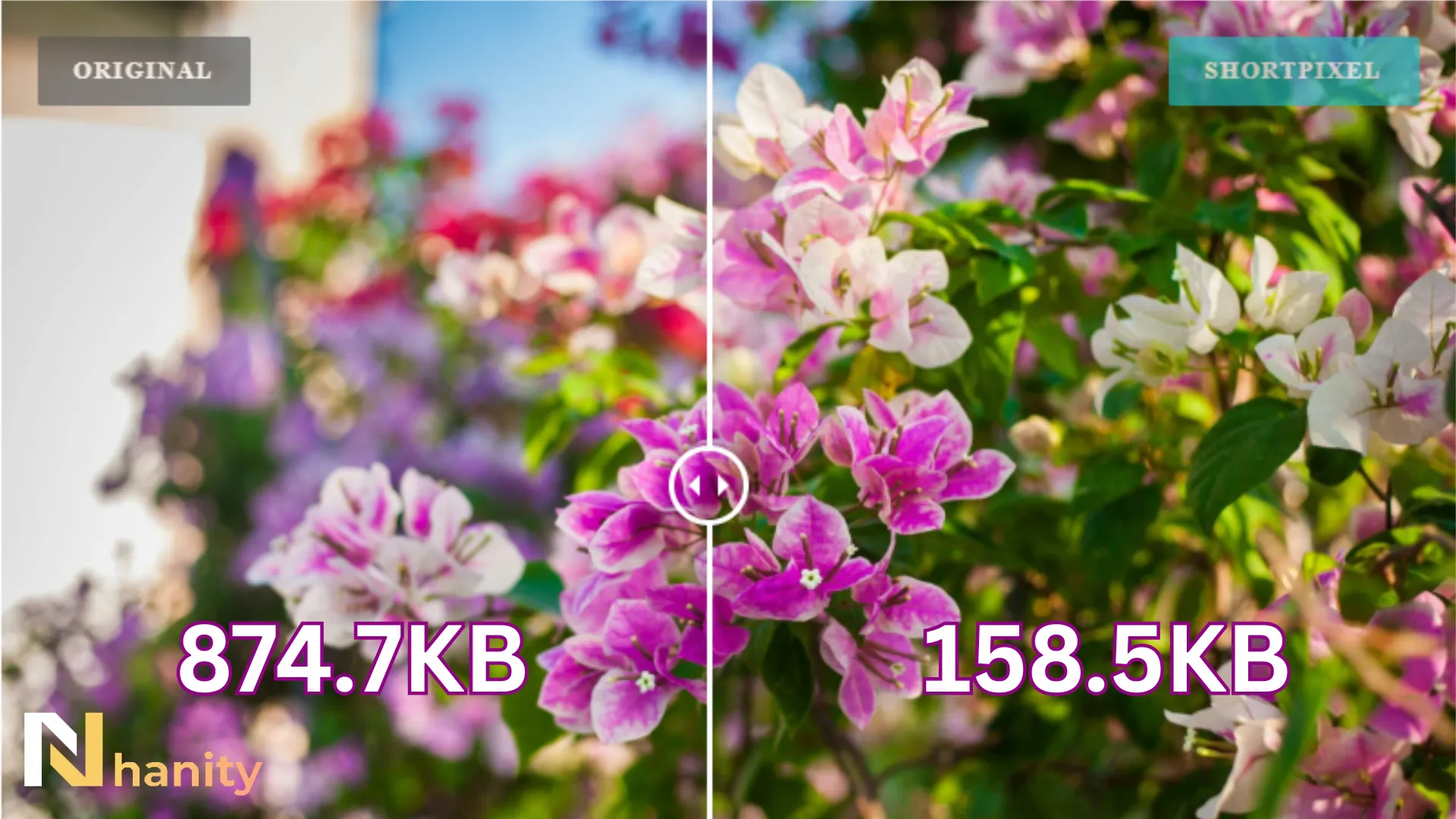
Trong kỷ nguyên Web 2026, người dùng không còn đủ kiên nhẫn để chờ một tấm ảnh tải dần từ trên xuống dưới. Google cũng đã nâng cao tiêu chuẩn Core Web Vitals, nơi mà tốc độ phản hồi hình ảnh ảnh hưởng trực tiếp đến chỉ số LCP. ShortPixel nổi lên như một giải pháp cứu cánh nhờ khả năng nén sâu nhưng vẫn bảo toàn được độ sắc nét, hỗ trợ đầy đủ các định dạng thế hệ mới như WebP và AVIF.
Trước khi đi sâu vào các bước cấu hình, chúng ta cần hiểu rõ cách thức hoạt động của công cụ này để đưa ra những lựa chọn tối ưu nhất cho website của mình.
Bước 1: Cài đặt và kích hoạt API Key
Để bắt đầu, bạn cần cài đặt plugin ShortPixel Image Optimizer từ thư viện WordPress. Khác với các plugin thông thường, ShortPixel xử lý hình ảnh trên Cloud của họ để giảm tải cho CPU của hosting bạn. Điều này đặc biệt quan trọng nếu bạn đang sử dụng các gói Hosting phổ thông.
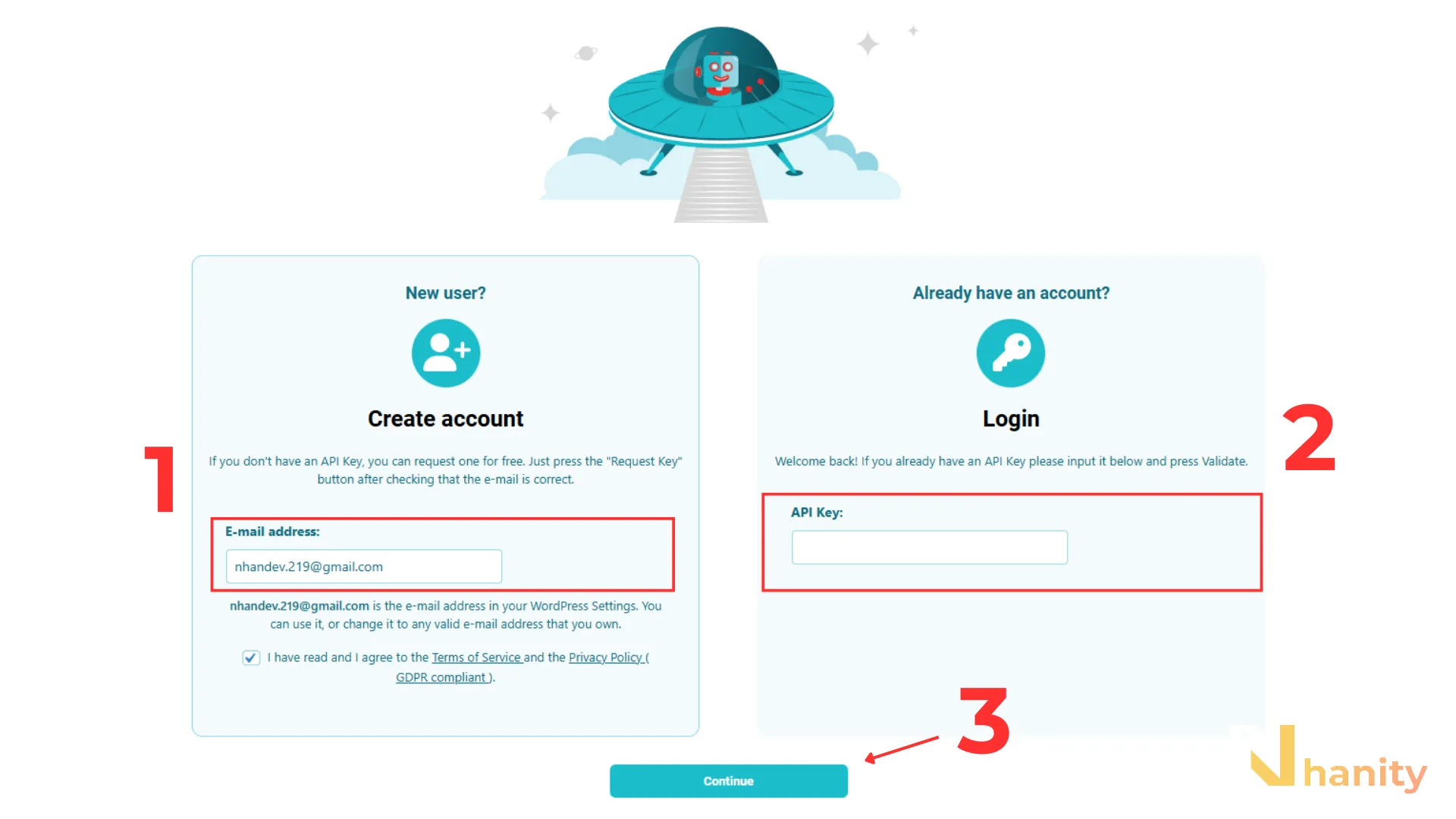
Sau khi nhập mail và ấn Continue, ShortPixel sẽ tự động tạo & gắn API key cho website của bạn. Nếu không, hãy kiểm tra hộp thư mail (bao gồm cả mục Spam) và copy API key được cung cấp và dán vào ô API key (như hình trên).
Sau khi đã có “chìa khóa” API, mình và bạn sẽ cùng bước vào phần quan trọng nhất: Thiết lập các thông số nén sao cho cân bằng giữa tốc độ và thẩm mỹ.
Bước 2: Cấu hình chế độ nén tối ưu (Lossy, Glossy, Lossless)
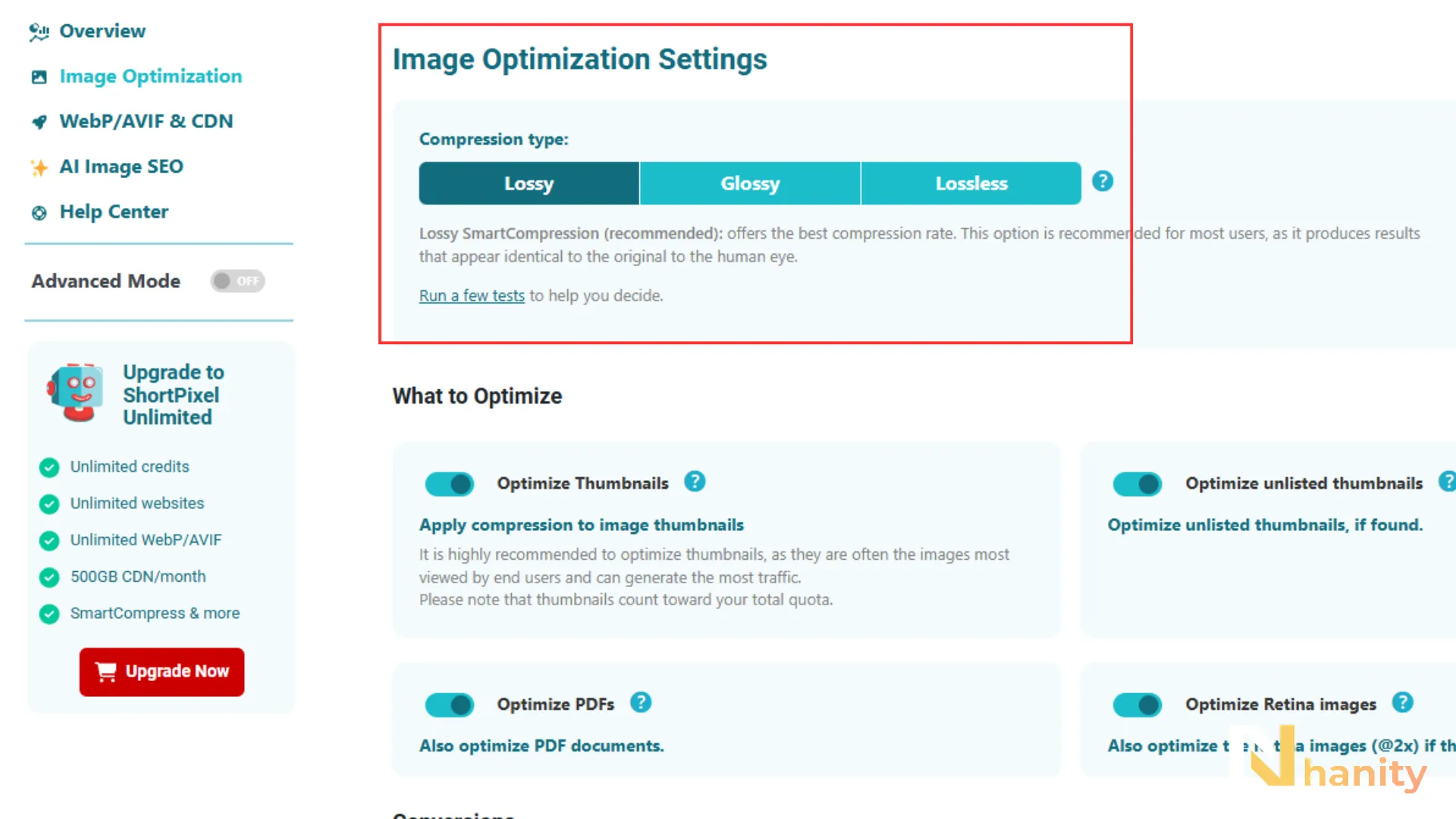
ShortPixel cung cấp 3 chế độ nén chính mà bạn cần lưu ý trong tab Image Optimization:
- Lossy (Khuyên dùng): Nén mạnh nhất (giảm ~80% kích cỡ file) nhưng vẫn đảm bảo chất lượng, cai thiện tốc độ tốt nhất, phù hợp đa số website.
- Glossy: Cân bằng giữa chất lượng cao và hiệu suất, chấp nhận giảm nhẹ điểm tốc độ để giữ ảnh đẹp.
- Lossless: Không mất dữ liệu (ảnh y nguyên pixel), nhưng có giảm bớt dung lượng (rất ít), dùng khi bắt buộc giữ nguyên chất lượng.
Chú ý: ShortPixel sẽ lưu bản backup của bạn tại /wp-content/uploads/ShortpixelBackups để đảm bảo luôn có đường lui nếu chẳng may bạn muốn khôi phục lại ảnh gốc.
Bước 3: Chuyển đổi sang định dạng WebP và AVIF
Việc sử dụng JPG hay PNG không phải là cách tối ưu nếu bạn muốn website có tốc độ load nhanh hơn. ShortPixel cho phép bạn tự động tạo ra các bản sao định dạng WebP và AVIF – những định dạng này nhẹ hơn JPG đến 50% nhưng chất lượng tương đương.
Trong tab WebP/AVIF & CDN có các chức năng sau:
- Create WebP Images (Nên bật): Tạo bản sao WebP.
- Create AVIF Images (Nên bật): Tạo bản sao AVIF (Đây là định dạng nén tốt nhất hiện nay).
- Deliver the next generation images using the ShortPixel CDN: Cho phép rewrite động toàn bộ ảnh (và CSS/JS local) sang CDN của ShortPixel để tự động serve WebP/AVIF mà không ảnh hưởng SEO, nhưng sẽ tiêu tốn credit mạnh nếu không dùng gói Unlimited.
- Serve WebP/AVIF images from locally hosted files (without using a CDN): Cho phép serve WebP/AVIF trực tiếp từ server của bạn với 3 tuỳ chọn:
<picture>(kém ổn định, dễ xung đột).htaccess(khuyến nghị vì nhanh và xử lý ở server)- ShortPixel CDN (dễ triển khai nhất, dùng khi hosting không hỗ trợ hoặc muốn offload ảnh ra CDN).
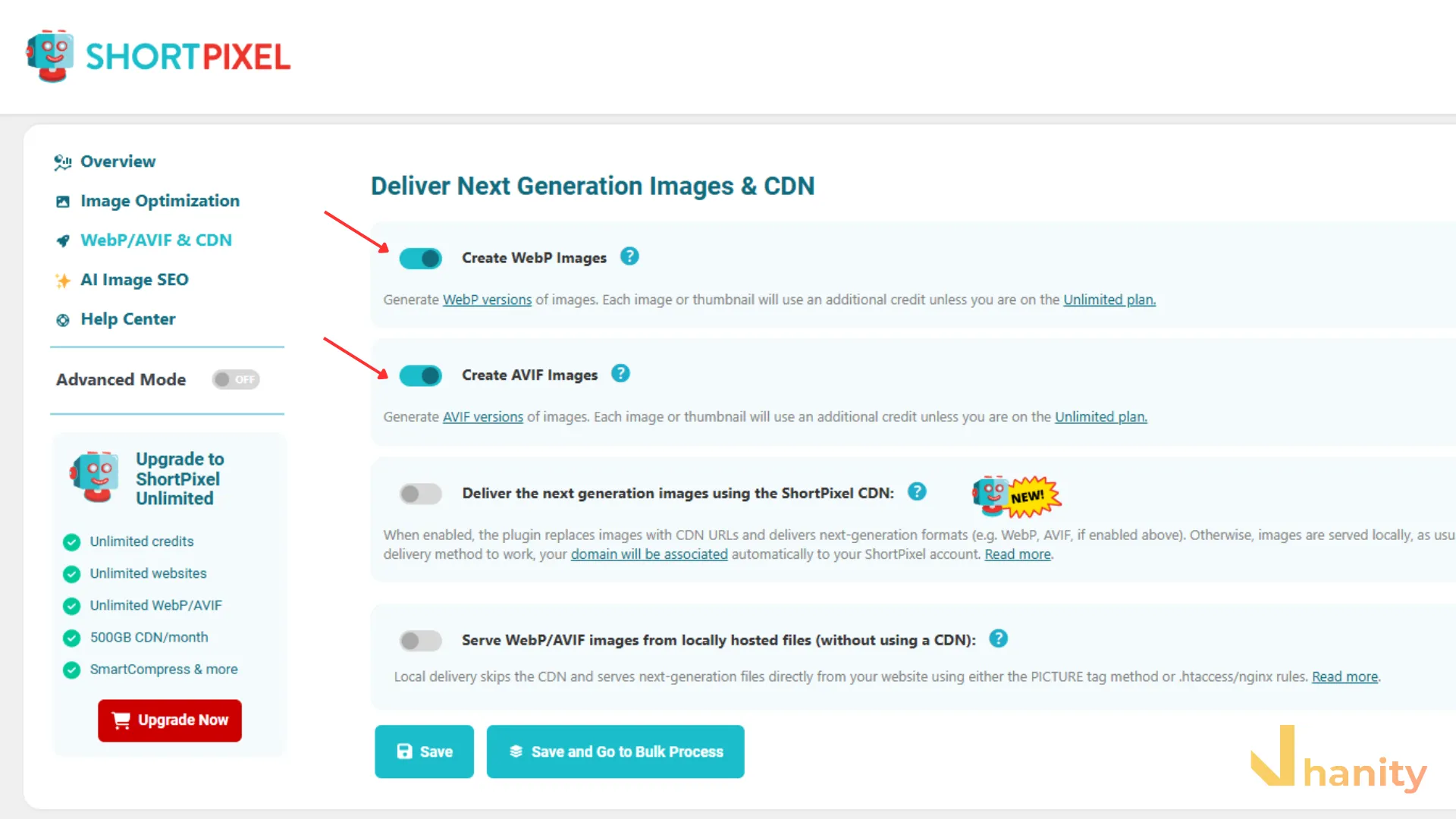
Việc cấu hình đúng ở bước này sẽ giúp điểm số PageSpeed Insights của bạn tăng vọt nhờ giải quyết được yêu cầu “Serve images in next-gen formats”.
Bước 4: Tối ưu hàng loạt (Bulk Optimize) cho các ảnh cũ
Nếu website của bạn đã hoạt động lâu năm và có hàng ngàn tấm ảnh chưa được tối ưu, tính năng Bulk Optimizer chính là “vị cứu tinh”. Thay vì phải sửa từng tấm, ShortPixel sẽ quét toàn bộ thư viện Media và xử lý chúng chỉ sau một cú click chuột.
Thực hiện như sau:
Media > Bulk ShortPixel > Start Optimization > Calculate > Kiểm tra credits cần sử dụng > Start Bulk Optimize
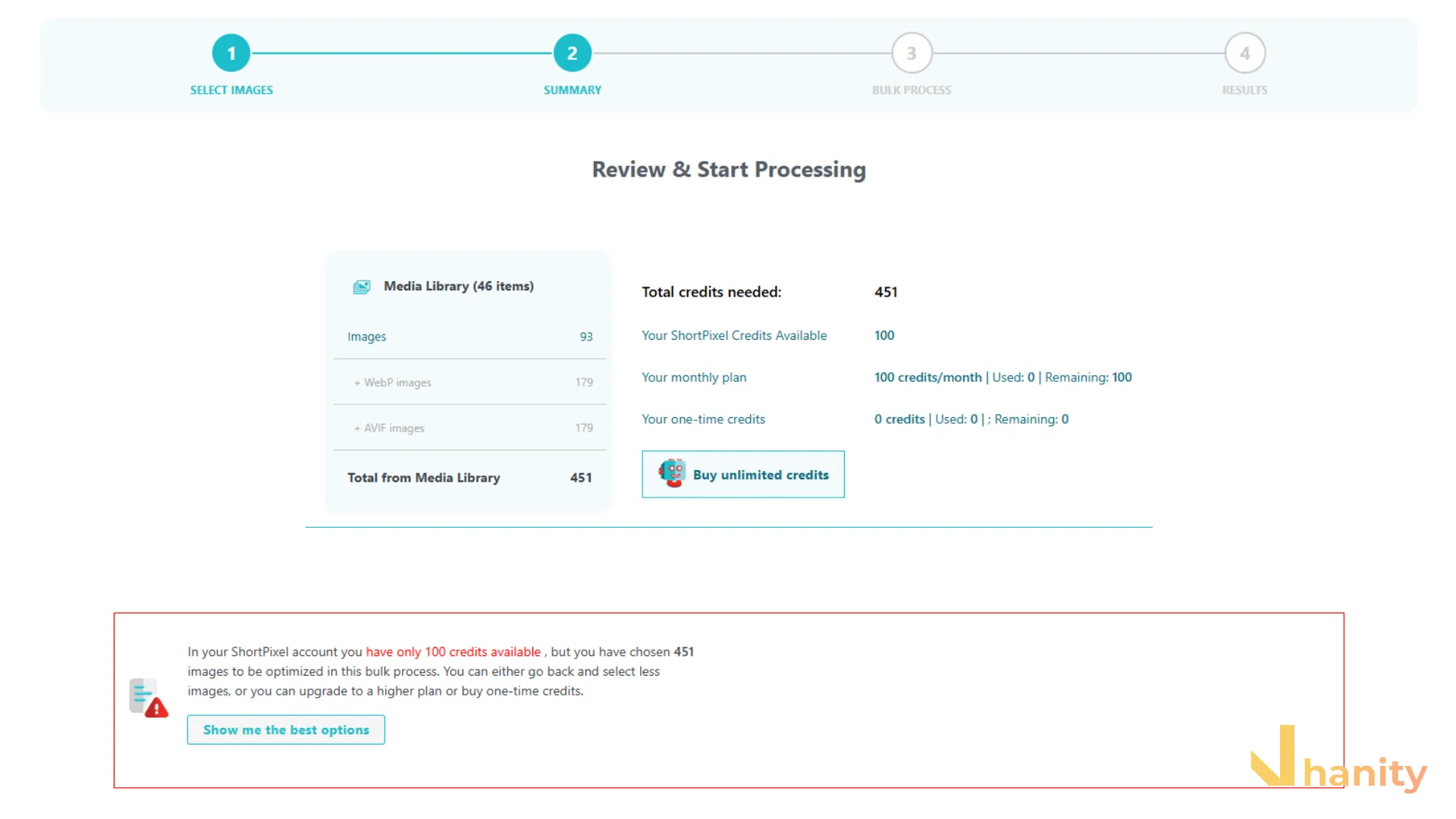
Mình khuyên bạn nên chạy Bulk Optimize vào thời điểm website có ít lượt truy cập nhất (thường là ban đêm) để đảm bảo quá trình diễn ra suôn sẻ mà không ảnh hưởng đến trải nghiệm người dùng.
Sau khi hoàn tất việc tối ưu “quá khứ”, mọi hình ảnh bạn tải lên trong tương lai sẽ được ShortPixel tự động xử lý ngay lập tức theo các quy tắc chúng ta đã thiết lập.
Câu hỏi thường gặp (FAQ)
1. ShortPixel có miễn phí không?
ShortPixel cung cấp 100 credits miễn phí mỗi tháng. Nếu website của bạn có lượng ảnh lớn, bạn có thể mua các gói credit trả phí một lần (One-time) rất linh hoạt và tiết kiệm.
2. Tôi có nên xóa ảnh gốc sau khi nén không?
Mình khuyên bạn không nên xóa ảnh gốc ngay lập tức. Hãy để ShortPixel lưu trữ chúng trong thư mục Backup để đề phòng trường hợp bạn cần thay đổi mức độ nén sau này.
3. ShortPixel có làm ảnh hưởng đến SEO hình ảnh không?
Ngược lại, nó hỗ trợ SEO rất tốt. ShortPixel giữ lại các thẻ Alt và Title, đồng thời làm tăng tốc độ tải trang – một yếu tố xếp hạng quan trọng của Google.
4. Dùng ShortPixel rồi có cần dùng thêm plugin Lazy Load không?
Có bạn nhé. ShortPixel lo phần dung lượng, còn Lazy Load lo phần thời điểm hiển thị. Kết hợp cả hai sẽ mang lại hiệu quả tăng tốc WordPress tốt nhất.
5. Tại sao tôi không thấy ảnh AVIF hiển thị trên trình duyệt cũ?
Đừng lo lắng, ShortPixel rất thông minh. Nếu trình duyệt của khách truy cập không hỗ trợ AVIF, nó sẽ tự động trả về bản WebP hoặc JPG/PNG gốc để đảm bảo trang web không bị lỗi hiển thị.
Tổng kết
Tối ưu hình ảnh bằng ShortPixel không chỉ là cách để giảm dung lượng file, mà còn là bước đi chiến lược trong checklist tăng tốc WordPress 2026. Bằng cách kết hợp giữa nén Lossy và định dạng AVIF, bạn đang mang lại một trải nghiệm mượt mà nhất cho người dùng của mình.
Chúc bạn thành công. Hãy bình luận cho mình biết nếu quá trình cấu hình của bạn có vấn đề ở chỗ nào nhé!