Nội dung cốt lõi
[Mở rộng]- Hiểu CLS: Chỉ số quan trọng ảnh hưởng trải nghiệm người dùng, xếp hạng website.
- Nguyên nhân CLS: Xác định lỗi do ảnh, quảng cáo, font, nội dung động.
- Khai báo kích thước: Luôn đặt width, height cho hình ảnh, video trên WordPress.
- Dành chỗ quảng cáo: Tạo không gian cố định cho quảng cáo, iframe tránh dịch chuyển.
- Tối ưu Web Fonts: Dùng font-display: swap; preload font tránh FOIT/FOUT.
- Hạn chế nội dung động: Tránh chèn pop-up, banner phía trên nội dung chính.
- Công cụ kiểm tra: Sử dụng PageSpeed, DevTools, Search Console để theo dõi CLS.
- Mục tiêu CLS: Đảm bảo chỉ số dưới 0.1, mang lại website ổn định, chuyên nghiệp.
CLS là gì và tại sao nó lại khiến website của bạn “mất điểm”?
CLS (Cumulative Layout Shift) hay “Sự thay đổi bố cục tích lũy” là chỉ số đo lường sự ổn định thị giác của một trang web. Bạn đã bao giờ chuẩn bị click vào một đường link thì đột nhiên một banner hiện ra, đẩy nội dung xuống dưới và khiến bạn click nhầm chỗ chưa? Đó chính là trải nghiệm tồi tệ do CLS cao gây ra. Google coi đây là một yếu tố sống còn vì nó phản ánh trực tiếp sự hài lòng của người truy cập.
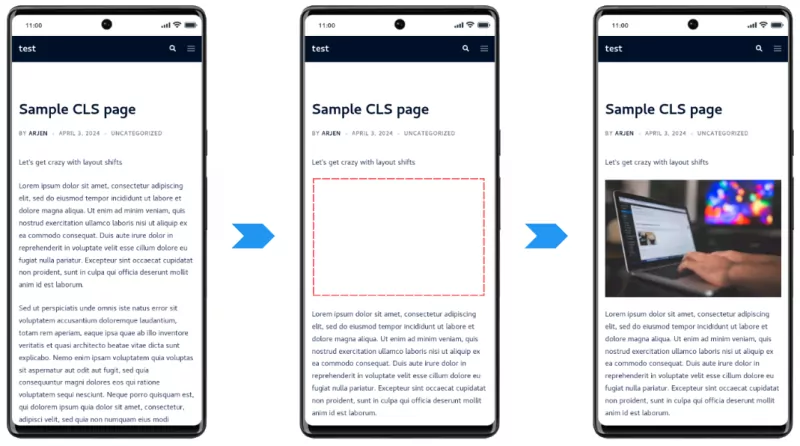
Khắc phục CLS tuy nhỏ nhưng cũng là một mắt xích quan trọng trong bài toán tối ưu tốc độ WordPress. Ngoài ra, hiểu rõ cơ chế vận hành của các thành phần trên trang sẽ giúp bạn nhận diện được đâu là “thủ phạm” gây ra sự nhảy vọt không mong muốn này.
Những nguyên nhân phổ biến gây lỗi CLS trên WordPress
Để bắt bệnh chính xác cho website, mình và bạn cần điểm qua những lỗi thường gặp nhất. Thông thường, WordPress gặp vấn đề CLS do các thành phần động được tải sau cùng mà không được dành sẵn không gian hiển thị.
Các nguyên nhân chính bao gồm:
- Hình ảnh hoặc Video không được khai báo kích thước (Width & Height).
- Các quảng cáo (Ads), Embeds hoặc Iframes tự ý chèn vào đầu hoặc giữa trang.
- Nội dung được chèn động bằng JavaScript (Pop-up, Banner khuyến mãi).
- Font chữ web (Web fonts) gây ra hiện tượng FOIT/FOUT (chữ bị nhảy khi font được tải xong).
Khi đã xác định được các yếu tố gây mất ổn định, chúng ta sẽ bắt tay vào việc tinh chỉnh kỹ thuật để cố định vị trí cho chúng ngay từ lúc trang bắt đầu tải.
4 Bước fix CLS cho WordPress hiệu quả nhất
Fix CLS không quá khó nếu bạn nắm vững các nguyên tắc về CSS và cấu trúc layout. Dưới đây là lộ trình mà mình đã áp dụng thành công cho nhiều dự án tối ưu hóa.
1. Luôn khai báo kích thước cho hình ảnh và video
Đây là lỗi phổ biến nhất. Khi trình duyệt không biết kích thước ảnh, nó sẽ đặt giá trị bằng 0 và sau đó “đẩy” toàn bộ nội dung xuống khi ảnh đã tải xong.
Hãy đảm bảo mọi thẻ <img> đều có thuộc tính width và height hay sử dụng thuộc tính CSS aspect-ratio để giữ tỉ lệ khung hình ổn định trên mọi thiết bị.
2. Dành sẵn chỗ cho quảng cáo và Iframes
Quảng cáo là tác nhân gây CLS cực lớn vì chúng thường tải chậm.
Bạn nên bọc các mã quảng cáo vào một thẻ <div> có chiều cao cố định (min-height). Như vậy, dù quảng cáo chưa tải xong, không gian đó vẫn được bảo lưu và không làm dịch chuyển các phần nội dung khác.
3. Tối ưu hóa Web Fonts
Khi trình duyệt tải font chữ mới, nó có thể làm thay đổi kích thước của văn bản so với font hệ thống mặc định.
Cách giải quyết là sử dụng thuộc tính font-display: swap; trong CSS để hiển thị font hệ thống trước, tránh tình trạng khoảng trắng (FOIT). Ngoài ra, hãy Preload các font chữ quan trọng để chúng sẵn sàng ngay khi người dùng truy cập.
4. Hạn chế chèn nội dung động phía trên nội dung chính
Mọi banner, thông báo hoặc pop-up nên được kích hoạt sau khi người dùng tương tác hoặc được đặt ở vị trí không gây ảnh hưởng đến luồng đọc của người dùng.
Bạn vẫn chưa biết cách xác định lỗi CLS? Không sao, nội dung bên dưới sẽ làm rõ nguyên nhân khiến website bị CLS, từ đó chỉ cần áp dụng phương pháp tương ứng trong bài để giải quyết.
Công cụ kiểm tra và theo dõi chỉ số CLS cho WordPress
Để tối ưu CLS hiệu quả, bạn cần kết hợp dữ liệu phòng lab (Lab Data) và dữ liệu người dùng thực tế (Field Data). Mỗi công cụ dưới đây đảm nhiệm một vai trò khác nhau trong quy trình debug Layout Shift.
Google PageSpeed Insights – Xác định phần tử gây nhảy layout
PageSpeed Insights giúp bạn nhanh chóng phát hiện các thành phần tạo ra CLS cao thông qua mục Avoid large layout shifts.
Tại đây, bạn có thể thấy:
- Danh sách hình ảnh, iframe hoặc block gây dịch chuyển bố cục
- Điểm CLS tổng của từng URL
- Phân biệt rõ CLS từ Lab và CLS từ dữ liệu người dùng thực
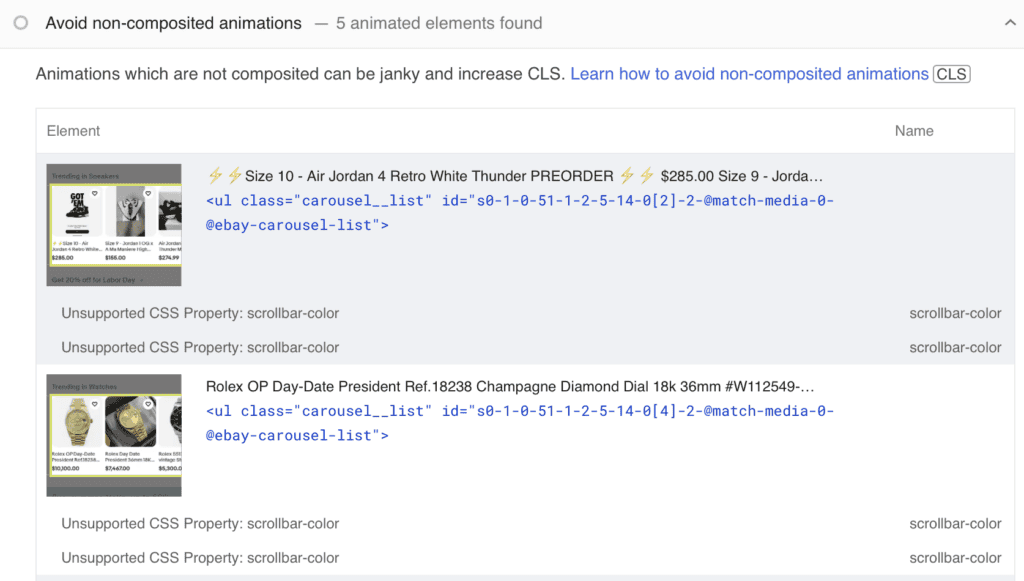
Các thực hiện:
- Nhập URL vào PageSpeed Insights
- Mở phần Diagnostics → Avoid large layout shifts
- Ghi lại các element bị báo lỗi (ảnh, banner, embed…)
Đây là bước đầu tiên để khoanh vùng nguyên nhân.
Chrome DevTools – Trực quan hóa Layout Shift theo thời gian thực
Sau khi có danh sách phần tử nghi ngờ từ PageSpeed, Chrome DevTools giúp bạn nhìn thấy layout shift trực tiếp trên giao diện website.
Cách dùng:
- Mở DevTools → tab Performance
- Tick “Layout Shift Regions”
- Reload trang
Trình duyệt sẽ highlight các vùng bị nhảy bằng khung màu, giúp bạn xác định chính xác:
- Shift xảy ra ở header, featured image hay quảng cáo
- Do ảnh, iframe hay script inject
Công cụ này cực kỳ hữu ích khi debug:
- Sticky header
- Notification bar
- Dynamic content
Google Search Console – Theo dõi CLS thực tế từ người dùng
Nếu PageSpeed là để debug từng URL, thì Search Console dùng để theo dõi CLS ở quy mô toàn site.
Trong mục Core Web Vitals, bạn sẽ thấy:
- Nhóm URL có CLS kém / cần cải thiện
- Xu hướng cải thiện CLS theo thời gian
- Dữ liệu dựa trên người dùng thật (Chrome UX Report)
Nên dùng Search Console để:
- Xác nhận fix CLS đã có hiệu quả hay chưa
- Phát hiện template nào đang gây lỗi hàng loạt
- Ưu tiên tối ưu các nhóm URL bị ảnh hưởng nhiều nhất
Câu hỏi thường gặp (FAQ)
1. Chỉ số CLS bao nhiêu là tốt?
Theo tiêu chuẩn của Google, chỉ số CLS dưới 0.1 là Tốt. Từ 0.1 đến 0.25 là Cần cải thiện, và trên 0.25 là Kém.
2. Tôi đã đặt kích thước ảnh nhưng CLS vẫn cao, tại sao?
Bạn hãy kiểm tra các Widget hoặc Plugin tạo Slider/Carousel. Đôi khi các script này ghi đè kích thước ảnh sau khi tải xong, gây ra sự dịch chuyển.
3. Dùng plugin WP Rocket có fix được CLS không?
WP Rocket hỗ trợ rất tốt thông qua tính năng “Add missing image dimensions” và “Preload fonts”. Tuy nhiên, với các quảng cáo hoặc layout phức tạp, bạn vẫn cần can thiệp bằng CSS thủ công.
4. Tại sao CLS trên di động lại cao hơn trên máy tính?
Do màn hình di động hẹp, một sự thay đổi nhỏ về kích thước ảnh cũng có thể đẩy nội dung xuống rất sâu, làm tăng tổng điểm CLS tích lũy.
5. Việc fix CLS có làm website của tôi tải nhanh hơn không?
Không trực tiếp làm giảm thời gian tải (Load time), nhưng nó làm website “cảm giác” nhanh hơn và mượt mà hơn vì nội dung không bị nhảy.
Tổng kết
Tối ưu CLS cho WordPress là một bước đi thông minh để nâng tầm website của bạn. Bằng cách khai báo kích thước hình ảnh, dành sẵn không gian cho quảng cáo và tối ưu font chữ, bạn không chỉ làm hài lòng Google mà quan trọng nhất là mang lại sự thoải mái cho người đọc. Một website ổn định chính là nền tảng của sự chuyên nghiệp.
Hy vọng bài viết này đã giúp bạn tự tin hơn trong việc “thuần phục” chỉ số CLS. Bạn có đang gặp khó khăn ở một thành phần cụ thể nào trên website không? Hãy chia sẻ với mình nhé!