Nội dung cốt lõi
[Mở rộng]- Tăng hiệu suất: Nâng cấp PHP giúp website xử lý dữ liệu nhanh hơn từ 20-30%.
- Cải thiện bảo mật: Các phiên bản PHP mới giúp vá lỗ hổng mà hacker dễ khai thác.
- Select PHP Version: Công cụ chính trong cPanel để thay đổi phiên bản PHP nhanh chóng.
- Tùy chỉnh Extensions: Kích hoạt thư viện bổ trợ như opcache giúp tối ưu hóa mã nguồn.
- Kiểm tra tương thích: Luôn kiểm tra giao diện website ngay sau khi thay đổi phiên bản PHP.
- Hạ cấp dễ dàng: Có thể quay về phiên bản cũ ngay lập tức nếu xảy ra lỗi.
- Phiên bản khuyến nghị: Nên sử dụng PHP 8.2 hoặc 8.3 để đạt độ ổn định cao.
- Cập nhật Real-time: Mọi thay đổi về PHP trên cPanel đều có hiệu lực ngay tức thì.
Bạn có bao giờ nhận được thông báo từ WordPress yêu cầu cập nhật lên phiên bản PHP mới hơn để đảm bảo bảo mật? Hay đơn giản là bạn muốn website của mình chạy nhanh hơn, mượt mà hơn mà không cần tốn thêm chi phí nâng cấp hosting? Việc thay đổi phiên bản PHP trong cPanel là một trong những thủ thuật cơ bản nhưng mang lại hiệu quả cực kỳ lớn.
Việc nâng cấp PHP sẽ dễ dàng và an toàn hơn rất nhiều nếu bạn ngay từ đầu đã chọn hosting phù hợp để dễ cấu hình PHP cho WordPress.
Trong bài viết này, mình sẽ cùng bạn đi sâu vào lý do tại sao chúng ta cần cập nhật PHP thường xuyên, cách thực hiện từng bước chỉ trong vài phút, và quan trọng nhất là làm sao để xử lý nếu chẳng may website gặp lỗi sau khi thay đổi.
Tại sao bạn nên nâng cấp phiên bản PHP?
PHP là ngôn ngữ lập trình chính chạy toàn bộ mã nguồn WordPress. Qua mỗi phiên bản cập nhật (như từ PHP 7.4 lên 8.1, 8.2 và mới nhất hiện nay là 8.4+), các nhà phát triển luôn tối ưu hóa khả năng xử lý truy vấn và bảo mật. Việc sử dụng phiên bản PHP mới không chỉ giúp website của bạn tăng tốc độ tải trang lên đến 20-30% mà còn giúp ngăn chặn các lỗ hổng bảo mật cũ đã bị hacker khai thác. Đặc biệt, các plugin hiện đại năm 2026 hầu hết đều yêu cầu môi trường PHP đời mới để hoạt động ổn định nhất.
Tuy nhiên, không nên nâng cấp lên phiên bản PHP mới ngay khi vừa phát hành. Bạn nên chờ một thời gian để hệ sinh thái WordPress (theme, plugin, hosting) tương thích và ổn định đầy đủ, sau đó mới tiến hành cập nhật.
Hiểu được tầm quan trọng của PHP rồi, bây giờ mình sẽ hướng dẫn bạn cách kiểm tra và thao tác trực tiếp bên trong bảng điều khiển hosting quen thuộc.
Các bước thay đổi phiên bản PHP trong cPanel
Để bắt đầu, bạn cần đăng nhập vào tài khoản cPanel mà nhà cung cấp hosting đã cấp cho bạn. Thông thường, bạn sẽ tìm thấy công cụ này trong phần “Software“. Tùy vào cấu hình của mỗi nhà cung cấp, tên gọi có thể khác nhau một chút nhưng quy trình cơ bản vẫn không đổi.
Bước 1: Tìm công cụ quản lý PHP
Trong giao diện cPanel, bạn tìm biểu tượng có tên là Select PHP Version hoặc MultiPHP Manager (bạn cũng có thể tìm trên thanh tìm kiếm với từ khoá “php version” cho nhanh).

Theo kinh nghiệm của mình, giao diện “Select PHP Version” (thường đi kèm với CloudLinux) sẽ cho phép bạn tùy chỉnh sâu hơn các thông số mở rộng (extensions).
Bước 2: Chọn phiên bản PHP mong muốn
Tại đây, bạn sẽ thấy phiên bản PHP hiện tại (Current PHP version). Bạn chỉ cần nhấp vào menu thả xuống và chọn phiên bản mình muốn nâng cấp (ví dụ: PHP 8.3 hoặc 8.4).
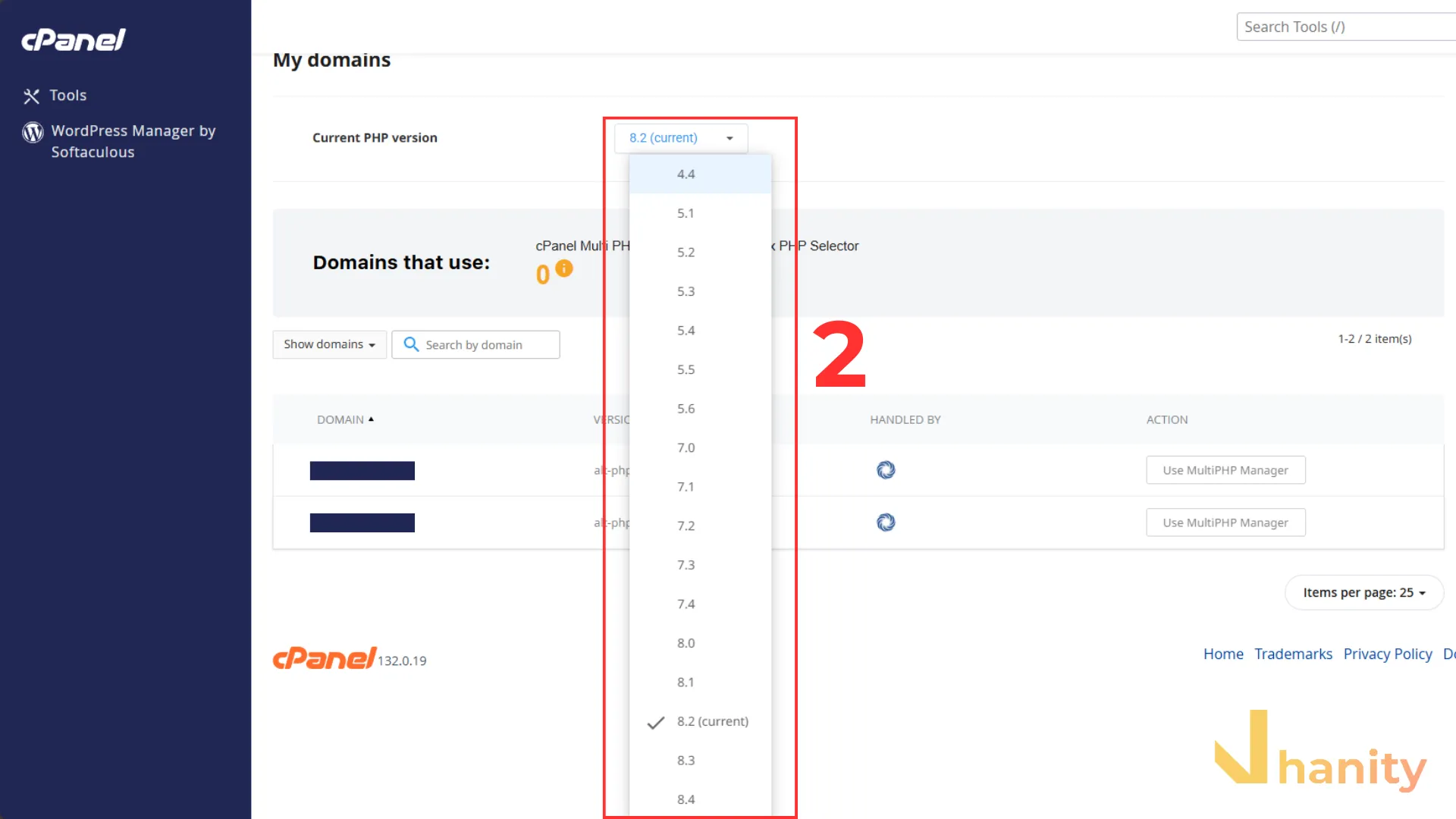
Bước 3: Thiết lập làm mặc định (Set as current)
Sau khi chọn xong, bạn nhấn nút Set as current hoặc Apply. Hệ thống sẽ mất khoảng vài giây để cập nhật thay đổi cho toàn bộ các thư mục trên hosting của bạn.

Mọi thao tác thay đổi kỹ thuật trên hosting đều có khả năng gây ra những phản ứng không mong muốn đối với các thành phần cũ trên web, vì vậy chúng ta cần thực hiện một bước kiểm tra cuối cùng.
Kiểm tra website và tùy chỉnh Extensions (Tiện ích mở rộng)
Sau khi nhấn “Apply”, bạn hãy ngay lập tức mở website của mình ở chế độ ẩn danh để kiểm tra xem giao diện có bị vỡ hay xuất hiện lỗi “Critical Error” không. Nếu website hoạt động bình thường, hãy quay lại cPanel và kiểm tra tab Extensions. Một số plugin đặc thù có thể yêu cầu bạn kích hoạt các thư viện như imagick, memcached hoặc opcache để đạt hiệu suất tốt nhất. Bạn chỉ cần tick vào các ô tương ứng và hệ thống sẽ tự động lưu lại.
Nếu chẳng may website gặp sự cố sau khi nâng cấp, đừng quá lo lắng vì chúng ta luôn có những giải pháp xử lý nhanh chóng ngay sau đây.
Câu hỏi thường gặp (FAQs)
1. Nâng cấp PHP có làm hỏng website của mình không?
Việc nâng cấp bản thân PHP không làm hỏng web, nhưng nếu theme hoặc plugin của bạn quá cũ và không tương thích với PHP mới, nó có thể gây lỗi. Tuy nhiên, bạn hoàn toàn có thể hạ cấp (downgrade) về phiên bản cũ chỉ trong 1 click để website hoạt động lại bình thường.
2. Phiên bản PHP nào là tốt nhất cho WordPress hiện tại (2026)?
Bạn nên ưu tiên sử dụng PHP 8.2 hoặc 8.3. Đây là các phiên bản có sự cân bằng tốt nhất giữa hiệu năng vượt trội và khả năng tương thích với hầu hết các plugin/theme hiện nay.
3. Tại sao mình không tìm thấy mục “Select PHP Version” trong cPanel?
Một số nhà cung cấp hosting giá rẻ hoặc cấu hình riêng có thể ẩn mục này. Trong trường hợp đó, bạn hãy liên hệ với bộ phận kỹ thuật của hosting để nhờ họ nâng cấp thủ công giúp bạn.
4. Sau khi đổi PHP, mình có cần khởi động lại hosting không?
Không cần. Thay đổi phiên bản PHP trong cPanel có hiệu lực ngay lập tức (Real-time) sau khi bạn nhấn nút Apply.
5. Mình có thể sử dụng các phiên bản PHP khác nhau cho từng thư mục con không?
Có, nếu hosting của bạn sử dụng MultiPHP Manager, bạn có thể chỉ định phiên bản PHP riêng biệt cho từng tên miền (domain) hoặc tên miền con (sub-domain) khác nhau trên cùng một gói hosting.
Tổng kết
Thay đổi phiên bản PHP là một bước cực kỳ đơn giản nhưng lại là “liều thuốc bổ” giúp website WordPress của bạn chạy nhanh và an toàn hơn. Mình khuyên bạn nên kiểm tra và duy trì phiên bản PHP ở các đầu số mới nhất để bắt kịp với các tiêu chuẩn công nghệ của năm 2026.
Lời khuyên: Luôn sao lưu dữ liệu trước khi thay đổi bất kỳ thông số kỹ thuật nào trên hosting. Nếu sau khi đổi PHP mà web báo lỗi trắng trang, hãy thử tắt các plugin cũ hoặc chuyển về phiên bản PHP thấp hơn một bậc để kiểm tra nhé!
Bạn có đang gặp khó khăn khi tìm mục quản lý PHP trên hosting của mình không? Hãy cho mình biết tên nhà cung cấp hosting bạn đang dùng ở phần bình luận, mình sẽ hướng dẫn cụ thể hơn cho bạn!