Nội dung cốt lõi
[Mở rộng]- Tối ưu INP WordPress: Cải thiện tốc độ phản hồi, trải nghiệm mượt mà cho người dùng.
- Nguyên nhân INP cao: JavaScript quá tải, DOM phức tạp, xung đột script bên thứ ba.
- Quản lý JavaScript: Trì hoãn thực thi, tách nhỏ tác vụ, giải phóng luồng chính.
- Kiểm soát Third-party: Tải khi cần, dùng Web Worker, thay thế giải pháp tĩnh hiệu quả.
- Tối ưu cấu trúc DOM: Giảm số lượng node, dùng content-visibility, CSS đơn giản.
- Kỹ thuật Yielding: Nhường luồng chính cho tương tác người dùng, cải thiện phản hồi.
- Công cụ kiểm tra INP: PageSpeed Insights, Chrome DevTools, Search Console hữu ích.
- Plugin hỗ trợ INP: FlyingPress và Perfmatters tối ưu script, quản lý hiệu suất mạnh mẽ.
Vào năm 2026, người dùng không chỉ muốn thấy nội dung hiện ra nhanh, họ còn muốn mọi tương tác – từ việc nhấn vào menu, nút “Mua ngay” cho đến việc mở một khung chat – phải diễn ra ngay lập tức. Nếu trang web của bạn hiện ra nhanh nhưng khi nhấn vào nút lại mất 0.5 giây mới có phản hồi, người dùng sẽ cảm thấy website bị “đơ”. Đó chính là lúc chỉ số INP của bạn gặp vấn đề.
INP đóng vai trò quan trọng trong quy trình tối ưu hiệu suất WordPress toàn diện, cùng với các chỉ số Core Web Vitals khác. Để giải quyết tận gốc, trước hết mình và bạn cần phải hiểu rõ “bản chất” của chỉ số này thay vì chỉ nhìn vào những con số khô khan.
INP là gì và tại sao nó quan trọng đối với WordPress?
INP (Interaction to Next Paint) đo lường khoảng thời gian từ khi người dùng thực hiện một tương tác (click, chạm, nhấn phím) cho đến khi trình duyệt thực sự có thể hiển thị khung hình tiếp theo trên màn hình. Chỉ số này phản ánh độ mượt mà tổng thể của trang web trong suốt phiên truy cập.
Đối với WordPress, INP thường bị ảnh hưởng nặng nề bởi hàng tá JavaScript từ các plugin và theme chạy ngầm. Khi “Luồng chính” (Main Thread) của trình duyệt quá bận rộn để xử lý đống mã nguồn này, nó sẽ phải tạm dừng việc phản hồi các cú click của người dùng, dẫn đến chỉ số INP tăng cao.
Vậy, những “thủ phạm” nào thường xuyên làm tắc nghẽn luồng chính của website bạn? Chúng ta sẽ cùng bóc tách ngay sau đây.
Nguyên nhân chính khiến INP cao trên WordPress
Có ba giai đoạn cấu thành nên INP: Độ trễ đầu vào (Input Delay), Thời gian xử lý (Processing Time) và Độ trễ hiển thị (Presentation Delay). Trên nền tảng WordPress, các nguyên nhân thường gặp bao gồm:
- JavaScript quá tải: Các script từ plugin quảng cáo, chatbot hoặc hiệu ứng giao diện chiếm dụng Main Thread.
- Cấu trúc DOM quá phức tạp: Quá nhiều thẻ HTML lồng nhau khiến trình duyệt mất thời gian tính toán lại bố cục (re-layout).
- Xung đột giữa các script bên thứ ba: Google Tag Manager, Facebook Pixel hay mã theo dõi nhiệt (Hotjar) chạy cùng lúc.

Hiểu rõ nguyên nhân là một chuyện, nhưng cách chúng ta “giải vây” cho luồng chính mới là chìa khóa để đưa chỉ số này về vùng xanh.
4 phương pháp tối ưu INP hiệu quả nhất
1. Trì hoãn và tối ưu JavaScript (The Core Fix)
Vì JavaScript là tác nhân lớn nhất làm gián đoạn Main Thread, việc quản lý cách chúng thực thi là ưu tiên hàng đầu. Bạn không nhất thiết phải xóa bỏ tính năng, chỉ cần thay đổi “thời điểm” chúng xuất hiện.
Cách thực hiện:
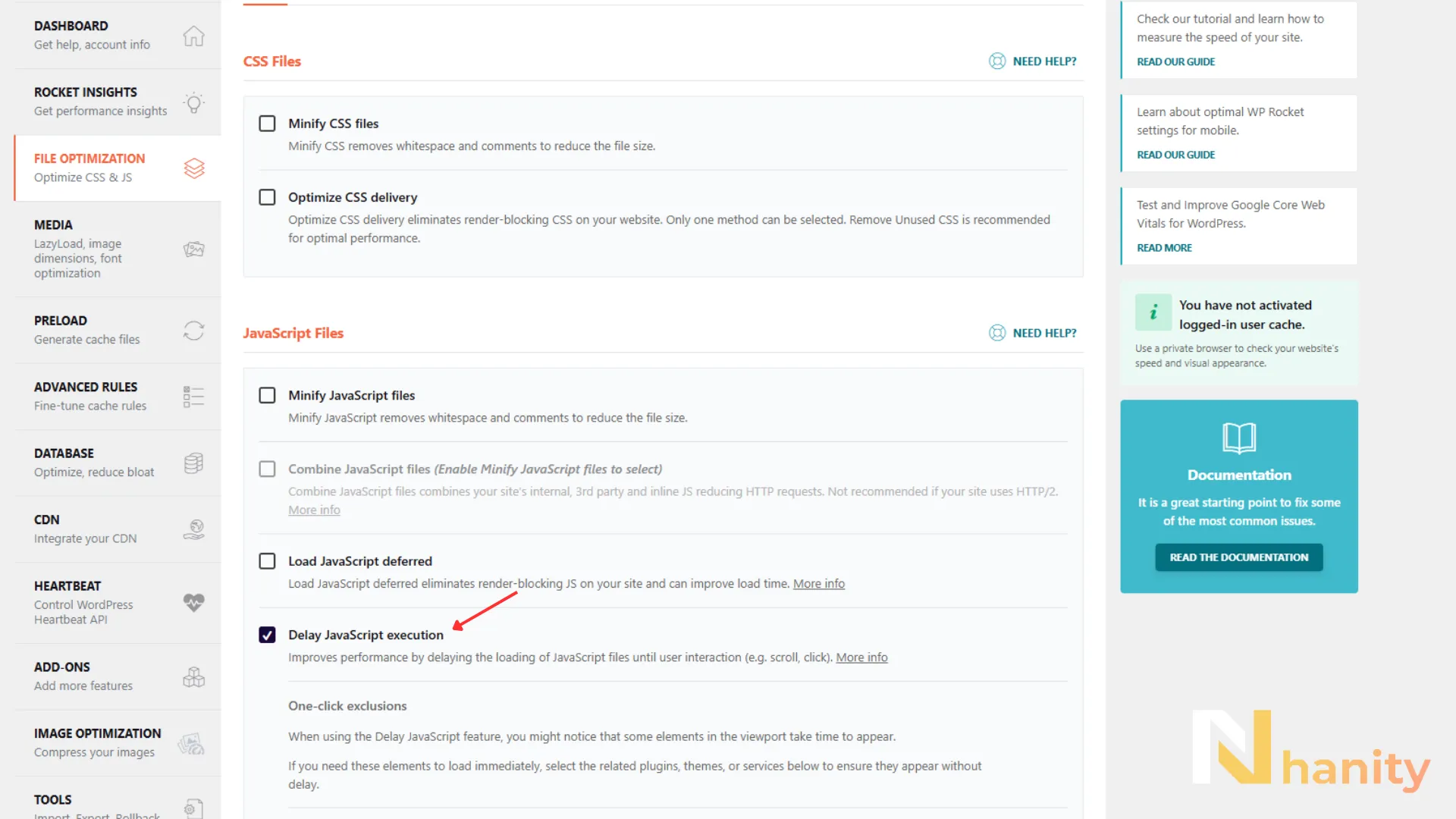
- Delay JavaScript Execution: Sử dụng các plugin như WP Rocket hoặc FlyingPress để trì hoãn toàn bộ script cho đến khi có tương tác của người dùng. Điều này giải phóng hoàn toàn luồng chính trong lúc trang đang tải.
- Minify & Combine (Cẩn thận): Thu gọn mã nguồn để giảm dung lượng tệp tin. Tuy nhiên, năm 2026 với giao thức HTTP/3, việc gộp file không còn quá quan trọng, bạn nên tập trung vào việc tải tệp nhỏ gọn.
- Tách nhỏ các tác vụ (Task Splitting): Nếu bạn có mã tùy chỉnh, hãy sử dụng
setTimeout()hoặcrequestIdleCallback()để chia nhỏ một tác vụ lớn thành nhiều phần nhỏ, cho phép trình duyệt “xen ngang” để phản hồi người dùng.
Sau khi xử lý xong các script nội bộ, chúng ta cần hướng sự chú ý đến những “vị khách” từ bên ngoài—những mã nguồn mà bạn thường không có quyền kiểm soát trực tiếp.
2. Kiểm soát Script từ bên thứ ba
Các script bên thứ ba (Third-party) thường rất “tham lam” tài nguyên. Một khung chat trực tuyến hoặc một bảng khảo sát có thể tốn tới 200-300ms xử lý trên luồng chính, trực tiếp phá hỏng chỉ số INP của bạn.
Giải pháp:
- Chỉ tải khi cần thiết: Ví dụ, chỉ tải script của Google Maps khi người dùng cuộn đến phần Liên hệ.
- Sử dụng Partytown: Đây là một thư viện hiện đại cho phép chạy các script bên thứ ba (như Analytics, Pixel) bên trong một Web Worker, hoàn toàn tách biệt khỏi luồng chính của trình duyệt.
- Thay thế bằng giải pháp tĩnh: Nếu có thể, hãy thay nút Like/Share của Facebook bằng các nút HTML/CSS thuần túy.
Bên cạnh các đoạn mã thực thi, cấu trúc trực quan của trang web cũng đóng vai trò quan trọng không kém trong việc giảm tải cho trình duyệt.
3. Tối ưu hóa cấu trúc DOM và CSS
Mỗi khi có một tương tác xảy ra, trình duyệt có thể phải tính toán lại kiểu dáng (Recalculate Styles) cho toàn bộ các phần tử trên trang. Nếu trang của bạn có hàng chục nghìn thẻ HTML (DOM Nodes), việc này sẽ cực kỳ tốn kém thời gian.
Cách tối ưu:
- Giảm số lượng DOM Nodes: Tránh sử dụng quá nhiều Section/Column lồng nhau trong các Page Builder như Elementor hoặc Divi. Mục tiêu nên là dưới 1.500 nodes mỗi trang.
- Sử dụng thuộc tính
content-visibility: Đây là một thuộc tính CSS hiện đại giúp trình duyệt bỏ qua việc dựng các phần tử nằm ngoài màn hình cho đến khi chúng thực sự cần thiết. - Tránh các bộ chọn CSS quá phức tạp: Những bộ chọn kiểu
.container .sidebar .widget .title spanbuộc trình duyệt phải tra cứu rất sâu, gây chậm trễ khi phản hồi tương tác.
Khi các yếu tố về mã nguồn và cấu trúc đã ổn, một kỹ thuật nâng cao giúp website của bạn “thông minh” hơn trong việc xử lý thứ tự ưu tiên chính là Yielding.
4. Kỹ thuật “Yielding to the Main Thread”
Vào năm 2026, các chuyên gia hiệu suất thường nhắc đến khái niệm “Yielding”. Hiểu đơn giản, đó là việc yêu cầu script của bạn “nhường đường” cho các tương tác quan trọng của người dùng.
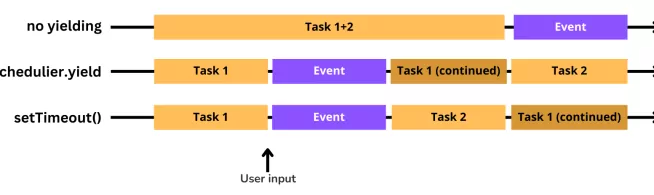
Nếu một đoạn code đang chạy một vòng lặp dài, hãy chèn các điểm ngắt để trình duyệt có thể kiểm tra xem người dùng có vừa click vào đâu không. Nếu có, trình duyệt sẽ xử lý cái click đó trước rồi mới quay lại chạy tiếp đoạn code kia. Các API mới như scheduler.yield() đang trở thành tiêu chuẩn vàng để giải quyết vấn đề này trên WordPress.
Cách kiểm tra và xác định nguyên nhân INP cao trên WordPress
Không giống CLS (liên quan đến bố cục) hay LCP (liên quan đến tốc độ tải), INP phản ánh độ trễ khi người dùng tương tác trực tiếp với website. Vì vậy, việc đo INP nên bắt đầu từ chính các hành động như click, tap hoặc submit form, sau đó mới đi sâu vào phân tích JavaScript.
Bước 1: Xác định interaction chậm bằng Google PageSpeed Insights
Google PageSpeed Insights giúp bạn nhanh chóng tìm ra những tương tác có độ trễ cao trong mục Interactions to Next Paint.
Tại đây, bạn cần chú ý:
- Interaction cụ thể gây INP cao (click menu, mở popup, submit form…)
- Thời gian xử lý JavaScript cho từng interaction
- Khoảng thời gian Main Thread bị block
Cách làm:
- Nhập URL cần kiểm tra vào PageSpeed Insights
- Mở phần Diagnostics → Interactions to Next Paint
- Ghi lại các interaction có thời gian phản hồi lớn nhất
- Xác định những thành phần giao diện liên quan đến các interaction đó
Mục tiêu của bước này là khoanh vùng đúng khu vực đang gây chậm phản hồi, thay vì tối ưu dàn trải.
Bước 2: Phân tích Long Tasks và Main Thread bằng Chrome DevTools
Sau khi đã xác định interaction nghi ngờ, bước tiếp theo là tìm nguyên nhân kỹ thuật phía sau.
Mở Chrome DevTools → tab Performance, bấm Record và thực hiện lại các thao tác gây chậm (click menu, mở modal, gửi form…). Khi dừng record, tập trung quan sát:
- Long Tasks lớn hơn 50ms trên Main Thread
- File JavaScript chiếm nhiều CPU trong thời điểm xảy ra interaction
- Event handler phản hồi chậm hoặc bị xếp hàng
Ở WordPress, các nguyên nhân phổ biến thường là:
- Plugin frontend tải quá nhiều JS
- Script bên thứ ba (chat, tracking, ads) chạy đồng thời
- Animation hoặc hiệu ứng viết bằng JavaScript
- DOM quá sâu khiến trình duyệt mất thời gian xử lý
Bước này giúp bạn xác định chính xác script hoặc thành phần nào đang làm nghẽn Main Thread.
Bước 3: Kiểm chứng bằng dữ liệu người dùng thực trong Google Search Console
Sau khi tối ưu ở môi trường test, bạn cần xác nhận lại hiệu quả bằng dữ liệu thực tế.
Trong Google Search Console → Core Web Vitals, bạn có thể:
- Xem nhóm URL đang bị INP kém hoặc cần cải thiện
- Theo dõi sự thay đổi INP theo thời gian
- Phát hiện template hoặc loại trang gây lỗi hàng loạt
Search Console không dùng để debug chi tiết từng interaction, mà để:
- Đánh giá kết quả tối ưu trên toàn site
- Ưu tiên các nhóm URL ảnh hưởng nhiều nhất
- Tránh phụ thuộc hoàn toàn vào lab data.
Câu hỏi thường gặp (FAQ)
1. Tại sao điểm PageSpeed của mình 90 nhưng INP vẫn bị báo đỏ?
Vì PageSpeed (Lab Data) là mô phỏng, còn INP thường được tính từ Field Data (người dùng thật). Có thể thiết bị của người dùng yếu hơn máy ảo của Google, hoặc tương tác của họ chạm vào những lỗi mà máy ảo không thực hiện.
2. Plugin nào hỗ trợ giảm INP tốt nhất hiện nay?
FlyingPress và Perfmatters đang là hai lựa chọn hàng đầu nhờ tính năng quản lý script và tối ưu luồng chính cực kỳ mạnh mẽ.
3. Việc giảm INP có làm ảnh hưởng đến tính năng của website không?
Nếu bạn trì hoãn JavaScript (Delay JS), một số tính năng có thể sẽ “khựng” nhẹ trong lần chạm đầu tiên của người dùng. Tuy nhiên, sau đó mọi thứ sẽ hoạt động bình thường và tổng thể website sẽ mượt hơn nhiều.
4. Cách đơn giản nhất để kiểm tra lỗi INP là gì?
Bạn hãy mở Chrome DevTools -> Tab Performance -> Tích chọn Interactions. Sau đó hãy thử click thử các nút trên web để xem nút nào đang gây ra độ trễ lớn nhất.
5. Hosting có giúp giảm INP không?
Hosting chủ yếu giúp giảm TTFB (tốc độ phản hồi server). Tuy nhiên, một server mạnh giúp tải các tệp tin nhanh hơn, gián tiếp giúp trình duyệt sớm rảnh tay để xử lý tương tác.
Tổng kết
Tối ưu INP cho WordPress là một bài toán về việc quản lý JavaScript và giải phóng luồng chính. Bằng cách áp dụng checklist: Trì hoãn script không cần thiết, tối giản DOM và ưu tiên các tác vụ người dùng, bạn không chỉ giúp website “đạt điểm xanh” của Google mà còn mang lại cảm giác dễ chịu, mượt mà cho khách hàng.