
Nội dung cốt lõi
[Mở rộng]- Định nghĩa Theme: Quyết định giao diện, cách hiển thị nội dung trên website WordPress.
- Tiêu chí Theme: Chọn theme dựa trên hiệu suất, code sạch, tương thích plugin, uy tín.
- Lợi ích Theme: Nâng cao SEO, tốc độ tải, tương thích plugin và dễ dàng tùy biến.
- Phân loại Theme: Gồm miễn phí, trả phí, child theme, theo mục đích sử dụng.
- Cài đặt Theme: Ba phương pháp: từ kho WordPress, upload ZIP, hoặc qua FTP.
- Tùy chỉnh Theme: Sử dụng Customizer, page builder như Elementor hoặc Gutenberg.
- Tối ưu Hiệu suất: Nén ảnh, cache, minify code, tối ưu database giúp website nhanh.
- Xử lý Lỗi: Khắc phục các lỗi phổ biến như WSOD, layout hỏng, theme chậm.
Bạn đang muốn xây dựng website WordPress chuyên nghiệp nhưng chưa rõ theme WordPress là gì và cách chọn theme phù hợp? Theme chính là yếu tố quyết định 70% diện mạo, trải nghiệm người dùng và khả năng SEO của website. Trong bài viết này, mình sẽ chia sẻ với bạn định nghĩa chi tiết về theme WordPress, phân loại các dạng theme phổ biến, tiêu chí chọn theme chuẩn SEO 2026, hướng dẫn cài đặt từng bước cụ thể, và cách tùy chỉnh tối ưu hiệu suất.
Đặc biệt, bạn sẽ tìm thấy top 5 theme được khuyến nghị, cùng giải đáp các câu hỏi thường gặp nhất khi làm việc với theme WordPress.

Tổng quan về theme WordPress
Để hiểu rõ bản chất và vận hành website WordPress hiệu quả, bạn cần nắm vững khái niệm cốt lõi về theme – thành phần không thể thiếu trong hệ sinh thái CMS phổ biến nhất thế giới này.
Theme WordPress là gì?
Theme WordPress là tập hợp các file mã nguồn (PHP, CSS, JavaScript, HTML) xác định giao diện trực quan và cách hiển thị nội dung trên website WordPress. Nói một cách dễ hiểu, theme giống như “bộ áo” cho website của bạn – nó quyết định màu sắc, typography, layout, và cách thức người dùng tương tác với nội dung.
Khác với các hệ thống web builder khác, giao diện WordPress hoạt động độc lập với dữ liệu nội dung. Điều này có nghĩa bạn có thể thay đổi theme bất cứ lúc nào mà không làm mất bài viết, trang, hay media đã tải lên. Tính năng này tạo ra sự linh hoạt đáng kinh ngạc cho người quản trị website.
Thành phần chính của theme gồm có những gì?
Cấu trúc một theme WordPress chuẩn bao gồm các thành phần cốt lõi sau:
- Template files (file mẫu) – Đây là xương sống của theme, bao gồm
style.css(stylesheet chính),index.php(template mặc định),header.php,footer.php,sidebar.php, vàfunctions.php(chứa các hàm tùy chỉnh). - Stylesheet – File
style.csskhông chỉ chứa mã CSS định dạng giao diện mà còn lưu thông tin metadata của theme như tên, tác giả, phiên bản, mô tả. - Template hierarchy – Hệ thống phân cấp template cho phép WordPress tự động chọn file template phù hợp để hiển thị từng loại nội dung (single post, archive, search results…).
- Theme functions – File
functions.phpmở rộng chức năng của theme thông qua hooks, filters, và custom functions, cho phép bạn tùy chỉnh sâu mà không cần chỉnh sửa core WordPress.
Phân biệt Theme vs Template vs Plugin
Nhiều người mới bắt đầu thường nhầm lẫn 3 khái niệm này. Hãy cùng mình làm rõ:
- Theme quản lý toàn bộ giao diện và cách hiển thị website. Một website WordPress chỉ có thể kích hoạt một theme duy nhất tại một thời điểm.
- Template là các file riêng lẻ bên trong theme, mỗi file đảm nhiệm hiển thị một phần cụ thể (ví dụ: template cho trang chủ, template cho bài viết đơn).
- Plugin mở rộng chức năng của website mà không ảnh hưởng đến giao diện. Bạn có thể cài đặt và kích hoạt nhiều plugin cùng lúc để thêm tính năng như form liên hệ, SEO, bảo mật, hay ecommerce.
Tóm lại: theme tập trung vào “hiển thị như thế nào”, template có thể xem là “một phần của theme“, còn plugin tập trung vào “làm được gì”.
Theme WordPress có bao nhiêu loại?
Thị trường giao diện WordPress vô cùng đa dạng với hàng nghìn lựa chọn khác nhau. Việc hiểu rõ các phân loại sẽ giúp bạn đưa ra quyết định đúng đắn cho dự án của mình. Có nhiều cách để phân loại theme, dưới đây là 3 tiêu chí thường gặp nhất mà mình đã tổng hợp cho mọi người.
Theme miễn phí vs trả phí
Theme miễn phí từ kho WordPress.org cung cấp giải pháp tuyệt vời cho người mới hoặc dự án có ngân sách hạn chế. Những theme này đã qua kiểm duyệt chặt chẽ về mặt code quality và bảo mật. Tuy nhiên, chúng thường có:
- Tùy chỉnh hạn chế hơn
- Thiếu các tính năng nâng cao
- Hỗ trợ kỹ thuật cộng đồng (không chính thức)
- Cập nhật ít thường xuyên hơn
Theme trả phí (premium) từ các marketplace như ThemeForest, Elegant Themes, StudioPress mang lại:
- Thiết kế chuyên nghiệp, độc đáo hơn
- Tùy chỉnh linh hoạt với nhiều demo layouts
- Hỗ trợ kỹ thuật chuyên nghiệp từ tác giả
- Cập nhật thường xuyên và dài hạn
- Tích hợp sẵn page builder và plugins premium
“Đầu tư vào theme premium chất lượng thường tiết kiệm thời gian và chi phí phát triển dài hạn hơn nhiều so với việc sử dụng theme miễn phí thiếu tính năng.”
Child Theme và Custom Theme
Child Theme (theme con) thực ra là theme kế thừa toàn bộ chức năng và styling từ parent theme (theme cha) nhưng cho phép bạn tùy chỉnh mà không sợ mất thay đổi khi cập nhật theme gốc. Đây là best practice quan trọng nhất khi tùy chỉnh theme.
Xem 2 cách tạo child theme WordPress an toàn 2026
Custom Theme là theme được phát triển hoàn toàn từ đầu theo yêu cầu riêng của dự án. Giải pháp này phù hợp với:
- Dự án có thiết kế độc đáo, không thể đáp ứng bằng theme có sẵn
- Website quy mô lớn, phức tạp
- Ngân sách đầu tư cao (thường từ $3,000 – $20,000+)
- Yêu cầu tối ưu hiệu suất tuyệt đối
Mình nhắc đến child theme & custom theme trong phần này để mọi người tránh hiểu nhầm khi lựa chọn theme cho website.
Theme theo mục đích sử dụng
Theme WordPress được phát triển cho nhiều ngành nghề và mục đích cụ thể:
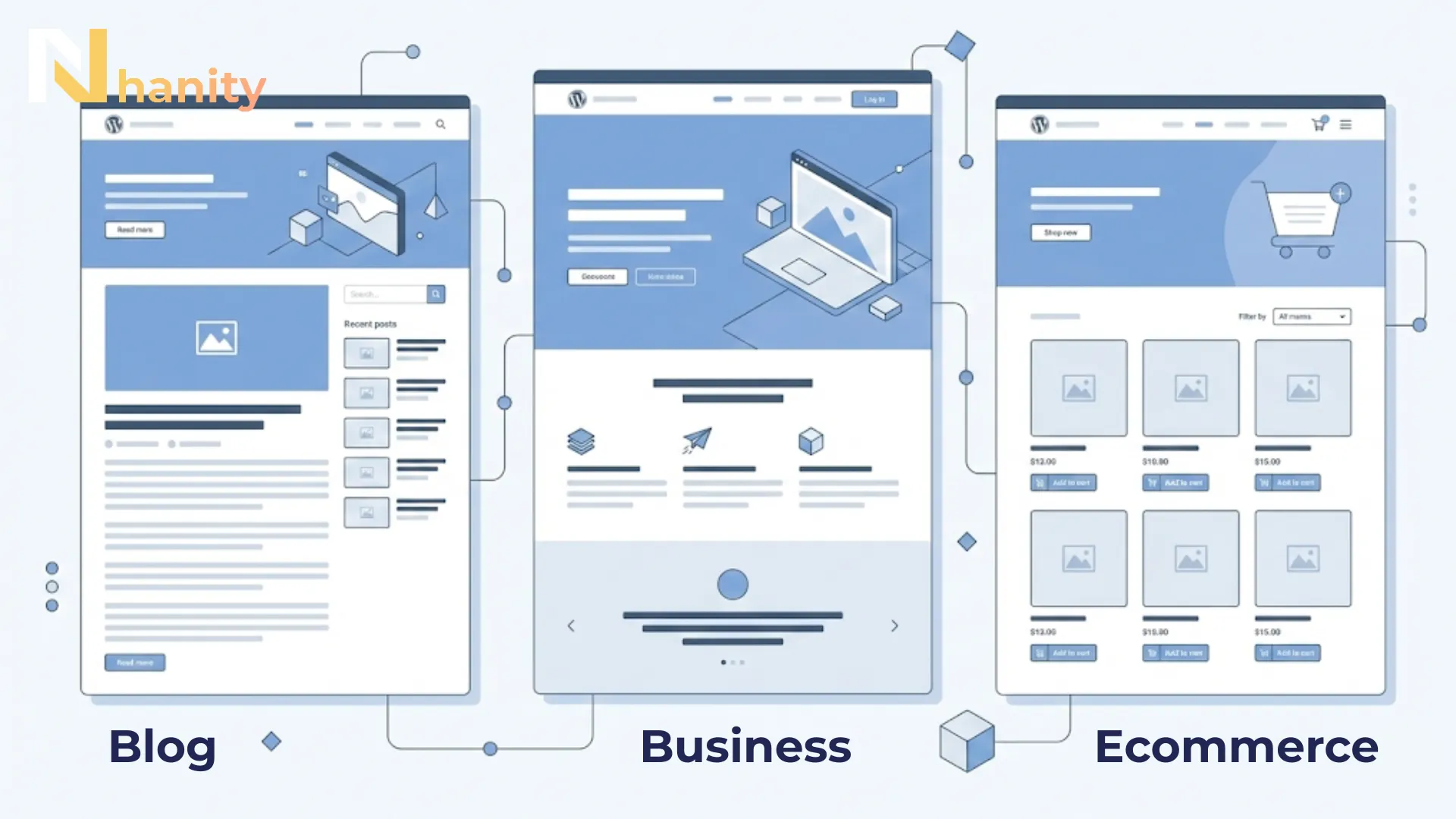
- Blog/Magazine themes – Tối ưu cho việc hiển thị nội dung dạng bài viết với grid layouts, featured posts, và category displays nổi bật.
- Business/Corporate themes – Thiết kế chuyên nghiệp với sections cho services, team members, portfolios, và testimonials.
- WooCommerce themes – Tích hợp sâu với WooCommerce, có product grids, cart optimization, và checkout layouts chuẩn conversion.
- Multipurpose themes (theme đa mục đích) – Đi kèm 20-50+ demo layouts cho đủ loại ngành nghề, thích hợp nếu bạn muốn linh hoạt trong thiết kế.
Tiêu chí chọn theme WordPress chuẩn SEO 2026
Khi chọn theme WordPress cho dự án thực tế, mình luôn ưu tiên theo checklist sau:
1. Hiệu suất & Core Web Vitals
- Demo đạt PageSpeed tối thiểu 85+ mobile
- LCP < 2.5s, CLS < 0.1
- Không phụ thuộc framework nặng
Tìm hiểu cách đo Core Web Vitals WordPress chuẩn xác 2026
2. Code sạch, tuân thủ WordPress Standards
- Có child theme support
- Không hardcode layout bằng shortcode riêng
- Update tối thiểu mỗi 1–2 tháng
3. Khả năng tương thích hệ sinh thái plugin
Khi chọn theme, bạn cần xem nó có tương thích với các plugin sau đây không? Vì nó là những thứ cơ bản mà hầu hết các website đều sử dụng.
- Elementor / Gutenberg
- RankMath / Yoast
- WooCommerce
- Cache plugins
4. Uy tín developer & roadmap rõ ràng
- Có changelog công khai
- Có cộng đồng người dùng
- Có documentation đầy đủ
Nếu theme không đạt tối thiểu 3/4 tiêu chí trên, mình thường loại ngay từ đầu.
Lợi ích khi sử dụng Theme WordPress chuẩn ngay từ đầu
Việc lựa chọn một giao diện không chỉ ảnh hưởng đến mặt thẩm mỹ mà còn tác động trực tiếp đến hiệu suất kinh doanh và khả năng cạnh tranh trên search engines.
1. Tối ưu SEO & tốc độ
Theme được code chuẩn mang lại lợi thế SEO vượt trội:
- Clean code structure – Mã nguồn sạch, semantic HTML5 giúp Google crawl và index nội dung hiệu quả hơn. Theme chuẩn tuân thủ WordPress Coding Standards, tránh code thừa làm chậm website.
- Mobile-first responsive – Từ khi Google chuyển sang mobile-first indexing, theme responsive không còn là lựa chọn mà là bắt buộc. Theme chuẩn 2026 phải hiển thị hoàn hảo trên mọi thiết bị.
- Core Web Vitals optimization – Các theme hiện đại tối ưu cho LCP (Largest Contentful Paint), FID (First Input Delay), và CLS (Cumulative Layout Shift) – ba chỉ số quan trọng nhất của Google ranking factors.
- Schema markup support – Theme tốt tích hợp sẵn structured data giúp tăng khả năng hiển thị rich snippets trên SERP, nâng cao CTR đáng kể.
Về tốc độ tải trang, theme tối ưu thường đạt:
- Dung lượng dưới 1MB (không tính media)
- HTTP requests dưới 50
- PageSpeed score 90+ trên cả mobile và desktop
2. Tương thích các plugin phổ biến
Theme WordPress chuẩn sẽ có lợi ích về mặt plugin:
- SEO plugins – Yoast SEO, Rank Math, All in One SEO hoạt động mượt mà mà không xung đột với theme functions.
- Page builders – Elementor, WPBakery, Beaver Builder, Gutenberg được hỗ trợ đầy đủ, cho phép bạn customize layouts dễ dàng.
- Performance plugins – WP Rocket, W3 Total Cache, Autoptimize kết hợp tốt với theme để tối đa hóa tốc độ.
- WooCommerce & eCommerce – Nếu bạn kinh doanh online, theme tương thích WooCommerce giúp tránh hàng trăm giờ debug và customization.
Điều quan trọng là theme chuẩn sử dụng WordPress hooks và filters đúng cách, cho phép plugins can thiệp vào các vị trí cần thiết mà không phá vỡ giao diện.
3. Dễ tùy chỉnh, mở rộng và bảo trì lâu dài
Một theme WordPress chuẩn không chỉ giúp website chạy tốt ở thời điểm hiện tại mà còn giảm rất nhiều chi phí bảo trì về sau.
Theme được viết đúng chuẩn sẽ:
- Hỗ trợ child theme đầy đủ, cho phép chỉnh CSS, PHP, layout mà không lo mất khi cập nhật.
- Cung cấp hooks & filters rõ ràng, giúp can thiệp bằng code hoặc plugin mà không cần sửa file core của theme.
- Cấu trúc file logic, dễ đọc → thuận lợi khi debug, tối ưu hoặc bàn giao cho developer khác.
Với các website phát triển dài hạn (nhiều bài viết, thêm landing page, mở WooCommerce…), theme chuẩn giúp:
- Ít xung đột khi cài thêm plugin mới
- Update WordPress/theme an toàn hơn
- Dễ mở rộng tính năng mà không phải “đập đi làm lại”
Đây là yếu tố đặc biệt quan trọng nếu bạn làm web dịch vụ, blog kiếm tiền, hoặc website cho khách hàng.
4. Cải thiện trải nghiệm người dùng & tỷ lệ chuyển đổi
Theme WordPress không chỉ ảnh hưởng đến “đẹp hay xấu” mà tác động trực tiếp đến hành vi người dùng và conversion.
Một theme chuẩn thường mang lại:
- Bố cục rõ ràng, dễ đọc, dễ điều hướng → người dùng ở lại lâu hơn
- Typography và khoảng trắng hợp lý → giảm mỏi mắt, tăng khả năng đọc hết bài
- Responsive tốt trên mobile → hạn chế lỗi hiển thị, đặc biệt với menu và CTA
- Tốc độ tải nhanh → giảm bounce rate, tăng tỉ lệ click affiliate, form hoặc mua hàng
Trong thực tế SEO:
- Website load nhanh + UX tốt → tăng dwell time
- Bounce rate thấp hơn → tín hiệu hành vi tích cực cho Google
- CTA hiển thị đúng vị trí → tăng conversion mà không cần thêm traffic
Nói ngắn gọn: theme chuẩn giúp bạn khai thác tối đa giá trị của mỗi lượt truy cập, thay vì chỉ tập trung kéo thêm traffic mới.
Như vậy là bạn đã biết những ưu điểm khi lựa chọn “theme chuẩn” rồi đúng không? Vậy làm sao để chọn được “theme chuẩn” đó? Cùng mình theo dõi tiếp phần bên dưới nhé!
Cách chọn giao diện WordPress để website hoạt động ổn định
Với hơn 10,000 theme có sẵn trên thị trường, việc chọn đúng theme có thể tạo nên sự khác biệt giữa một website thành công và một dự án thất bại. Dưới đây là các tiêu chí đánh giá khi lựa chọn theme mà bạn cần cân nhắc.
1. Hiệu suất & tốc độ
- Kiểm tra demo site qua GTmetrix hoặc Google PageSpeed Insights
- Tìm theme có điểm 85+ trên cả mobile và desktop
- Xem xét số lượng HTTP requests và tổng dung lượng trang
2. Chất lượng mã nguồn
- Theme phải tuân thủ WordPress Coding Standards
- Kiểm tra update frequency (ít nhất 6-8 lần/năm)
- Đọc changelog để đánh giá sự tích cực của developer
3. Tương thích với trình duyệt & thiết bị
- Test responsive trên ít nhất 5 kích thước màn hình khác nhau
- Kiểm tra compatibility với Chrome, Firefox, Safari, Edge
- Xác nhận không có lỗi hiển thị trên iOS và Android
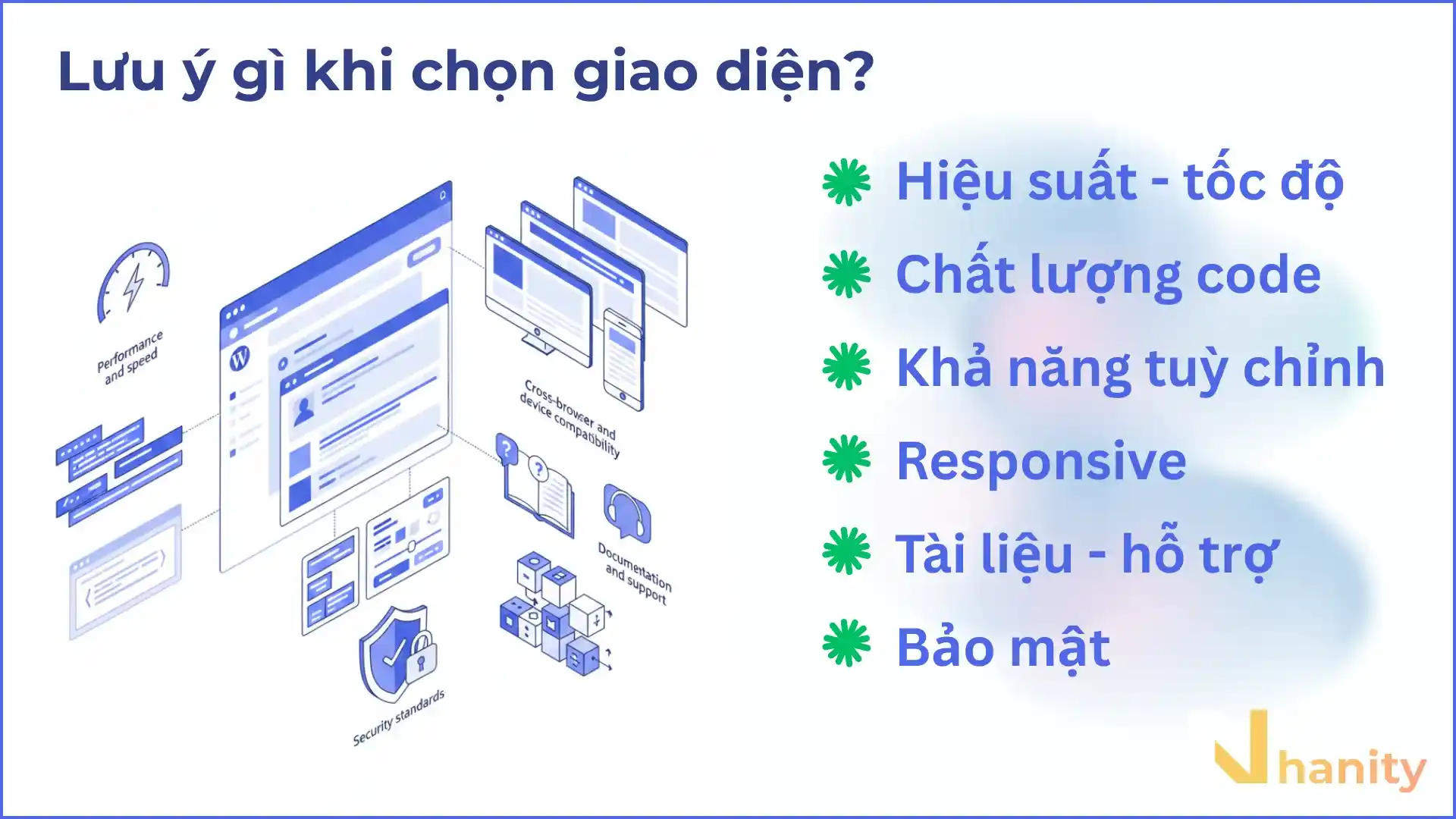
4. Tài liệu & hỗ trợ
- Theme tốt có documentation chi tiết với screenshots và video tutorials
- Kiểm tra response time của support team (nên dưới 24 giờ)
- Đọc reviews để đánh giá chất lượng support thực tế
5. Độ linh hoạt trong tùy biến
- Có WordPress Customizer với live preview
- Hỗ trợ page builder phổ biến
- Cho phép custom CSS/JS an toàn
6. Tiêu chuẩn bảo mật
- Được cập nhật thường xuyên để patch lỗ hổng
- Không chứa malware, backdoor (đặc biệt với theme nulled)
- Tuân thủ WordPress Security Best Practices
Để tránh làm mất nhiều thời gian đi tìm theme cho mọi người, mình đã tổng hợp sẵn 5 theme phổ biến cho mọi người tham khảo.
So sánh nhanh các theme WordPress phổ biến hiện nay
Bảng dưới đây so sánh một số theme phổ biến hiện nay dựa trên các yếu tố như tối ưu SEO, cấu trúc code, độ phù hợp.
| Theme | Điểm mạnh | Phù hợp |
|---|---|---|
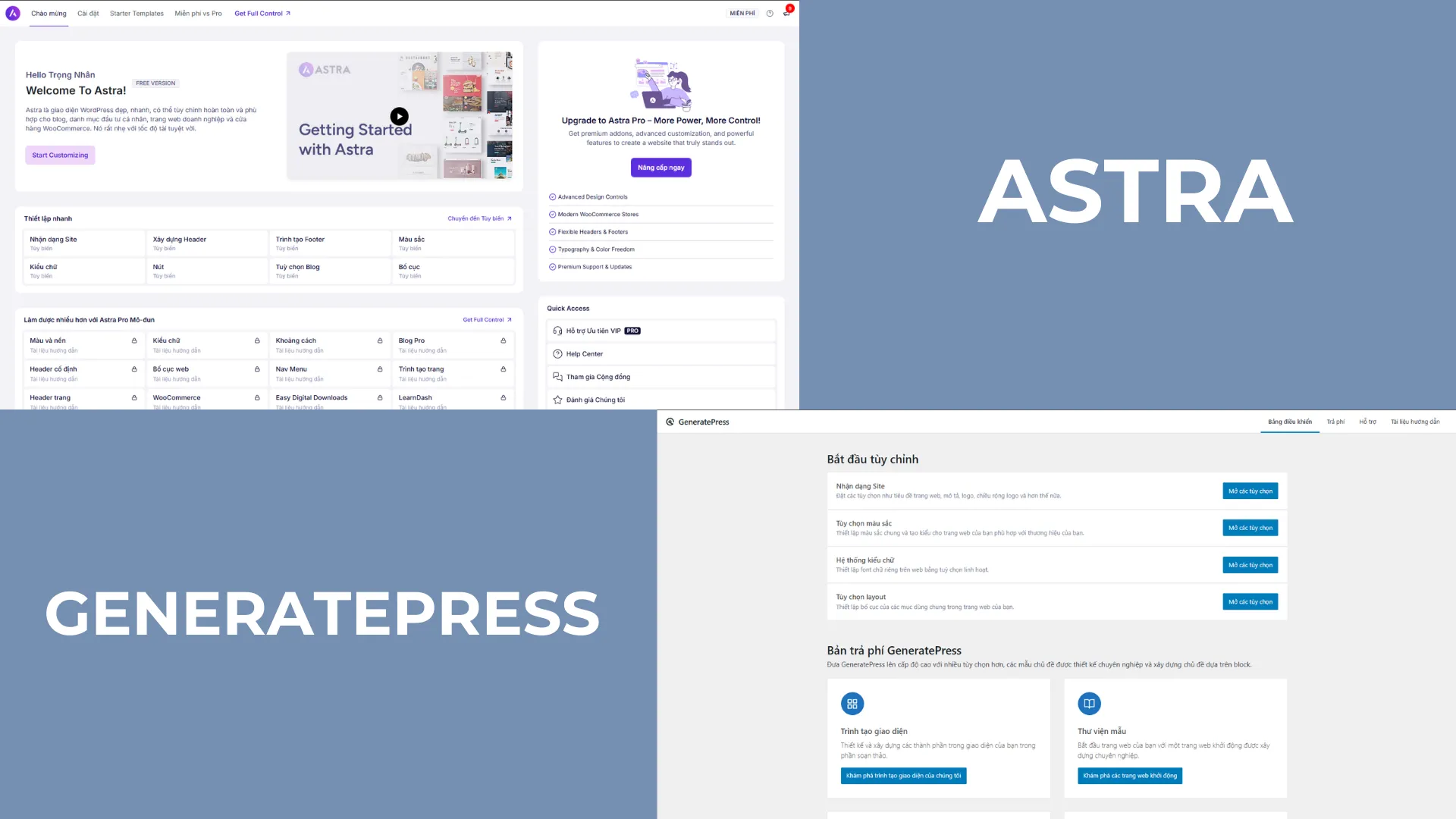
| Astra | Siêu nhẹ, chuẩn SEO | Blog, dịch vụ |
| GeneratePress | Code sạch | Dev, site tối ưu sâu |
| Kadence | Giao diện mạnh | WooCommerce |
| Neve | Mobile-first | Content site |
| Divi | Builder kéo thả | Non-coders |
Xem chi tiết:
- Đánh giá Astra Theme – Có nên lựa chọn ở thời điểm hiện tại?
- Review Kadence Theme – Tích hợp AI tạo starter template cực mạnh mẽ!
- Top theme WordPress nhanh nhất 2026 – Những theme cho “fan cuồng” tốc độ!
Nếu bạn đã có cho mình sự lựa chọn phù hợp, hãy cùng mình xem cách cài giao diện đó lên website nhé!
Hướng dẫn cài đặt Theme WordPress cho website
Sau khi chọn được theme phù hợp, việc cài đặt đúng cách sẽ đảm bảo website hoạt động ổn định và tránh các lỗi không mong muốn. Mình sẽ hướng dẫn bạn ba phương pháp cài đặt phổ biến nhất.
Cách 1. Cài từ kho WordPress.org (phổ biến)
Đây là cách đơn giản và an toàn nhất để cài theme miễn phí:
- Dashboard → Appearance → Themes → Add New
- Tìm theme → Install → Activate
- Vào Customize để thiết lập cơ bản
Lưu ý quan trọng: Nên cài đặt trên staging environment hoặc local development trước khi áp dụng lên live site để kiểm tra tương thích.
Cách 2. Upload file zip (với theme trả phí)
Với theme premium đã mua, bạn nhận được file ZIP cần upload thủ công:
- Appearance → Add New → Upload Theme
- Upload file
.zip→ Install → Activate
Sau khi kích hoạt, hầu hết theme premium yêu cầu nhập license key để nhận updates và support. Tìm mục Theme License trong Dashboard để kích hoạt.
Cách 3. Cài theme bằng FTP (ít dùng)
Phương pháp này ít phổ biến, chỉ dùng trong các trường hợp như:
- File theme quá lớn
- Hosting giới hạn upload
- Fix lỗi cài đặt thủ công
Xem 3 cách cài theme WordPress chi tiết từng bước
Sau khi cài đặt, chúng ta cần custom theme theo nhu cầu hoặc sở thích. Cùng tìm hiểu ngay bên dưới nhé.
Cách tùy chỉnh theme WordPress & tối ưu hiệu suất
Việc cài đặt theme chỉ là bước đầu tiên. Để website thực sự nổi bật và hoạt động tối ưu, bạn cần biết cách tùy chỉnh và tinh chỉnh hiệu suất một cách chuyên nghiệp.
Sử dụng WordPress Customizer
WordPress Customizer là công cụ tích hợp sẵn cho phép bạn tùy chỉnh theme với live preview:
- Site Identity – Upload logo, đặt site title, tagline, và favicon (icon nhỏ hiển thị trên browser tab)
- Colors – Thay đổi màu chủ đạo, màu accent, màu background. Lưu ý: Chọn color palette có contrast ratio tối thiểu 4.5:1 để đảm bảo accessibility
- Typography – Chọn font chữ cho headings và body text. Khuyến nghị sử dụng Google Fonts hoặc system fonts để tối ưu tốc độ
- Menus – Tạo và gán navigation menus cho các vị trí khác nhau (primary menu, footer menu, mobile menu)
- Widgets – Thêm nội dung động vào sidebar, footer, và widget areas khác
- Homepage Settings – Chọn hiển thị blog posts hoặc static page làm trang chủ
- Additional CSS – Thêm custom CSS trực tiếp mà không cần chỉnh file theme (an toàn khi cập nhật theme)
Tìm hiểu cách sử dụng trình Customizer để tuỳ biến giao diện
Mẹo: Luôn click “Publish” sau khi hoàn tất thay đổi, nếu không mọi customization sẽ mất khi bạn rời khỏi trang.
Page Builder: Elementor/Gutenberg
Gutenberg (Block Editor) là editor mặc định từ WordPress 5.0, hoàn toàn miễn phí:
- Drag-and-drop các blocks như paragraphs, images, columns, buttons
- Tạo layouts phức tạp với Group blocks và Row/Stack variations
- Sử dụng Patterns (template blocks có sẵn) để tăng tốc thiết kế
- Tương thích 100% với mọi theme hiện đại
Elementor (Pro version $59/năm) mang lại khả năng thiết kế nâng cao hơn:
- Visual editing với live preview chính xác hơn
- 300+ pre-designed templates và 90+ widgets
- Theme Builder cho header, footer, single post, archive pages
- Popup Builder, Form Builder tích hợp
- Mobile editing riêng biệt cho responsive hoàn hảo
Ngoài Gutenberg và Elementor, vẫn còn rất nhiều page builder khác, tìm hiểu ngay qua bài viết bên dưới.
Xem 10 page builder phổ biến nhất hiện nay
Elementor phù hợp với non-coders muốn tạo designs phức tạp, trong khi Gutenberg nhẹ hơn và đủ cho hầu hết nhu cầu cơ bản.
Tối ưu hiệu suất
Ngay cả theme tốt nhất cũng cần tối ưu để đạt performance đỉnh cao:
Image Optimization
- Sử dụng định dạng WebP hoặc AVIF cho ảnh (giảm 30-50% dung lượng)
- Cài plugin như ShortPixel hoặc Imagify để tự động compress
- Implement lazy loading cho images và iframes
Xem cách tối ưu hình ảnh với ShortPixel
Minify & Combine
- Minify CSS, JavaScript với plugin Autoptimize hoặc WP Rocket
- Combine multiple CSS/JS files để giảm HTTP requests
- Remove unused CSS (coverage analysis trong Chrome DevTools)
Caching
- Cài page caching plugin: WP Super Cache (free) hoặc WP Rocket (premium)
- Enable browser caching trong
.htaccess - Sử dụng CDN như Cloudflare hoặc BunnyCDN cho static assets
Cách cấu hình cache với WP Rocket
Database Optimization
- Dọn dẹp revisions, spam comments, transients với WP-Optimize
- Chạy database optimization hàng tuần
- Limit post revisions trong
wp-config.php:define('WP_POST_REVISIONS', 3);
Xem cách sử dụng WP-Optimize để tối ưu database
Disable Unnecessary Features
- Tắt Gutenberg nếu dùng page builder khác
- Disable embeds, emojis nếu không cần
- Hạn chế plugins: mỗi plugin thêm 50-200ms vào load time
Kết hợp các biện pháp trên thường giúp cải thiện PageSpeed score từ 20-40 điểm, giảm load time xuống dưới 2 giây.
Tối ưu theme WordPress sau khi cài đặt
Checklist mình luôn làm sau khi active theme:
- Enable cache + preload
- Convert ảnh sang WebP/AVIF
- Remove unused CSS
- Disable emoji + embeds
- Limit post revisions
- Test lại Core Web Vitals
Cách tối ưu theme bằng cách giảm request không cần thiết
Quá trình cài theme & tối ưu có thể dẫn tới một số lỗi không mong muốn, trong trường hợp đó hãy xem cách khắc phục bên dưới đây.
Các lỗi thường gặp khi sử dụng theme WordPress & cách khắc phục
Dưới đây là các lỗi thường xuyên nhất và giải pháp xử lý hiệu quả:
1. White Screen of Death (WSOD)
- Nguyên nhân: PHP errors, plugin/theme conflicts, memory limit
- Khắc phục:
- Enable debug mode: Thêm
define('WP_DEBUG', true);vàowp-config.php - Tăng memory limit:
define('WP_MEMORY_LIMIT', '256M'); - Deactivate plugins qua FTP: rename folder
wp-content/plugins - Switch về theme mặc định qua database hoặc FTP
- Enable debug mode: Thêm
2. Broken Layout sau khi cập nhật theme
- Nguyên nhân: Cache cũ, CSS conflicts, breaking changes trong update
- Khắc phục:
- Clear all caches (browser, plugin, server)
- Hard refresh: Ctrl+Shift+R (Windows) hoặc Cmd+Shift+R (Mac)
- Kiểm tra changelog để xác định breaking changes
- Rollback về version cũ nếu cần thiết
3. Theme chậm sau khi import demo
- Nguyên nhân: Demo content quá nhiều, plugins không cần thiết, images chưa optimize
- Khắc phục:
- Xóa demo content không dùng
- Deactivate demo plugins không cần thiết
- Optimize tất cả images
- Disable animations nặng trong Customizer
4. Lỗi “The theme is missing the style.css stylesheet”
- Nguyên nhân: Upload sai file ZIP (file documentation thay vì file theme)
- Khắc phục:
- Giải nén file đã mua, tìm file ZIP chính xác của theme
- Đọc file
readme.txtđể xác định đúng file cần upload
5. 404 Error sau khi kích hoạt theme mới
- Nguyên nhân: Permalink structure chưa refresh
- Khắc phục:
- Vào Settings → Permalinks → Click Save Changes (không cần thay đổi gì)
- Clear cache và kiểm tra lại
6. Plugin không tương thích với theme
- Nguyên nhân: Theme không follow WordPress standards, hook conflicts
- Khắc phục:
- Kiểm tra documentation của cả theme và plugin
- Contact support của theme
- Xem xét chuyển sang theme khác nếu vấn đề nghiêm trọng
7. Theme translation không hoạt động
- Nguyên nhân: Translation files thiếu hoặc không load đúng
- Khắc phục:
- Dùng plugin Loco Translate để quản lý translations
- Kiểm tra theme có text domain đúng không
- Download translation files từ translate.wordpress.org
Câu hỏi thường gặp (FAQs)
Để giúp bạn hiểu sâu hơn về theme WordPress, đây là các câu hỏi được đặt ra nhiều nhất từ cộng đồng người dùng.
1. Website đang có traffic có nên đổi theme không?
Có, nhưng chỉ nên đổi khi có kế hoạch rõ ràng. Trước khi đổi theme, bạn cần backup toàn bộ website, test theme mới trên staging hoặc local, và đảm bảo theme mới tương thích với plugin hiện tại. Sau khi đổi, nên kiểm tra lại layout, internal links, và Core Web Vitals để tránh tụt SEO.
2. Bao lâu thì nên cập nhật theme WordPress một lần?
Bạn nên theo dõi changelog và cập nhật định kỳ 1–2 tháng/lần. Nếu bản cập nhật chỉ vá bảo mật hoặc tối ưu hiệu suất thì nên update sớm. Với bản update lớn (major update), hãy đợi phản hồi từ cộng đồng và test trước trên staging để tránh lỗi xung đột.
3. Dùng page builder (Elementor/Gutenberg) thì nên chọn theme như thế nào?
Hãy ưu tiên theme nhẹ, trung lập về thiết kế, không khóa layout bằng shortcode riêng. Theme như Astra, GeneratePress, Kadence hoạt động tốt với page builder vì chúng để builder toàn quyền kiểm soát layout, giúp website nhẹ và dễ tối ưu SEO hơn.
4. Theme nặng có ảnh hưởng đến SEO không?
Có. Theme nặng thường làm tăng thời gian tải trang, ảnh hưởng trực tiếp đến Core Web Vitals và trải nghiệm người dùng. Dù nội dung tốt, website chậm vẫn khó cạnh tranh. Với blog hoặc site dịch vụ, nên ưu tiên theme nhẹ và bổ sung tính năng bằng plugin cần thiết.
5. Khi nào bắt buộc phải dùng child theme?
Bạn bắt buộc dùng child theme nếu cần chỉnh sửa file PHP, thêm function, hoặc custom CSS/JS ở mức sâu. Nếu chỉ tùy chỉnh qua Customizer hoặc page builder, bạn có thể chưa cần child theme, nhưng với website dài hạn, child theme vẫn là lựa chọn an toàn hơn.
Tổng kết nhanh
Nếu bạn muốn website WordPress ổn định lâu dài:
- Ưu tiên theme nhẹ thay vì theme đa năng nặng
- Luôn test trên staging trước khi đổi theme
- Dùng child theme khi custom
- Không dùng theme nulled
- Theo dõi Core Web Vitals định kỳ
Theme tốt không giúp bạn lên top một mình — nhưng theme kém chắc chắn kéo tụt toàn bộ SEO.
