Nội dung cốt lõi
[Mở rộng]- Tối ưu Database: Dọn dẹp, sắp xếp dữ liệu, cải thiện tốc độ truy vấn WordPress.
- Giao diện Trực quan: Dễ dàng quản lý, không yêu cầu kiến thức code phức tạp.
- Loại bỏ Dữ liệu Thừa: Xóa bản nháp, bình luận spam, transient đã hết hạn.
- Cải thiện Hiệu suất: Tăng tốc độ tải trang, giảm thời gian phản hồi máy chủ.
- Lên lịch Tự động: Tự động dọn dẹp định kỳ, duy trì website WordPress sạch sẽ.
- Bảo toàn Dữ liệu: Các tác vụ an toàn không ảnh hưởng bài viết đã đăng.
- Hỗ trợ AI: Tự động nhận diện bảng dữ liệu mồ côi từ plugin đã gỡ.
Hãy tưởng tượng cơ sở dữ liệu của bạn giống như một kho lưu trữ. Sau một thời gian hoạt động, kho này sẽ chứa đầy những “mẫu rác” như bản nháp cũ, bình luận spam và các tùy chọn không còn sử dụng. Nếu không dọn dẹp, mỗi khi người dùng truy cập, máy chủ sẽ mất nhiều thời gian hơn để tìm kiếm dữ liệu.
Trước khi đi sâu vào cách thực hiện, mình muốn bạn hiểu rõ hơn về công cụ này và tại sao nó lại được hàng triệu người tin dùng.
WP-Optimize là gì?
WP-Optimize là một plugin “tất cả trong một” nổi tiếng, nhưng sức mạnh cốt lõi và khởi điểm của nó chính là tối ưu hóa cơ sở dữ liệu. Khác với việc phải can thiệp trực tiếp vào phpMyAdmin đầy rủi ro, WP-Optimize cung cấp giao diện trực quan, giúp bạn làm sạch website mà không cần biết một dòng code nào. Năm 2026, plugin này đã được cập nhật thêm nhiều trí tuệ nhân tạo để tự động nhận diện các bảng dữ liệu “mồ côi” từ các plugin đã xóa.
Dẫu vậy, tại sao chúng ta không để nó tự nhiên mà phải tốn công dọn dẹp định kỳ? Câu trả lời nằm ở hiệu suất thực tế của máy chủ.
Tại sao cần tối ưu Database định kỳ?
Mỗi hành động bạn thực hiện trên WordPress (viết bài, thay đổi cài đặt, khách hàng để lại bình luận) đều tạo ra dữ liệu. Theo thời gian, database sẽ xuất hiện hiện tượng “phân mảnh” và tích tụ hàng nghìn hàng dữ liệu thừa:
- Revisions (Bản kiểm soát): Mỗi lần bạn nhấn “Lưu nháp”, một bản copy được tạo ra. 100 bài viết có thể tạo ra 1000 bản nháp không cần thiết.
- Expired Transients: Các dữ liệu tạm thời đã hết hạn nhưng vẫn “lì lợm” ở lại trong DB.
- Spam Comments: Hàng ngàn bình luận rác nếu không được dọn dẹp sẽ làm chậm các truy vấn tìm kiếm bình luận thật.
Khi bộ máy dữ liệu nhẹ nhàng hơn, thời gian phản hồi máy chủ (TTFB) sẽ cải thiện rõ rệt. Để bắt đầu, mình sẽ hướng dẫn bạn cách đưa công cụ này vào website.
Hướng dẫn cài đặt và cấu hình WP-Optimize
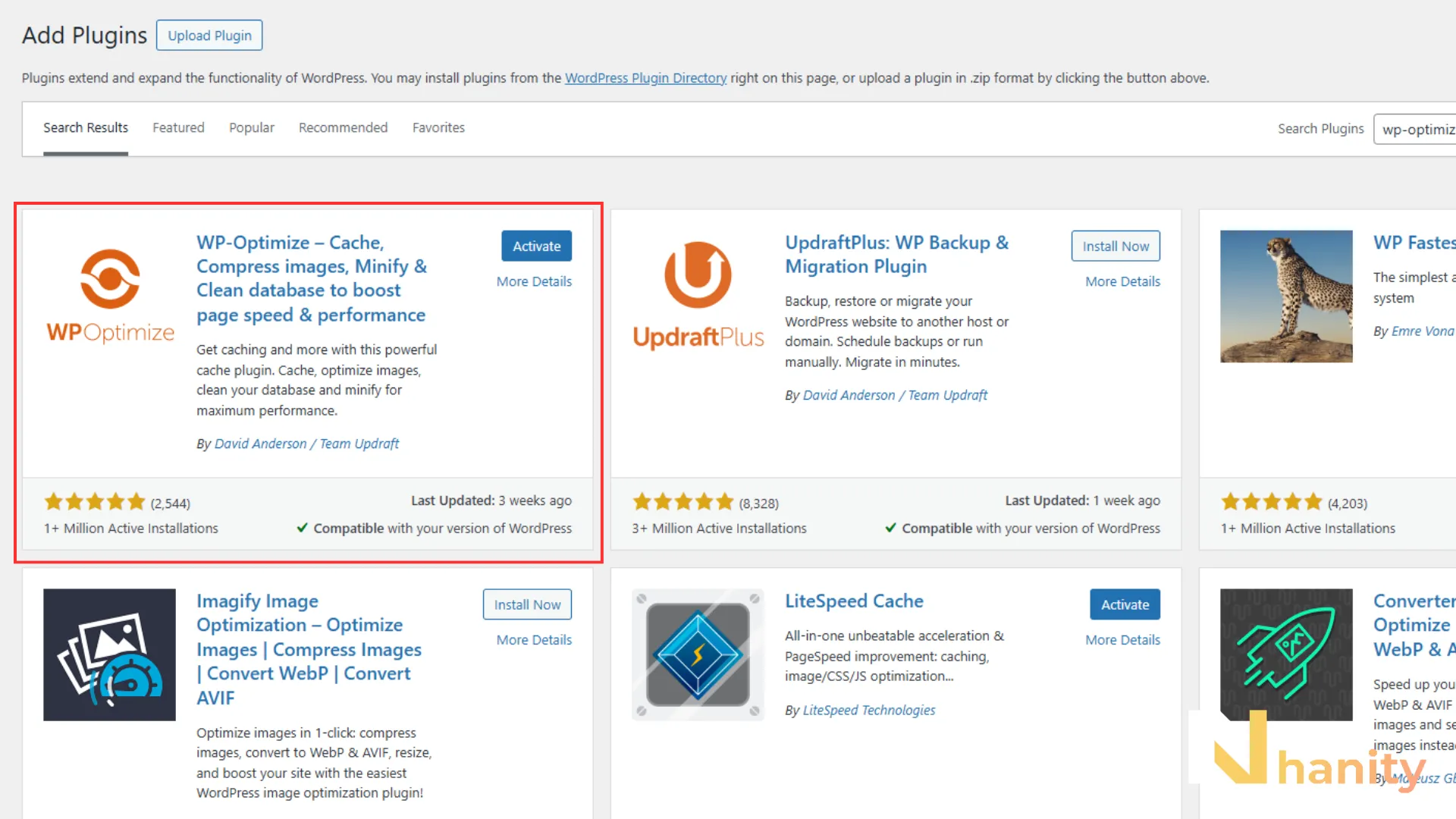
Việc cài đặt vô cùng đơn giản như bất kỳ plugin nào khác trên thư viện WordPress.org. Bạn chỉ cần thực hiện theo các bước sau:
- Vào Plugin > Add New.
- Tìm kiếm từ khóa “WP-Optimize”.
- Nhấn Install và sau đó là Activate.
Sau khi kích hoạt, bạn sẽ thấy menu WP-Optimize xuất hiện ở thanh bên trái màn hình quản trị. Hãy nhấp vào đó để mở ra “trung tâm điều khiển” của chúng ta.
Giao diện hiện ra sẽ liệt kê rất nhiều tùy chọn. Đừng quá lo lắng, chúng ta sẽ chỉ tập trung vào những mục quan trọng nhất để đảm bảo an toàn cho dữ liệu.
Các tính năng tối ưu Database cốt lõi
Trong tab Database, bạn sẽ thấy một danh sách các tác vụ dọn dẹp. Mình chia chúng làm hai loại để bạn dễ quản lý:
Tối ưu hóa an toàn (Được tick sẵn)
- Optimize database tables: Sắp xếp lại dữ liệu để truy xuất nhanh hơn.
- Clean all post revisions: Xóa các bản nháp cũ.
- Clean all auto-draft posts: Xóa các bản tự động lưu khi bạn đang viết bài.
- Clean all trashed posts: Dọn sạch thùng rác.
- Remove spam and trashed comments: Xoá bình luận spam, comment rác.
Tuy vậy, bạn vẫn cần kiểm tra mỗi tuỳ chọn và bỏ check để giữ lại dữ liệu mà bạn cần. Bạn có thể dọn thêm bằng cách chọn các option bên dưới (chưa được tích sẵn), nhưng cần cẩn thận đọc kỹ trước khi check.
Tối ưu hóa cần thận trọng (Có nhãn chữ “i”)
Những mục này liên quan đến các dữ liệu có thể ảnh hưởng đến tính năng nếu bạn không hiểu rõ:
- Remove unapproved comments: Xóa các bình luận chưa duyệt.
- Remove expired transient options: Xóa các transient (cache tạm của WordPress) đã hết hạn, giúp giảm rác database mà không ảnh hưởng frontend.
- Remove all transient options (not only expired): Xóa toàn bộ transient, kể cả chưa hết hạn; chỉ nên dùng khi debug hoặc cache bị lỗi vì WordPress sẽ phải rebuild lại từ đầu.
- Remove pingbacks: Xóa pingbacks (thông báo backlink giữa các website, thường là spam); an toàn để bật.
- Remove trackbacks: Xóa trackbacks (cơ chế backlink cũ, chủ yếu tạo dữ liệu rác); an toàn.
- Clean post metadata: Xóa post meta mồ côi (custom fields còn sót sau khi bài viết bị xóa).
- Clean user metadata: Xóa user meta mồ côi (dữ liệu user còn lại sau khi tài khoản bị xóa).
- Clean comment metadata: Xóa comment meta mồ côi và dữ liệu Akismet dư thừa (spam metadata).
- Clean orphaned relationship data: Xóa dữ liệu quan hệ taxonomy mồ côi (category, tag, product attribute đã bị xóa).
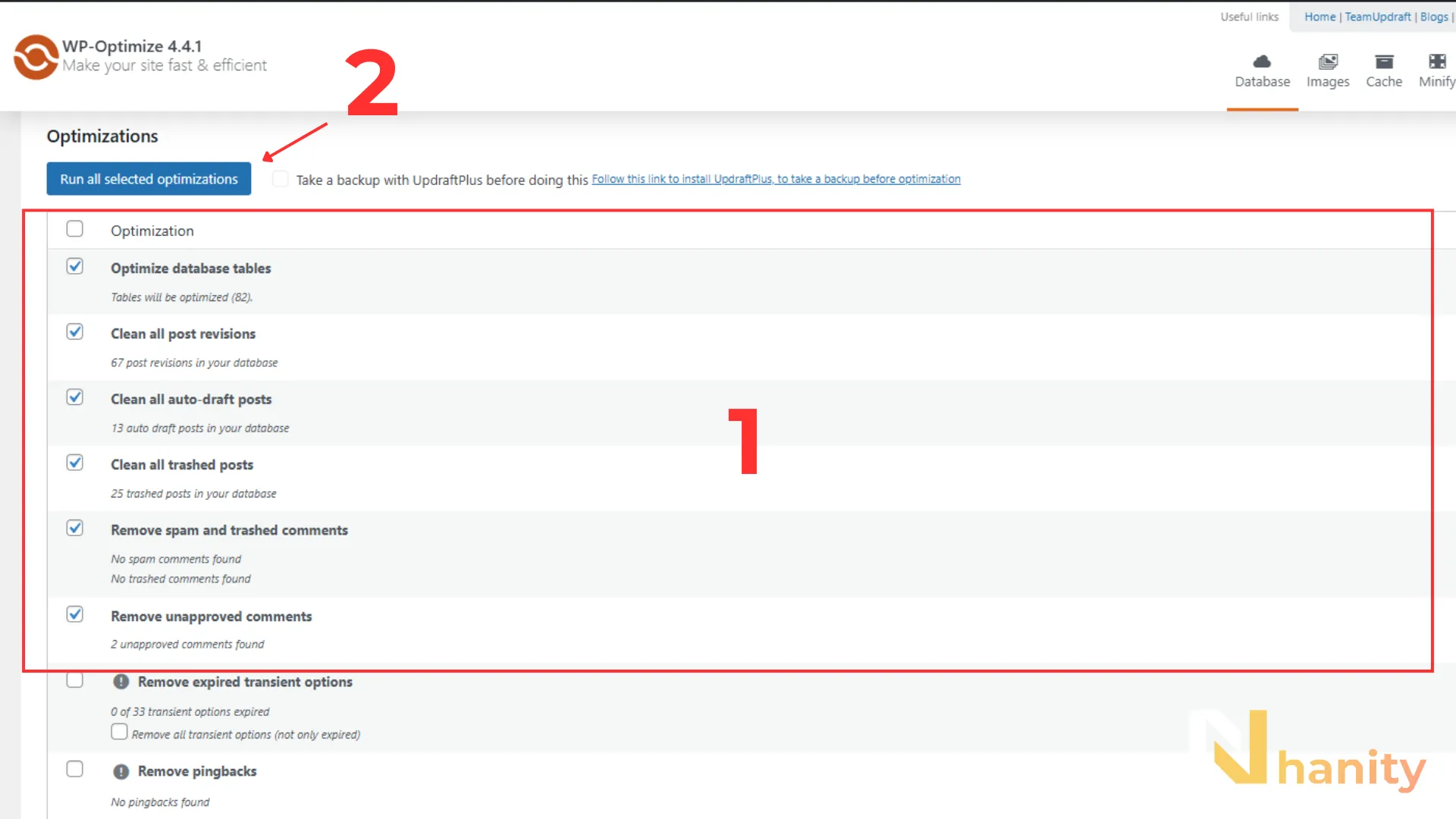
Cuối cùng, sau khi đã chọn xong những gì cần dọn, hãy nhấn Run all selected optimizations để WP-Optimize bắt đầu tiến trình tối ưu cơ sở dữ liệu.
Dù plugin này rất thông minh, nhưng làm việc với cơ sở dữ liệu luôn tiềm ẩn những rủi ro bất ngờ mà bạn không nên chủ quan.
Lưu ý quan trọng trước khi tối ưu: Backup dữ liệu!
Đây là quy tắc vàng: Luôn luôn sao lưu (Backup) website trước khi tối ưu Database. Dù WP-Optimize rất ổn định, nhưng một sự cố mất điện từ nhà cung cấp hosting hoặc xung đột script trong lúc đang dọn dẹp có thể làm hỏng toàn bộ dữ liệu của bạn. Bạn có thể dùng plugin như UpdraftPlus để tạo một bản sao lưu nhanh chỉ trong 2 phút trước khi nhấn nút “Run optimization”.
Sau khi đã có “bản bảo hiểm” trong tay, bạn có thể tự tin nhấn nút và tận hưởng cảm giác website nhẹ nhõm hơn. Nhưng liệu có cách nào để quá trình này diễn ra tự động không?
Lên lịch tự động dọn dẹp (Scheduled Clean-up)
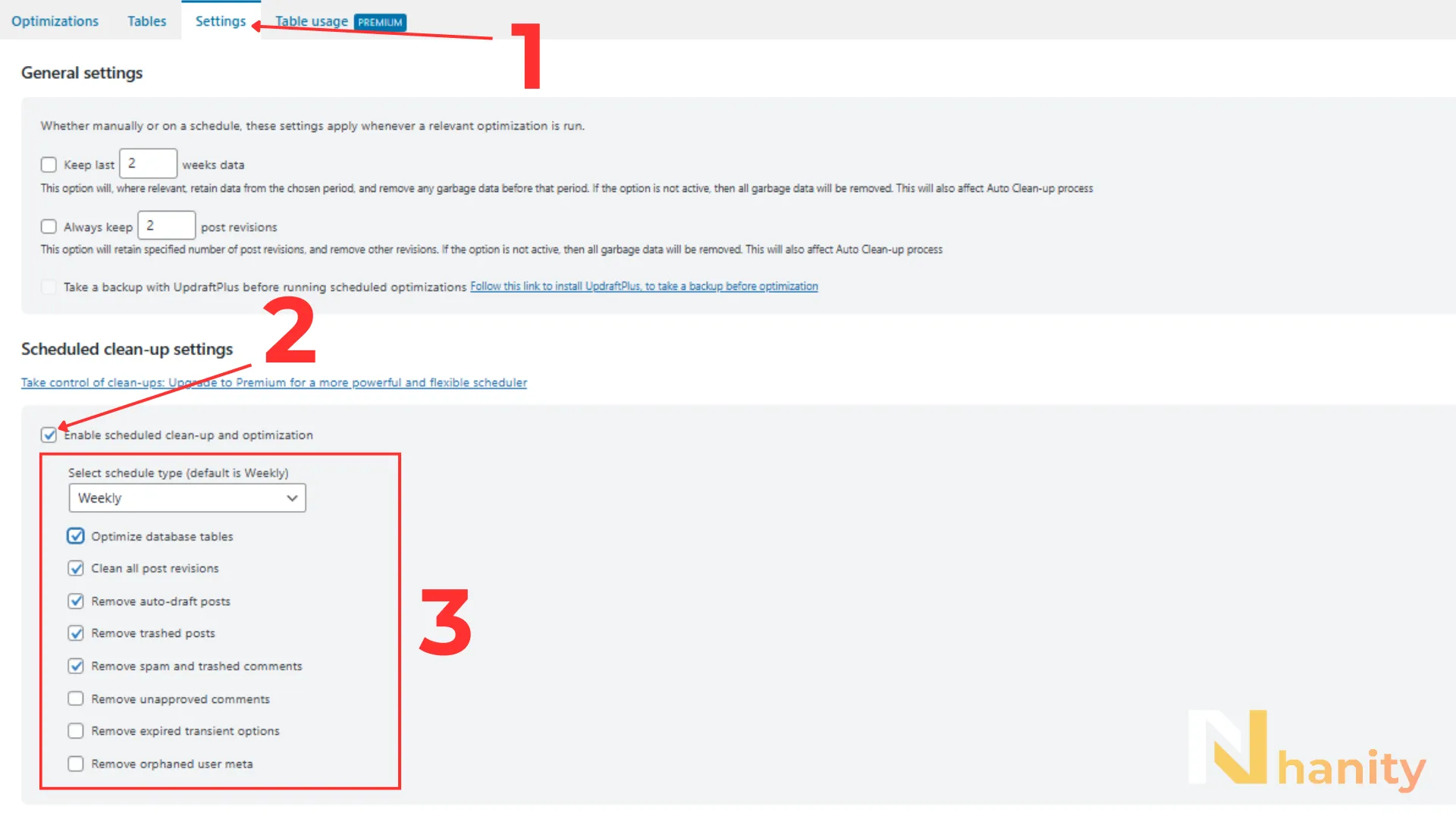
Bạn là người bận rộn và không muốn tuần nào cũng phải đăng nhập vào để dọn rác thủ công? WP-Optimize cho phép bạn thiết lập lịch trình tự động. Bạn chỉ cần vào tab Settings, bật tính năng Enable scheduled clean-up and optimization. Mình khuyên bạn nên đặt lịch hàng tuần (Weekly) và chỉ chọn những mục tối ưu an toàn để đảm bảo website luôn chạy mượt mà mà không cần bạn phải động tay vào.
Câu hỏi thường gặp (FAQ)
1. WP-Optimize có làm mất bài viết của mình không?
Không bạn nhé. Các tác vụ mặc định (màu xanh) chỉ xóa bản nháp, rác và sắp xếp lại dữ liệu. Bài viết đã đăng (Published) sẽ luôn an toàn.
2. Mình có nên bật tính năng nén ảnh của WP-Optimize không?
WP-Optimize hiện tại có tích hợp nén ảnh, nhưng theo mình, bạn nên dùng plugin chuyên sâu về ảnh như ShortPixel hoặc Imagify sẽ có thuật toán nén (như AVIF) tốt hơn.
3. Sau khi xóa Revisions, mình có thể lấy lại bản nháp cũ không?
Một khi đã chạy tối ưu, các bản nháp cũ sẽ bị xóa vĩnh viễn khỏi Database. Vì vậy, hãy chắc chắn là bạn không cần quay lại các bản sửa đổi cũ của bài viết đang viết dở.
4. Tại sao sau khi tối ưu dung lượng DB vẫn không giảm nhiều?
Có thể do website của bạn còn mới hoặc bạn đã tối ưu thường xuyên. Ngoài ra, các bảng dữ liệu từ plugin bán hàng (WooCommerce) thường rất lớn và cần những kỹ thuật tối ưu sâu hơn.
5. Dùng bản Free có đủ tốt không hay phải mua bản Premium?
Với nhu cầu dọn dẹp database cơ bản, bản Free là quá đủ và cực kỳ mạnh mẽ. Bản Premium chỉ cần thiết khi bạn muốn tối ưu đa trang (Multisite) hoặc cần sự hỗ trợ chuyên sâu hơn.
Tổng kết
Tối ưu database với WP-Optimize là một trong những thói quen tốt nhất để duy trì sức khỏe cho website WordPress. Chỉ với vài phút thiết lập, bạn đã giúp hệ thống của mình loại bỏ hàng MB rác thừa, từ đó giúp các truy vấn dữ liệu nhanh hơn và điểm số tốc độ cải thiện đáng kể. Đừng để website của bạn phải “gánh” những dữ liệu thừa thãi từ năm này qua năm khác nhé.