Nội dung cốt lõi
[Mở rộng]- Tối ưu Cache: Tự động tạo bộ nhớ đệm giúp tăng tốc độ tải trang.
- File Optimization: Thu gọn CSS và JavaScript để đạt điểm hiệu suất tuyệt đối.
- Delay JavaScript: Trì hoãn thực thi kịch bản nhằm tối ưu chỉ số LCP.
- Lazy Load Media: Tăng tốc hiển thị hình ảnh và ngăn chặn lỗi nhảy khung.
- Preload Cache: Tải trước nội dung giúp người dùng truy cập trang tức thì.
- Dọn dẹp Database: Loại bỏ dữ liệu rác giúp cơ sở dữ liệu vận hành nhẹ.
- Rocket Insights: Theo dõi biến động hiệu suất website trực tiếp qua GTmetrix.
- Tích hợp CDN: Giảm thời gian phản hồi máy chủ cho người dùng toàn cầu.
Sở hữu một website WordPress có nội dung hay thôi là chưa đủ, tốc độ tải trang mới chính là yếu tố “sống còn” để giữ chân độc giả và ghi điểm trong mắt Google. Chắc hẳn bạn đã từng nghe về WP Rocket – hệ thống cache phổ biến trong list plugin cần thiết cho WordPress, đây cũng là cách nhanh & hiệu quả nhất để tối ưu Core Web Vitals.
Trong bài viết này, mình sẽ hướng dẫn bạn từng bước cấu hình chi tiết, từ việc thiết lập bộ nhớ đệm cơ bản cho đến các kỹ thuật nâng cao như trì hoãn thực thi JavaScript hay tối ưu hóa tệp tin hệ thống. Bắt đầu ngay nào!
1. Cài đặt và kích hoạt plugin WP Rocket
WP Rocket là plugin trả phí & nó không có trên thư viện của WordPress. Bạn cần phải mua tại https://wp-rocket.me/pricing/, sau đó upload plugin lên website bằng cách vào Plugin > Thêm plugin > Tải plugin lên > Chọn file WP Rocket vừa tải > Cài đặt ngay > Kích hoạt.
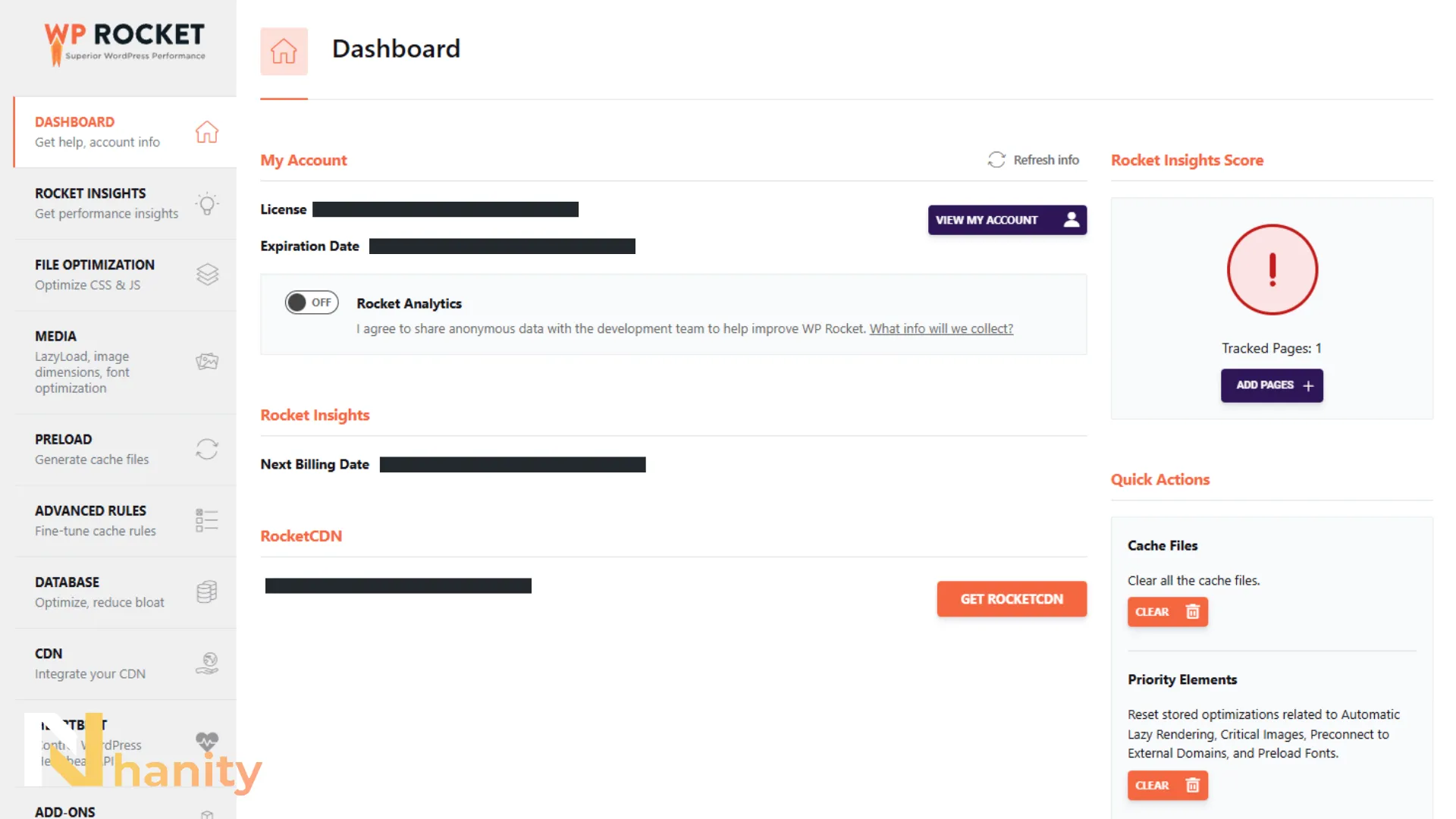
Sau khi cài đặt WP Rocket, điều đầu tiên bạn cần chú ý là tab Dashboard. Tại đây, chúng ta có thể kiểm tra thông tin tài khoản, ngày hết hạn, các nút action như Clear Cache Files, Clear Priority Elements,…
2. Rocket Insights – Theo dõi hiệu suất website
Đây là tính năng tích hợp sẵn trong WP Rocket kể từ phiên bản 3.20, sử dụng dữ liệu từ GTmetrix để giám sát tốc độ website theo thời gian. Tính năng này cho phép theo dõi các URL quan trọng, xem điểm hiệu suất trung bình, chạy test thủ công và truy cập báo cáo chi tiết. Với bản Premium, bạn có thể tự động kiểm tra định kỳ để phát hiện sớm các vấn đề làm chậm site sau cập nhật hoặc thay đổi cấu hình.
Lời khuyên trước khi chuyển sang tab “File Optimization”:
- Hãy kích hoạt từng tính năng của WP Rocket và kiểm tra lại website sau mỗi lần bật để kịp thời phát hiện lỗi. Trong một số trường hợp, một tùy chọn tối ưu có thể xung đột với theme hoặc plugin khác.
- Nếu website xảy ra sự cố, chỉ cần tắt tính năng gây lỗi và xóa cache của WP Rocket là website sẽ hoạt động bình thường trở lại.
- Mình đã in đỏ những tính năng đề xuất sử dụng bên dưới cho bạn dễ theo dõi.
3. Tối ưu hóa tệp tin (File Optimization) – Chìa khóa của 100 điểm
Đây là khu vực “nhạy cảm” nhất nhưng cũng mang lại hiệu quả cao nhất. Để đạt điểm số tuyệt đối, bạn cần kích hoạt Minify CSS Files, Optimize CSS Delivery và Minify JavaScript Files để loại bỏ các khoảng trắng thừa. Tuy nhiên, tính năng “thần thánh” nhất chính là Delay JavaScript Execution. Bằng cách trì hoãn việc tải các script (như chat bot, tracking pixel, quảng cáo) cho đến khi người dùng tương tác, trình duyệt sẽ ưu tiên hiển thị nội dung chính trước, giúp chỉ số LCP (Largest Contentful Paint) giảm xuống đáng kể.

Tuy nhiên, việc tối ưu code chỉ là một nửa chặng đường; hình ảnh và video nặng nề cũng là những “tảng đá” cản trở tốc độ mà chúng ta cần xử lý ngay sau đây.
4. Tối ưu hóa truyền tải Media (Lazy Load)
Hình ảnh chiếm phần lớn dung lượng tải trang. Với WP Rocket, bạn không cần cài thêm plugin Lazy Load bên thứ ba. Hãy kích hoạt tính năng Lazy Load cho cả hình ảnh, iframe và video. Một mẹo nhỏ để đạt điểm PageSpeed cao là hãy bật Add missing image dimensions, điều này giúp trình duyệt xác định được khung ảnh trước khi tải, tránh tình trạng giật lag giao diện (Layout Shift – CLS) – một chỉ số quan trọng trong Core Web Vitals.
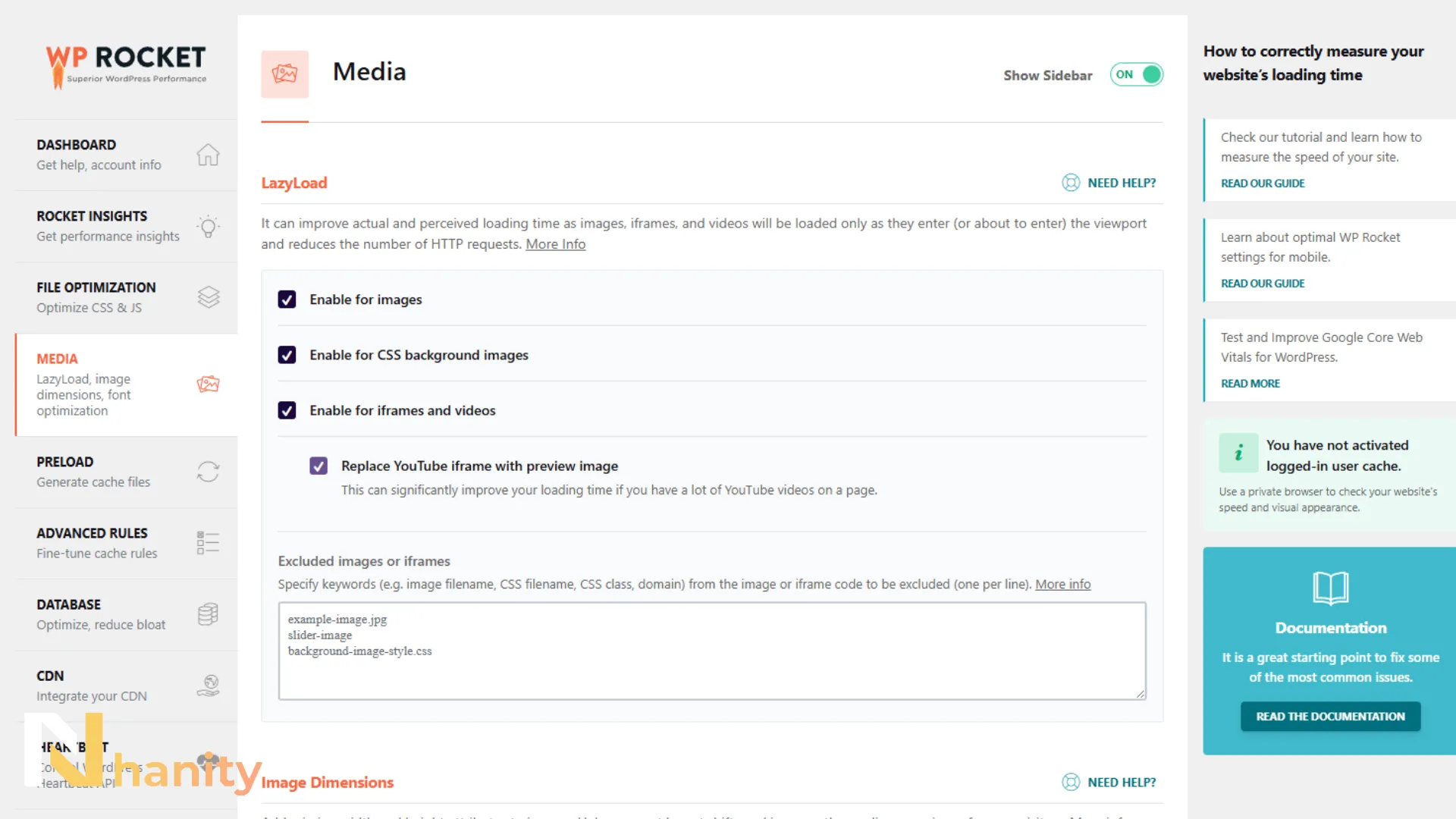
Bạn cũng nên bật Preload fonts & Self-host Google Fonts để hạn chế tình trạng “nhảy” font chữ & hạn chế kết nối với máy chủ bên ngoài.
Sau khi đã làm nhẹ website, bước tiếp theo là làm sao để website “đoán” được ý định của người dùng và chuẩn bị sẵn sàng trước khi họ click.
5. Tăng tốc với Preload (Tải trước)
Tính năng Preload Cache giúp WP Rocket tự động quét qua sơ đồ trang web (sitemap) và tạo sẵn bộ nhớ đệm ngay cả khi chưa có người dùng nào truy cập. Đặc biệt, hãy chú ý đến phần Preload Links. Khi người dùng di chuột qua một liên kết bất kỳ, WP Rocket sẽ tải trước nội dung trang đó trong nền, tạo cảm giác tải trang gần như tức thì khi họ thực sự nhấp chuột vào.

Tất cả những cấu hình trên sẽ trở nên vô nghĩa nếu cơ sở dữ liệu của bạn bị phình to bởi rác điện tử tích tụ qua thời gian.
6. Dọn dẹp Database & tích hợp CDN
Một cơ sở dữ liệu “gọn gàng” sẽ giúp WordPress truy vấn dữ liệu nhanh hơn. Tab Database trong WP Rocket cho phép bạn xóa tự động các bản nháp cũ, bình luận rác và các dữ liệu tạm thời. Cuối cùng, nếu website của bạn hướng tới khách hàng toàn cầu, hãy cân nhắc sử dụng RocketCDN hoặc tích hợp Cloudflare. Việc phân phối dữ liệu qua các máy chủ gần vị trí người dùng nhất sẽ giúp thời gian phản hồi (TTFB) giảm xuống mức tối thiểu.
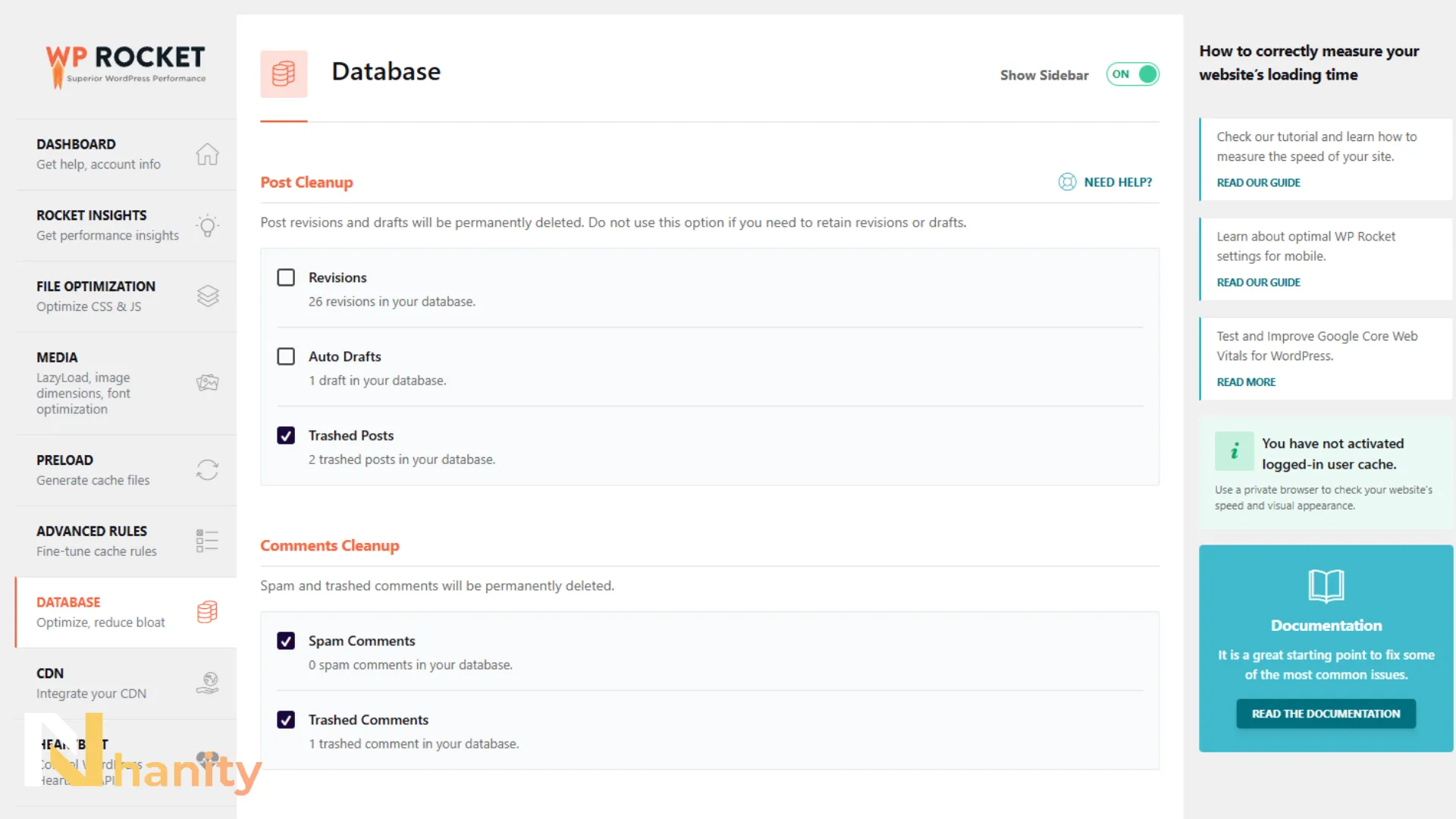
Giải thích ý nghĩa các tuỳ chọn (tích chọn thì sẽ xoá):
- Post Cleanup:
- Revisions: Lịch sử chỉnh sửa bài viết.
- Auto Draft: Bản nháp các bài viết.
- Trashed posts: Bài viết trong thùng rác.
- Comments Cleanup:
- Spam Comments: Bình luận spam.
- Trashed Comments: Bình luận trong thùng rác.
- Transients Cleanup:
- All Transients: Tất cả cache tạm do WordPress và plugin tạo (Nên xoá – Sẽ tự sinh ra khi cần).
- Database Cleanup:
- Optimize Tables: Tối ưu lại các bảng database để giảm overhead, dọn mảnh vỡ dữ liệu.
- Automatic Cleanup:
- Schedule Automatic Cleanup: Cho phép tự động dọn database theo lịch (theo ngày, tuần hoặc tháng).
Chú ý: Bạn cần backup trước khi dọn dẹp database để tránh sự cố không mong muốn!
FAQ – Giải đáp thắc mắc khi cấu hình WP Rocket
1. Kích hoạt “Delay JavaScript Execution” có làm hỏng giao diện web không?
Có thể. Nếu một script quan trọng bị trì hoãn quá lâu, một số tính năng như menu mobile hoặc slider có thể không hoạt động ngay lập tức. Bạn cần kiểm tra kỹ và đưa các script quan trọng vào danh sách “Excluded” (loại trừ).
2. Tại sao sau khi cấu hình, điểm PageSpeed của tôi vẫn không đạt 100?
WP Rocket tối ưu phần mềm, nhưng tốc độ còn phụ thuộc vào Hosting và Theme của bạn. Nếu bạn dùng một hosting giá rẻ hoặc một theme quá nặng nề (như các theme đa năng cũ), WP Rocket chỉ có thể giúp cải thiện chứ khó đạt mức tuyệt đối.
3. Tôi có nên bật “Combine CSS/JS” không?
Trong năm 2026 với giao thức HTTP/2 và HTTP/3, việc gộp file (Combine) không còn mang lại nhiều lợi ích, thậm chí có thể làm file nặng hơn. Bạn nên để riêng rẽ và chỉ dùng tính năng Minify (Thu gọn).
4. WP Rocket có xung đột với các plugin cache khác không?
Có. Bạn tuyệt đối không nên cài song song WP Rocket với W3 Total Cache, WP Super Cache hay LiteSpeed Cache. Việc “giẫm chân” nhau sẽ gây lỗi trắng trang hoặc làm web chậm hơn.
5. Tôi có cần cấu hình lại WP Rocket thường xuyên không?
Thông thường là không. Tuy nhiên, mỗi khi bạn cài thêm plugin mới hoặc thay đổi giao diện, hãy xóa cache và kiểm tra lại điểm số để đảm bảo các thiết lập cũ vẫn hoạt động tương thích.
Tổng kết
Tối ưu hóa tốc độ website là một hành trình tinh chỉnh không ngừng nghỉ. Với WP Rocket, bạn đã có trong tay một công cụ cực kỳ mạnh mẽ để đi đến con số 100 điểm Google PageSpeed. Hãy nhớ rằng: tốc độ không chỉ là những con số vô hồn, đó là sự hài lòng của khách hàng và vị trí vững chắc trên bảng xếp hạng tìm kiếm.
Bạn gặp khó khăn ở bước nào trong quá trình cấu hình? Hãy để lại bình luận bên dưới với địa chỉ website của bạn, mình sẽ hỗ trợ kiểm tra và tư vấn hoàn toàn miễn phí!