Nội dung cốt lõi
[Mở rộng]- Trình tùy biến trực quan: Chỉnh sửa giao diện WordPress tức thì, không cần code.
- Thiết lập nhận diện thương hiệu: Đổi Logo, Favicon và tiêu đề website dễ dàng.
- Tùy chỉnh màu sắc, font chữ: Đồng bộ giao diện toàn trang theo ý muốn.
- Xây dựng Header, Footer: Kéo thả các thành phần tạo bố cục chuyên nghiệp.
- Quản lý Menu điều hướng: Tạo và sắp xếp menu chính, phụ hiệu quả.
- Tối ưu bố cục, Sidebar: Điều chỉnh vùng chứa, hiển thị thanh bên linh hoạt.
- Đảm bảo hiển thị di động: Tùy chỉnh responsive cho mọi thiết bị.
Chào mừng bạn trở lại với Bài 11 trong series học WordPress a-z. Ở bài trước, chúng ta đã khoác lên website một “chiếc áo” mới bằng cách cài đặt Theme. Tuy nhiên, một chiếc áo may sẵn thường chưa vừa vặn ngay lập tức. Để website thực sự mang đậm dấu ấn thương hiệu (Logo, màu sắc, bố cục…), bạn cần phải tinh chỉnh nó.
Tin vui là bạn không cần biết code! Công cụ Customizer (Trình tùy biến) sẽ giúp bạn làm điều đó một cách trực quan.
Trong bài viết này, mình sẽ hướng dẫn bạn thao tác trên theme Astra (theme quốc dân) để:
- Thay đổi Logo, Favicon và tên website.
- Thiết lập bảng màu (Color Palette) và Font chữ chuẩn.
- Kéo thả Header và Footer chuyên nghiệp.
- Tối ưu hiển thị trên di động (Mobile Responsive).
Bạn đã sẵn sàng tuỳ chỉnh website của mình chưa? Chúng ta hãy bắt đầu tìm hiểu xem Customizer là gì đã nhé!
Trình tuỳ biến giao diện Customizer là gì?
Customizer là công cụ quản lý giao diện cốt lõi của WordPress, cho phép bạn chỉnh sửa thiết kế và xem kết quả thay đổi ngay lập tức (Real-time) mà không cần tải lại trang.

Ưu điểm tuyệt đối:
- Trực quan: Những gì bạn thấy là những gì người dùng sẽ thấy.
- An toàn: Mọi thay đổi chỉ được áp dụng khi bạn bấm nút “Đăng/Publish“. Nếu lỡ tay chỉnh sai, bạn có thể hủy bỏ dễ dàng.
Khác với việc chỉnh sửa trực tiếp file code (rủi ro cao) hoặc cài đặt trong Theme Panel cũ kỹ, Customizer mang đến trải nghiệm “What you see is what you get” – bạn thấy ngay kết quả bên phải màn hình mỗi khi thực hiện thay đổi ở cột bên trái.
Cách truy cập:
- Vào Dashboard WordPress.
- Chọn Giao diện (Appearance).
- Click chọn Tuỳ chỉnh (Customize).
Lưu ý quan trọng: Trong bài hướng dẫn này, mình sử dụng Theme Astra để minh hoạ. Các theme khác nhau sẽ có khác biệt về giao diện Customizer, bạn cần đọc thêm hướng dẫn từ nhà cung cấp để biết cách tuỳ chỉnh.
Bây giờ bạn đã đứng trong khu vực tinh chỉnh chính của giao diện. Việc đầu tiên và quan trọng nhất để khẳng định chủ quyền website chính là đặt Logo và tên thương hiệu. Hãy làm điều đó ngay sau đây.
Cách đổi Logo và Tiêu đề website (Site Identity)
Logo và Favicon (biểu tượng trên tab trình duyệt) là hai yếu tố định danh thương hiệu của riêng bạn.
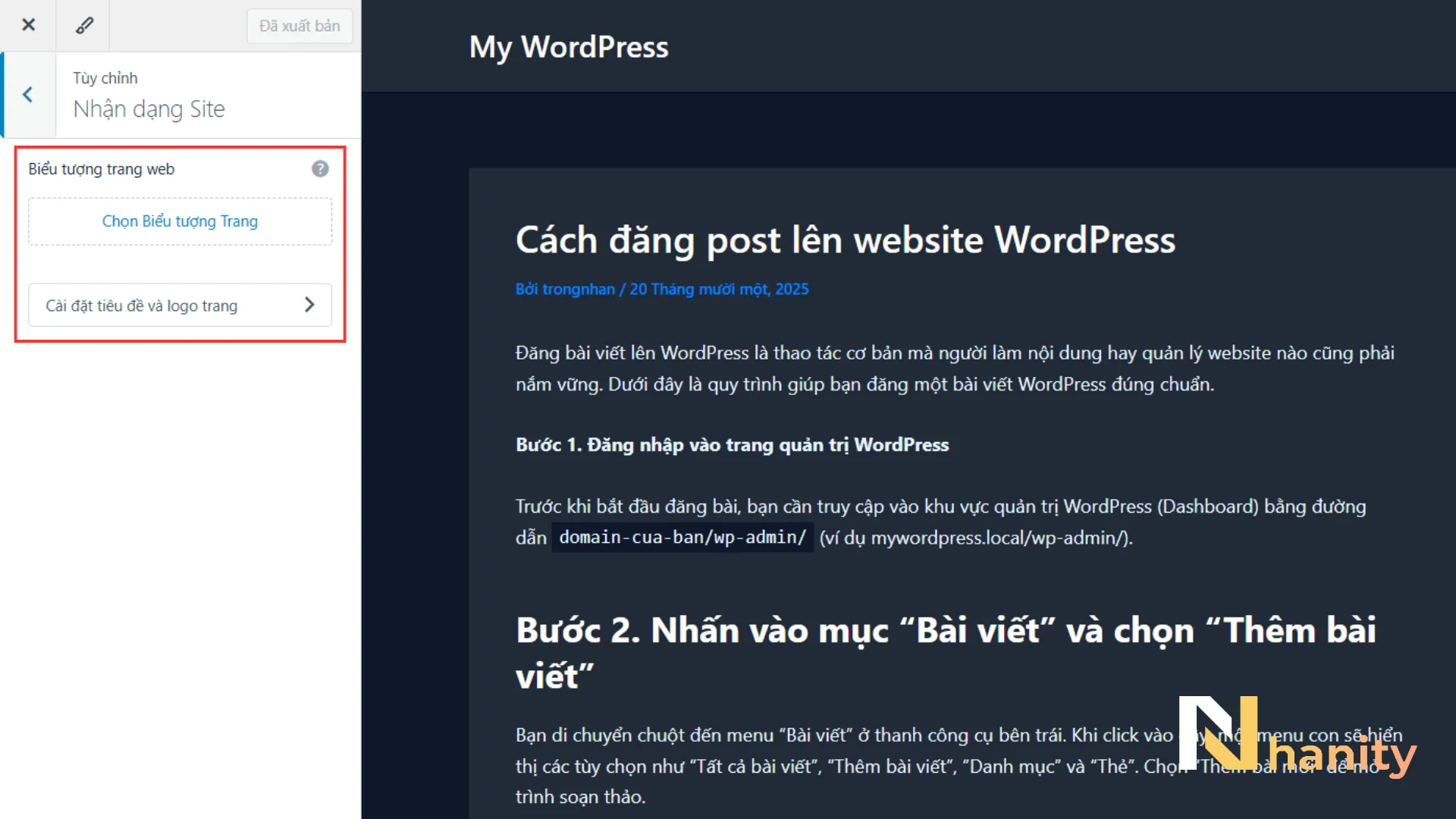
Trong giao diện Customizer, bạn tìm đến mục Nhận dạng Site (Site Identity). Tại đây, bạn cần lưu ý 2 phần chính:
- Biểu tượng trang web (Favicon): Là icon nhỏ xíu xuất hiện trên tab trình duyệt.
- Mẹo: Kích thước khuyến nghị là 512×512 pixel để hiển thị sắc nét trên cả màn hình Retina và điện thoại.
- Cài đặt tiêu đề và logo trang: Là tiêu đề hiển thị trên tab trình duyệt (nằm bên phải biểu tượng favicon), logo trang web chính là logo nằm trên thanh header.
- Mẹo: Nên sử dụng file PNG nền trong suốt. Chiều rộng lý tưởng khoảng 200-400 pixel tuỳ thuộc vào độ dày của thanh Header.
Đã có Logo đẹp, nhưng nếu màu sắc và font chữ của website không ăn nhập với Logo thì trông sẽ rất “lệch tông”. Chúng ta cần thiết lập quy tắc chung về màu sắc và kiểu chữ cho toàn bộ website ở bước tiếp theo.
Tùy chỉnh Màu sắc và Font chữ (Global Styling)
Theme Astra gom các cài đặt này vào mục Chung (Global). Đây là nơi bạn thiết lập “xương sống” cho giao diện.
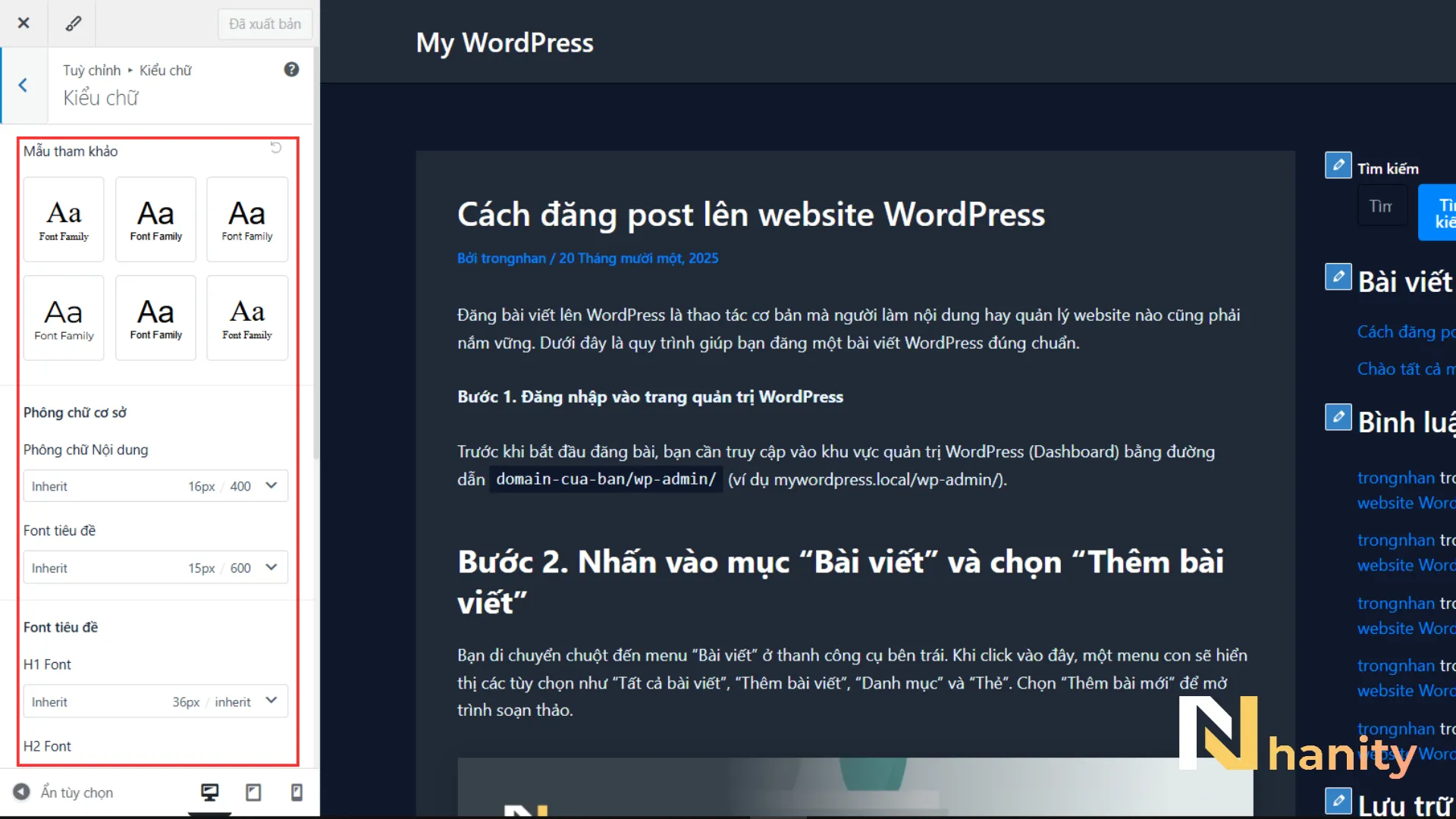
Tùy chỉnh Font chữ (Typography)
Tại đây bạn có thể chọn font (Astra hỗ trợ Google Fonts rất tốt), chỉnh cỡ chữ (size), độ đậm (weight) và khoảng cách dòng (line-height).
- Phông chữ tiêu đề: Chỉnh font cho các thẻ H1, H2, H3… (nên chọn font cứng cáp, nổi bật).
- Phông chữ nội dung: Chỉnh font cho nội dung bài viết (nên chọn font dễ đọc như Roboto, Open Sans…).
Tùy chỉnh Màu sắc (Colors)
Bạn có thể thiết lập màu chủ đạo (Theme color), màu liên kết (Link color), màu chữ và màu nền.
- Theme Color (Màu chủ đạo): Nên chọn màu đồng điệu với Logo của bạn.
- Link Color: Màu của các đường liên kết.
- Text Color: Màu chữ (Nên để màu đen xám #333 để dịu mắt, tránh đen tuyền #000).

- Mẹo nhanh: Nhấp vào icon cây bút ở mục Bảng màu toàn trang, Astra cung cấp sẵn các Color Palette (bảng màu) phối sẵn rất đẹp mắt, giúp bạn tiết kiệm thời gian phối màu.
Sau khi đã có “nguyên liệu” là màu sắc và font chữ, giờ là lúc chúng ta xây dựng “cổng chào” (Header) và “lối ra” (Footer) cho ngôi nhà website của bạn. Với Astra, việc này cực kỳ thú vị nhờ tính năng kéo thả.
Cách tuỳ biến Header & Footer với Astra
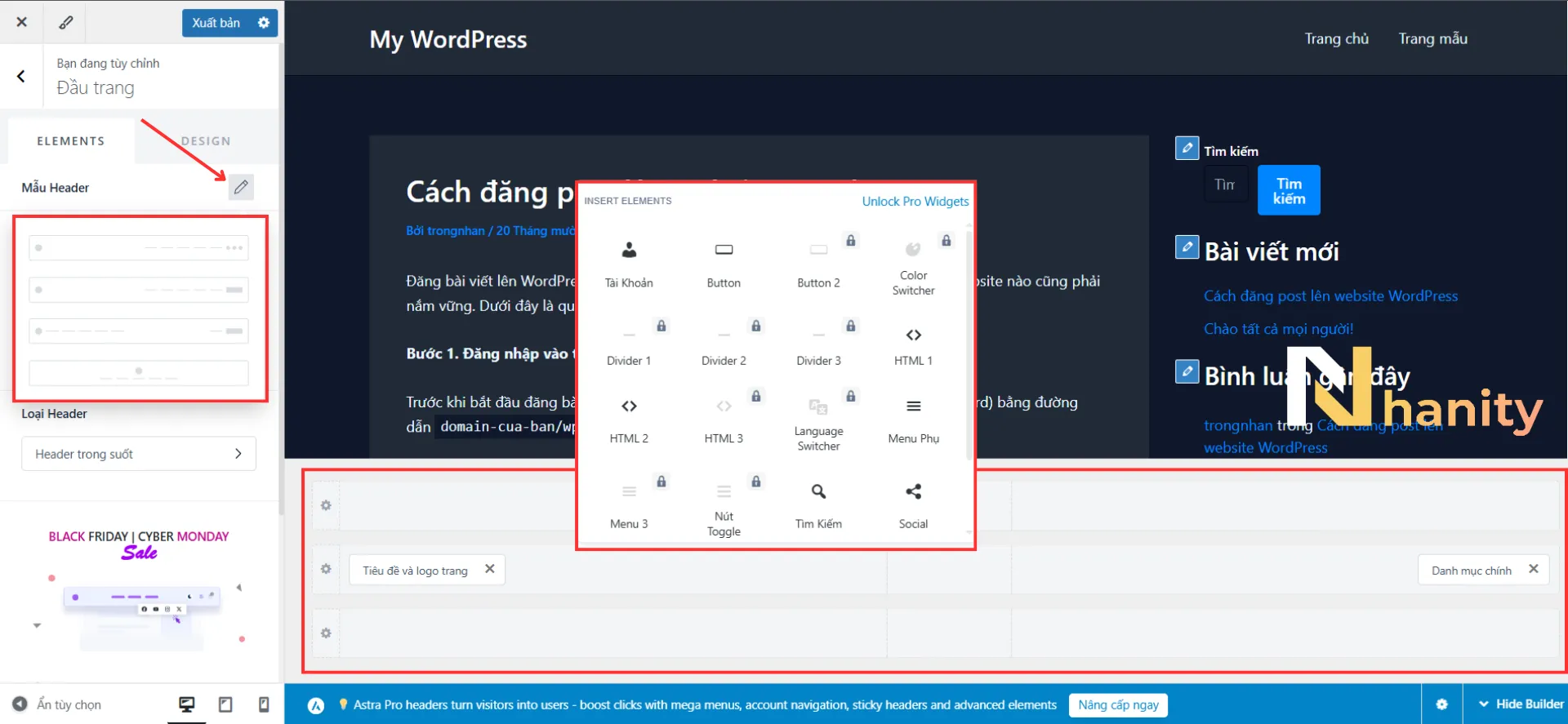
Astra cung cấp trình Header/Footer Builder khá mạnh mẽ, chia làm 3 tầng (Trên – Giữa – Dưới).
Đối với Header (Đầu trang)
Vào Tuỳ chỉnh > Đầu trang (Header Builder), sau đó:
- Thao tác: Rê chuột vào khu vực muốn thêm (ví dụ Header chính), bấm nút dấu (+), sau đó chọn thành phần (Logo, Menu, Button, Giỏ hàng…).
- Sắp xếp: Bạn có thể kéo thả các thành phần qua lại giữa các vị trí một cách dễ dàng.
- Thiết kế: Bấm vào icon bánh răng (Setting) của từng thành phần hoặc của cả hàng (Row) để chỉnh màu nền, chiều cao header.
Đối với Footer (Chân trang)
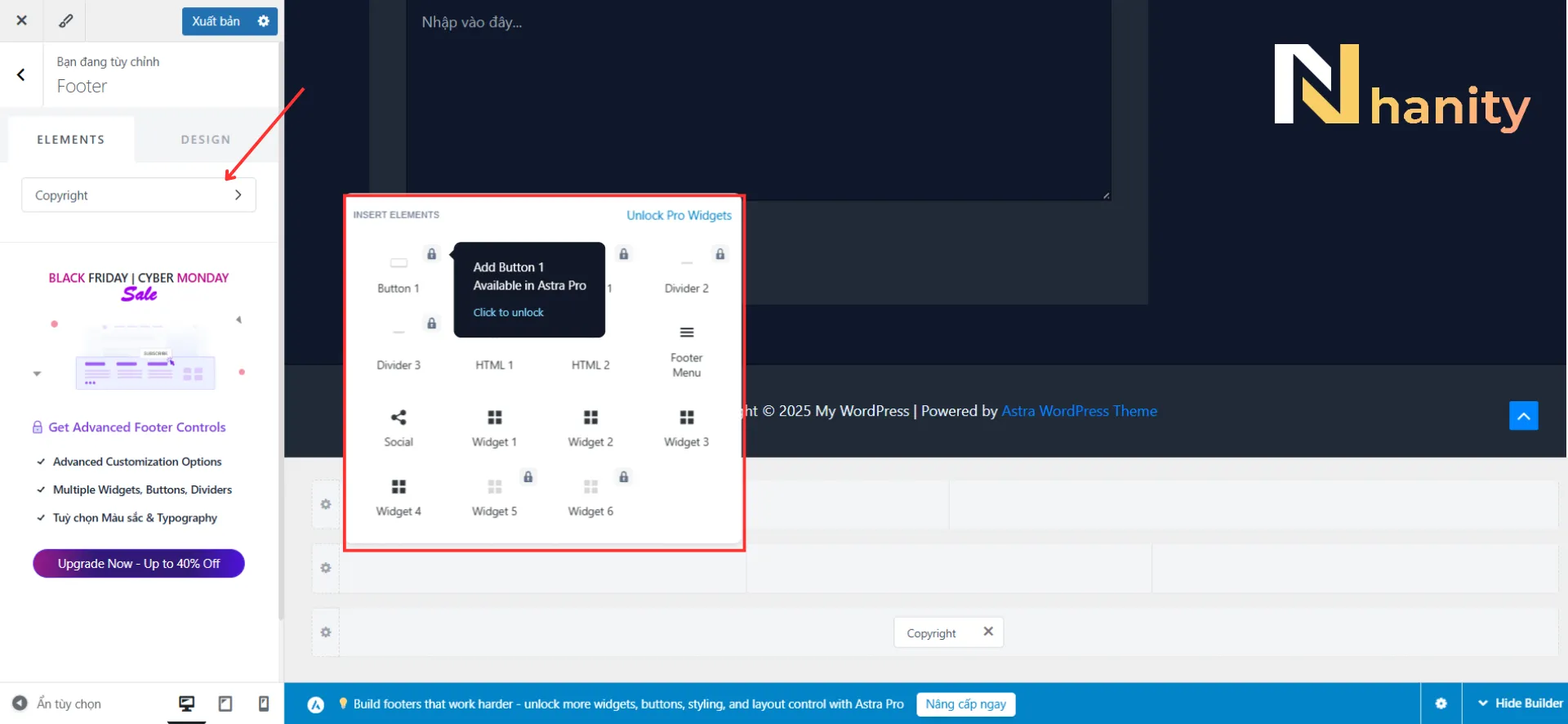
Tương tự như Header, bạn vào Tuỳ chỉnh > Footer (Footer Builder).
- Footer thường chứa: Copyright, Mạng xã hội, Widget thông tin liên hệ.
- Bạn cũng có thể chỉnh số cột (1 cột, 3 cột hay 4 cột) sao cho bố cục cân đối nhất.
Bạn đã đặt Menu lên Header, nhưng Menu đó đang trống trơn hoặc lộn xộn? Đó là vì chúng ta chưa khai báo nội dung cho nó. Hãy cùng tạo một thanh điều hướng chuẩn chỉ ngay sau đây.
Cách tạo Menu & đưa menu lên Header
Website không thể thiếu Menu (Thanh điều hướng) để dẫn lối người dùng đến các trang “huyết mạch” của bạn.
Các bước thực hiện:
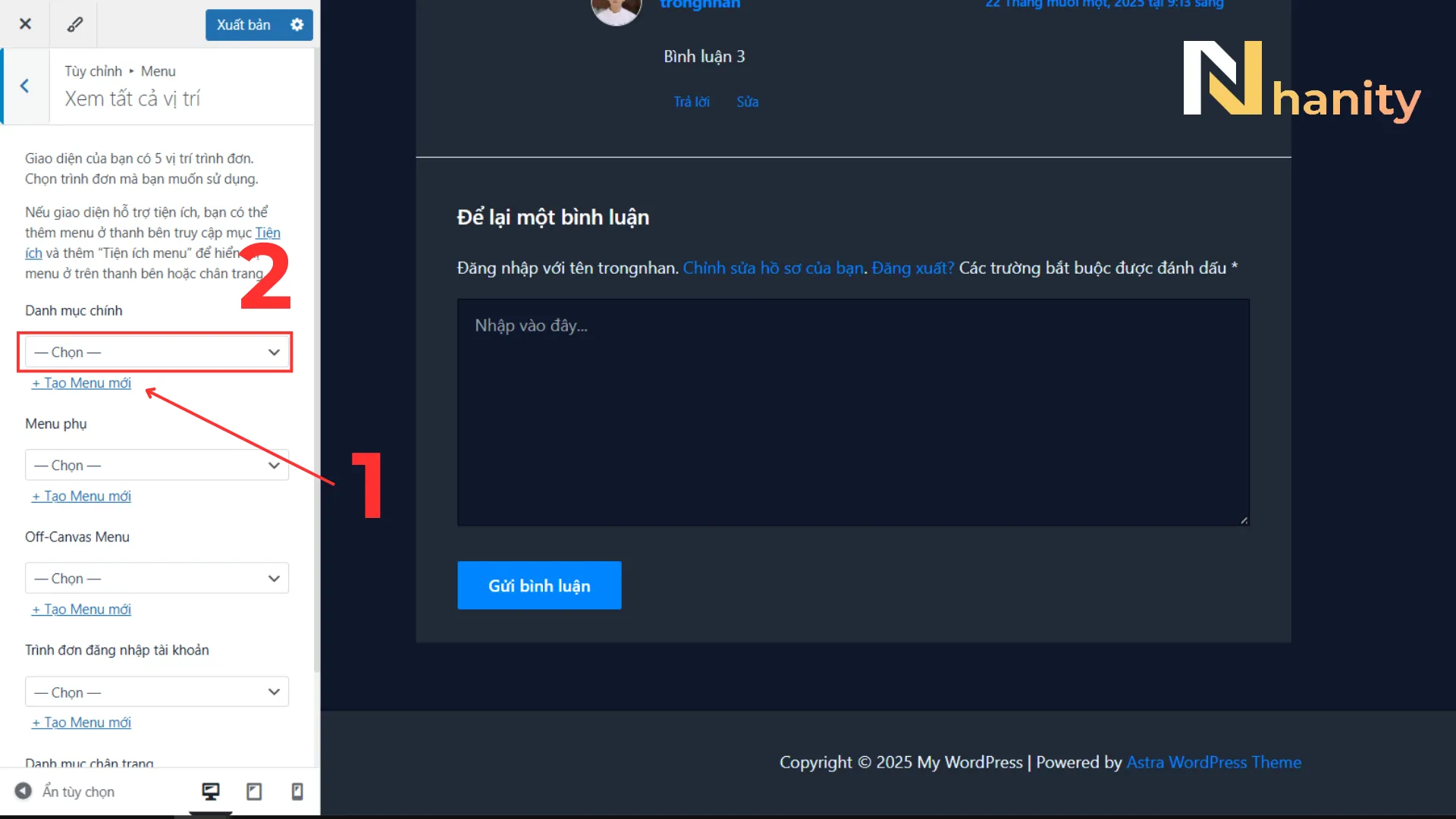
- Trong Customizer, chọn mục Menus.
- Bấm Tạo Menu mới (nếu chưa có) hoặc chọn menu hiện có.
- Thêm mục: Chọn các Trang, Bài viết hoặc Chuyên mục muốn hiển thị.
- Vị trí hiển thị: Tích vào Danh mục chính (Primary Menu) để đưa nó lên Header, hoặc Off-Canvas Menu (cho mobile) (Hãy chắc rằng thanh header của bạn đã có element Danh mục chính)
Bề ngoài đã tạm ổn, giờ hãy đi sâu vào bố cục hiển thị. Làm sao để bài viết của bạn có thanh bên (Sidebar) để chứa bài viết mới hay quảng cáo? Phần Layout dưới đây sẽ giải quyết vấn đề này.
Tùy chỉnh Bố cục (Layout) & Sidebar
Thiết lập bố cục website hết sức quan trọng để nâng cao trải nghiệm người dùng & giúp họ “nán” lại website của bạn lâu hơn, dưới đây là cách làm chi tiết:
Cách chỉnh kích thước vùng chứa (Container)
Bố cục quyết định độ rộng hẹp của nội dung website. Trong menu Customizer:
- Vào Chung > Thùng chứa (Container) hoặc Post Types > Bài viết đơn/Trang đơn
- Chọn loại vùng chứa phù hợp (Lớn, Bình thường, Hẹp)
Mẹo: Với các trang không có nhiều chữ (ví dụ trang chủ), bạn có thể chỉnh vùng chứa lớn để tận dụng tối đa diện tích hiển thị. Tuy nhiên, với trang bài viết cụ thể thì chỉ nên chọn Hẹp hoặc Bình thường.
Thiết lập Sidebar (Thanh bên)
Sidebar thường dùng để chứa các Widget (Bài viết mới, Banner quảng cáo, Danh mục…). Để bật Sidebar cho bài viết:
- Vào Post Types > Bài viết đơn/Trang đơn.
- Tìm mục Bố cục Sidebar.
- Chọn Cột bên phải hoặc Cột bên trái để hiển thị sidebar ỏ vị trí tương ứng.

Sau khi bật Sidebar, bạn quay ra menu chính Customizer -> chọn Widget (Tiện ích) để thêm các khối như: Tìm kiếm, Bài viết mới nhất, Chuyên mục vào thanh bên này.
Chúng ta làm việc nãy giờ trên màn hình máy tính. Nhưng đừng quên, hơn 60% khách hàng sẽ vào web bằng điện thoại. Nếu giao diện vỡ nát trên mobile, bạn sẽ mất khách ngay lập tức. Hãy kiểm tra và tối ưu ngay.
Tối ưu giao diện trên Mobile & Tablet (Responsive)
Astra hỗ trợ tính năng Responsive Editing (Chỉnh sửa tương thích) rất tốt. Bạn hãy làm theo hướng dẫn ngay bên dưới để thiết lập giao diện cho các thiết bị khác nhé!

- Nhìn xuống góc dưới cùng bên trái thanh Customizer, bạn sẽ thấy 3 icon: Desktop – Tablet – Mobile.
- Bấm vào icon Mobile để xem giao diện điện thoại.
- Chỉnh sửa:
- Nếu thấy chữ quá to, hãy bấm vào icon cây bút chì cạnh mục Font Size để chỉnh nhỏ lại (chỉ áp dụng cho mobile).
- Kiểm tra xem Menu hamburger (3 gạch) có bấm được không.
- Padding/Margin có làm nội dung bị ép quá sát lề không.
Để giúp bạn có một giao diện hoàn hảo nhất mà không tốn quá nhiều thời gian mò mẫm, mình xin chia sẻ vài mẹo nhỏ đúc kết từ kinh nghiệm thực tế dưới đây.
Mách bạn các mẹo tuỳ chỉnh giao diện hiệu quả
- Quy tắc “Less is More”: Đừng cố nhồi nhét quá nhiều màu sắc. Một website đẹp thường chỉ dùng tối đa 3 màu chính.
- Sử dụng Global Color: Luôn set màu trong phần Global Palette. Sau này muốn đổi màu thương hiệu, bạn chỉ cần sửa 1 chỗ là cả web tự đổi theo.
- Kiểm tra kỹ Footer: Trên mobile, Footer thường bị dài thượt. Hãy cân nhắc ẩn bớt các Widget không cần thiết trên di động nếu Astra cho phép.
- Luôn Preview: Đừng tin hoàn toàn vào mắt mình. Hãy mở tab ẩn danh trên điện thoại thật để kiểm tra sau khi xuất bản.
Câu hỏi thường gặp (FAQ)
Tổng kết
Đến đây, website của bạn đã thực sự “lột xác” với một giao diện chuyên nghiệp, đồng bộ thương hiệu và thân thiện với di động.
Tóm tắt các bước đã làm:
- Cài đặt Logo và Favicon chuẩn nhận diện.
- Thiết lập hệ thống Font chữ và Màu sắc toàn trang.
- Xây dựng Header/Footer với trình kéo thả.
- Tối ưu hiển thị trên Mobile.
Giao diện đã đẹp, nhưng thanh Menu của bạn hiện tại mới chỉ có các mục cấp 1 đơn giản. Nếu bạn muốn tạo các Menu xổ xuống (Dropdown Menu) để chứa nhiều chuyên mục con (Ví dụ: Dịch vụ -> Thiết kế Web, SEO, Marketing) thì làm thế nào?
Mời bạn xem tiếp:
Bài 12. Page Builder là gì? Top 10 công cụ kéo thả tốt nhất 2026
Bài trước:
Bài 10. 3 cách cài theme WordPress chi tiết nhất