
Nội dung cốt lõi
[Mở rộng]- Khởi Tạo Menu: Hướng dẫn từng bước tạo menu mới trên nền tảng WordPress.
- Thêm Mục Điều Hướng: Dễ dàng bổ sung trang, bài viết, liên kết tùy chỉnh vào menu.
- Tạo Menu Đa Cấp: Sử dụng tính năng kéo thả trực quan để phân cấp menu.
- Đặt Vị Trí: Tùy chỉnh hiển thị menu tại header, footer hoặc sidebar.
- Chỉnh Sửa Linh Hoạt: Đổi nhãn, sắp xếp, xóa mục menu mà không cần code.
- Tối Ưu Menu SEO: Lưu ý quan trọng về số lượng, phân cấp và tên hiển thị.
- Kiểm Tra Di Động: Đảm bảo menu hoạt động tốt, hiển thị đẹp trên mọi thiết bị.
Menu (thanh điều hướng) trong WordPress đóng vai trò như tấm bản đồ chỉ đường, giúp khách hàng không bị “lạc lối” giữa ma trận nội dung trên website của bạn. Một menu được thiết kế khoa học không chỉ giúp người dùng tìm thấy thông tin nhanh chóng mà còn là yếu tố cốt lõi để giữ chân họ lâu hơn và tối ưu hóa SEO.
Tuy nhiên, với người mới bắt đầu, việc thiết lập menu sao cho vừa đẹp mắt, vừa logic (đặc biệt là menu đa cấp/thả xuống) có thể gây chút bối rối. Đừng lo lắng, bài 14 của Series khóa học WordPress A-Z sẽ hướng dẫn bạn chi tiết:
- Cách khởi tạo một menu mới.
- Thêm các Pages, Posts, Links vào menu.
- Kỹ thuật “kéo thả” để tạo menu đa cấp (dropdown).
- Quản lý vị trí hiển thị trên website.
Bạn đã sẵn sàng chưa? Hãy cùng bắt đầu quy trình tạo menu ngay nhé.
Bước 1. Truy cập khu vực tạo menu
Tại WordPress Dashboard, bạn thực hiện các thao tác sau:
- Rê chuột vào mục Giao diện (Appearance).
- Click chọn Menu (Menus) từ danh sách xổ xuống.
Giao diện quản lý menu sẽ hiện ra với đầy đủ các công cụ cần thiết. Nếu website của bạn mới tinh và chưa có menu nào, WordPress sẽ hiển thị một giao diện trống để bạn bắt đầu thiết lập.
Bước 2. Tạo menu mới
Bạn cần đặt tên cho menu để dễ dàng phân biệt với các menu khác trên website (ví dụ như Menu chính, header menu, footer menu,…).
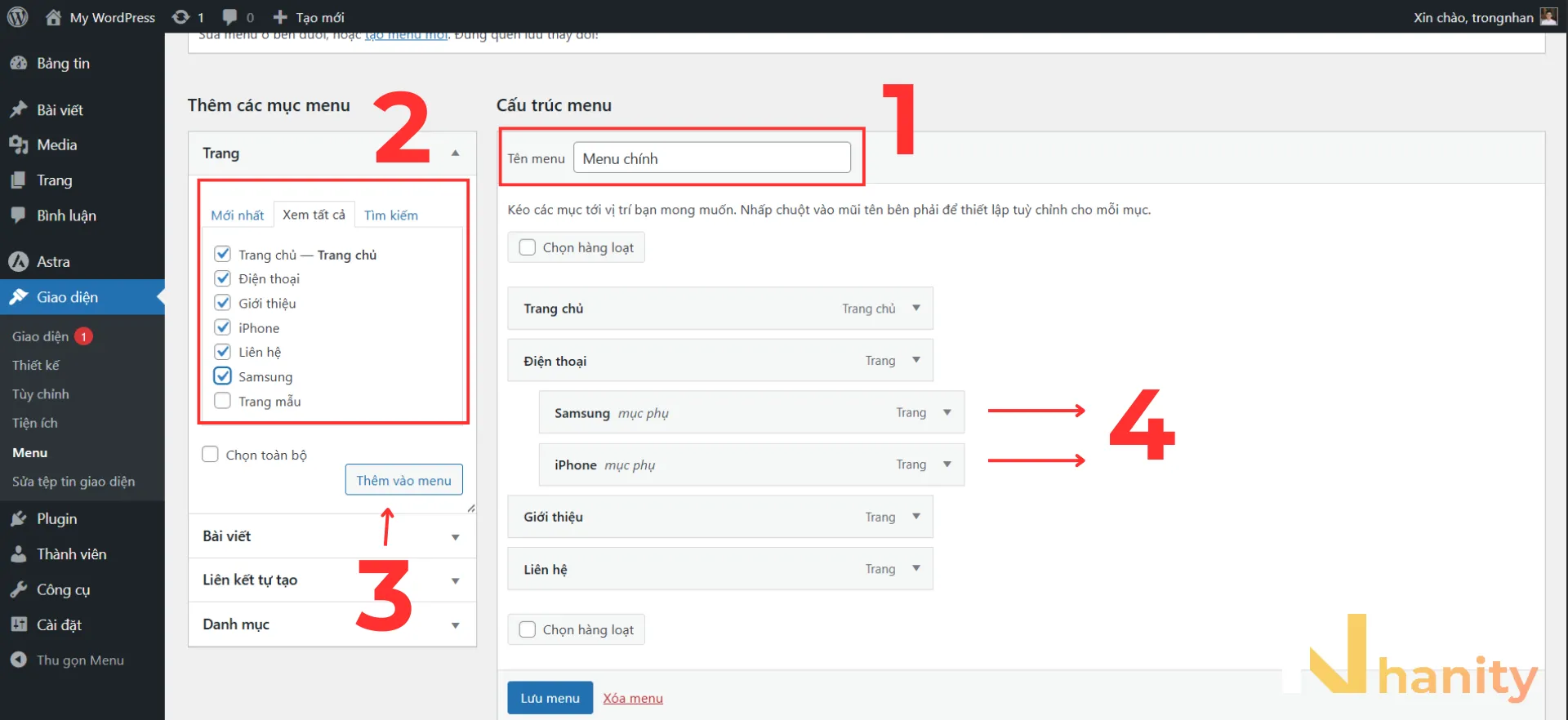
- Nhập tên vào ô Tên menu.
- Nhấn nút Tạo Menu (Create Menu) để khởi tạo.
Một số gợi ý đặt tên menu:
- Menu chính: dành cho thanh điều hướng chính.
- Menu Footer: cho phần chân trang.
- Menu sidebar: hiển thị ở thanh bên.
- Menu mobile: tối ưu cho thiết bị di động.
Sau khi nhập tên, nhấn nút Tạo Menu (Create Menu) màu xanh để hoàn tất. Lúc này menu của bạn đã được tạo nhưng chưa có nội dung gì. Bạn cần thêm một số thành phần phù hợp để người dùng sử dụng.
Bước 3. Thêm mục vào menu
Nhìn sang cột bên trái màn hình, bạn sẽ thấy khu vực Thêm vào menu (Add menu items). WordPress cho phép bạn linh hoạt thêm nhiều loại nội dung khác nhau như: Trang (Pages), Bài viết (Posts), Chuyên mục (Categories), Liên kết tuỳ chỉnh (Custom Links).
Cách thực hiện:
- Chọn tab (Trang, Bài viết…) bạn muốn thêm.
- Tích vào ô checkbox trước tên mục.
- Nhấn nút Thêm vào menu (Add to Menu).
Các mục vừa chọn sẽ ngay lập tức xuất hiện ở cột bên phải (Cấu trúc menu).
Bước 4. Tạo phân cấp menu (Menu đa cấp)
Menu đa cấp (hay còn gọi là Dropdown menu) là giải pháp tuyệt vời để tổ chức nội dung logic mà không làm rối giao diện.
WordPress hỗ trợ tính năng Kéo & Thả (Drag & Drop) cực kỳ mượt mà để làm việc này:
- Chọn mục con: Di chuột vào mục bạn muốn làm menu cấp 2 (ví dụ: “Thiết kế web”).
- Kéo sang phải: Nhấn giữ chuột trái và kéo nhẹ mục đó sang bên phải một chút so với mục cha (ví dụ: “Dịch vụ”).
- Thả chuột: Khi thấy khung nét đứt thụt vào trong, hãy thả chuột ra. Mục đó giờ đã trở thành “Mục con” (Sub item).
Lưu ý: Bạn có thể làm tương tự để tạo menu cấp 3 (menu cháu) bằng cách kéo thụt vào sâu hơn nữa so với menu cấp 2.
Bước 5. Chỉnh sửa và xóa menu
WordPress cho phép bạn linh hoạt chỉnh sửa menu bất cứ lúc nào mà không cần kiến thức kỹ thuật.
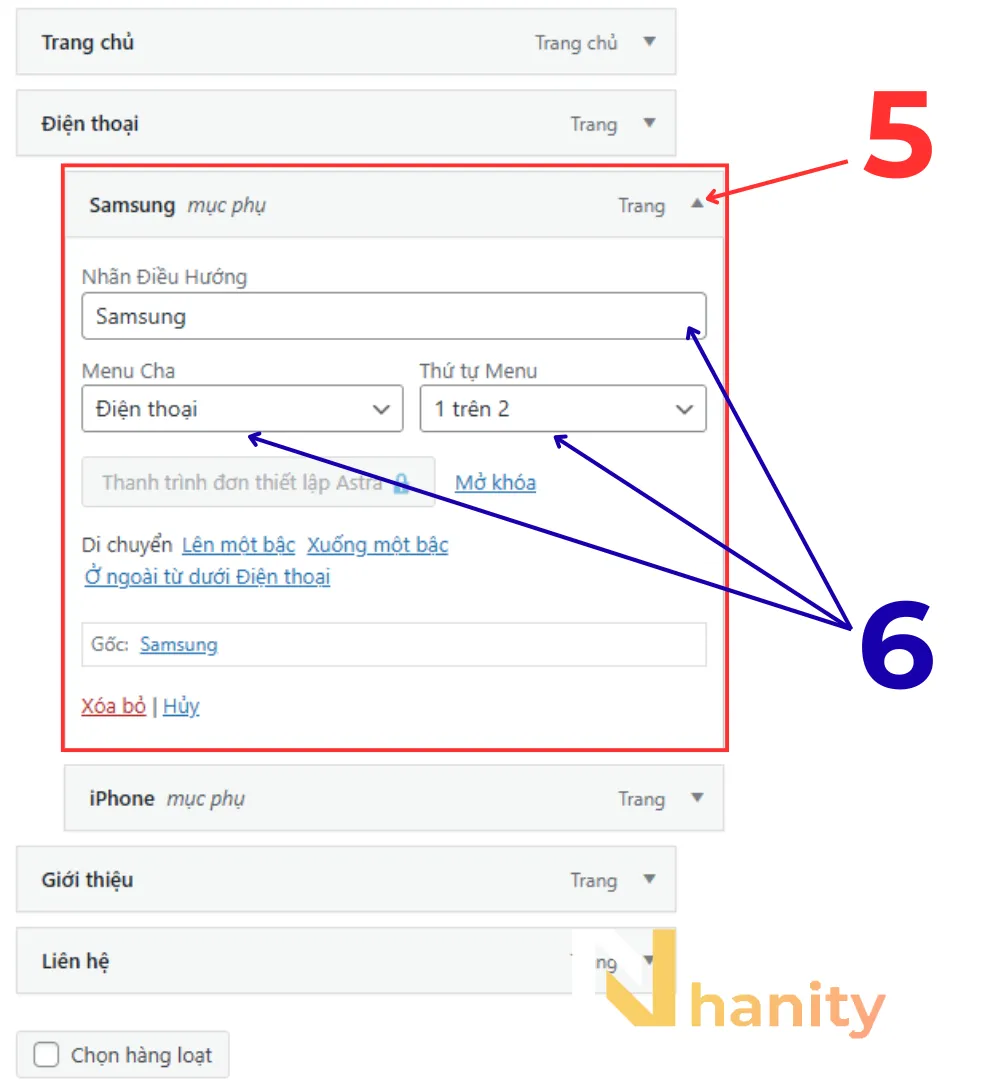
WordPress cho phép bạn tùy biến sâu hơn cho từng mục menu mà không ảnh hưởng đến tên gốc của Trang hay Bài viết.
Các thao tác chỉnh sửa:
- Mở rộng tùy chọn: Click vào mũi tên hình tam giác nhỏ bên phải mỗi mục menu.
- Đổi tên hiển thị: Tại ô Nhãn điều hướng (Navigation Label), bạn có thể sửa lại tên cho ngắn gọn (Ví dụ: Sửa “Giới thiệu về công ty” thành “Về chúng tôi”).
- Xóa mục: Nếu muốn loại bỏ mục nào đó, hãy click vào chữ Xóa (Remove) màu đỏ. Lưu ý: Hành động này chỉ xóa mục khỏi menu, không xóa trang gốc của bạn.
- Sắp xếp lại: Bạn có thể nắm kéo các mục lên trên hoặc xuống dưới để thay đổi thứ tự xuất hiện.
Đến đây, menu của bạn đã hoàn thiện về mặt nội dung và cấu trúc. Tuy nhiên, nó vẫn chưa xuất hiện trên website đâu! Tại sao vậy? Đó là vì bạn chưa quy định “nơi ở” cho nó. Hãy sang Bước 6 để thiết lập vị trí hiển thị.
Bước 6. Đặt vị trí và lưu menu
WordPress cho phép bạn gán menu vào các vị trí khác nhau trên website. Số lượng và tên vị trí menu phụ thuộc vào theme đang sử dụng.

Mỗi Theme (giao diện) WordPress sẽ quy định các vị trí hiển thị menu khác nhau.
Nhìn xuống dưới cùng phần cấu trúc menu, bạn sẽ thấy mục Cài đặt Menu (Menu Settings). Hãy tích vào vị trí bạn muốn:
- Primary Menu (Menu chính): Thường hiển thị ở đầu trang, ngay dưới logo
- Footer Menu (Menu chân trang): Xuất hiện ở cuối mỗi trang
- Sidebar Menu (Menu thanh bên): Hiển thị ở cột bên cạnh nội dung chính
- Mobile Menu: Một số theme có vị trí riêng cho menu di động
Sau khi chọn xong, đừng quên bước quan trọng nhất: Nhấn nút Lưu menu (Save Menu) màu xanh ở góc phải hoặc dưới cùng màn hình. Nếu quên bước này, mọi thao tác nãy giờ sẽ “bay màu”.
Vậy là bạn đã hoàn tất quy trình kỹ thuật. Tuy nhiên, để tạo ra một menu thực sự hiệu quả cho người dùng và SEO, có những “bẫy” bạn cần tránh. Hãy đọc kỹ phần Lưu ý quan trọng dưới đây.
Những lưu ý quan trọng khi tạo Menu mà bạn cần biết
Để menu không chỉ là công cụ điều hướng mà còn giúp tăng điểm SEO cho website, hãy ghi nhớ:
- Đừng tham lam: Hạn chế số lượng mục trên menu chính (tốt nhất là 5-7 mục). Quá nhiều mục sẽ khiến người dùng rối mắt và làm vỡ giao diện trên màn hình nhỏ.
- Độ sâu phân cấp: Chỉ nên tạo tối đa đến cấp 3. Menu cấp 4, 5 sẽ rất khó thao tác trên điện thoại và làm loãng sức mạnh liên kết nội bộ (Internal link).
- Đặt tên ngắn gọn: Sử dụng từ khóa chính xác (Ví dụ: Dùng “Dịch vụ” thay vì “Các dịch vụ của chúng tôi”).
- Luôn kiểm tra trên Mobile: Sau khi lưu, hãy dùng điện thoại truy cập web để xem menu có bị che khuất hay nút bấm có quá nhỏ không.
- Trang chủ (Home): Luôn nên có một mục “Trang chủ” hoặc logo dẫn về trang chủ để người dùng dễ dàng quay lại điểm xuất phát.
Câu hỏi thường gặp (FAQ)
1. Menu là gì trong WordPress?
Menu trong WordPress là tập hợp các liên kết hiển thị dưới dạng thanh điều hướng, giúp người dùng di chuyển giữa các trang, bài viết và danh mục trên website. Nó đóng vai trò như “xương sống” cấu trúc của website.
2. Tại sao tôi đã tạo menu nhưng không thấy hiện trên trang chủ?
Có 90% khả năng bạn đã quên tích chọn vị trí hiển thị (Display location) hoặc quên nhấn nút “Lưu Menu”. Hãy kiểm tra lại ở cuối trang cài đặt menu, tích vào ô “Primary Menu” và lưu lại.
3. Làm sao để tạo menu thả xuống (Dropdown)?
Trong giao diện quản lý menu, bạn chỉ cần nhấn giữ chuột trái vào mục muốn làm menu con, sau đó kéo thụt sang phải so với mục cha và thả chuột. Khi thấy mục đó nằm lùi vào trong tức là đã tạo phân cấp thành công.
4. Tôi có thể tạo bao nhiêu menu trên một website?
WordPress cho phép bạn tạo không giới hạn số lượng menu. Bạn có thể tạo các menu riêng biệt cho Header, Footer, Sidebar hay các trang Landing page khác nhau tùy theo nhu cầu sử dụng.
Tổng kết
Việc tạo và tối ưu menu là kỹ năng cơ bản nhưng cực kỳ quan trọng trong Khóa học WordPress A-Z. Một menu tốt giống như một người lễ tân chuyên nghiệp: chỉ dẫn khách hàng đến đúng nơi họ cần một cách nhanh nhất.
Bài tập dành cho bạn: Hãy thử tạo ngay một menu chính với cấu trúc 2 cấp (Cha – Con) và hiển thị nó ra trang chủ. Nếu gặp khó khăn, hãy để lại bình luận bên dưới để mình hỗ trợ nhé!
Chuyển sang bài tiếp theo:
Bài 15. Widget là gì? Cách sử dụng Widget trong WordPress hiệu quả
Bài trước:
Bài 13. 4 Cách cài plugin WordPress phổ biến (Hướng dẫn chi tiết)


