Nội dung cốt lõi
[Mở rộng]- Hiểu rõ: Phân biệt Page và Post để xây dựng cấu trúc website hợp lý.
- Dễ dàng tạo: Hướng dẫn từng bước tạo trang mới với Block Editor.
- Thiết lập trang chủ: Biến Page thành Homepage chuyên nghiệp cho website của bạn.
- Quản lý Page: Các thao tác chỉnh sửa, xóa và tổ chức trang hiệu quả.
- Giải đáp: Câu hỏi thường gặp về quản lý, phân loại và khôi phục trang.
- Tối ưu hóa: Cấu trúc website với Page, nâng cao trải nghiệm người dùng.
Khi bắt đầu xây dựng website với WordPress, bạn sẽ gặp hai khái niệm quan trọng: trang (page) và bài viết (post). Việc hiểu rõ sự khác biệt giữa chúng cùng cách tạo và quản lý page sẽ giúp bạn xây dựng cấu trúc website logic và dễ điều hướng hơn. Bài viết thuộc khoá học WordPress – thiết kế website cơ bản sẽ làm rõ 2 thành phần này cũng như hướng dẫn cách tạo page trong WordPress và đưa page ra trang chủ.
Page là gì? Phân biệt Page và Post
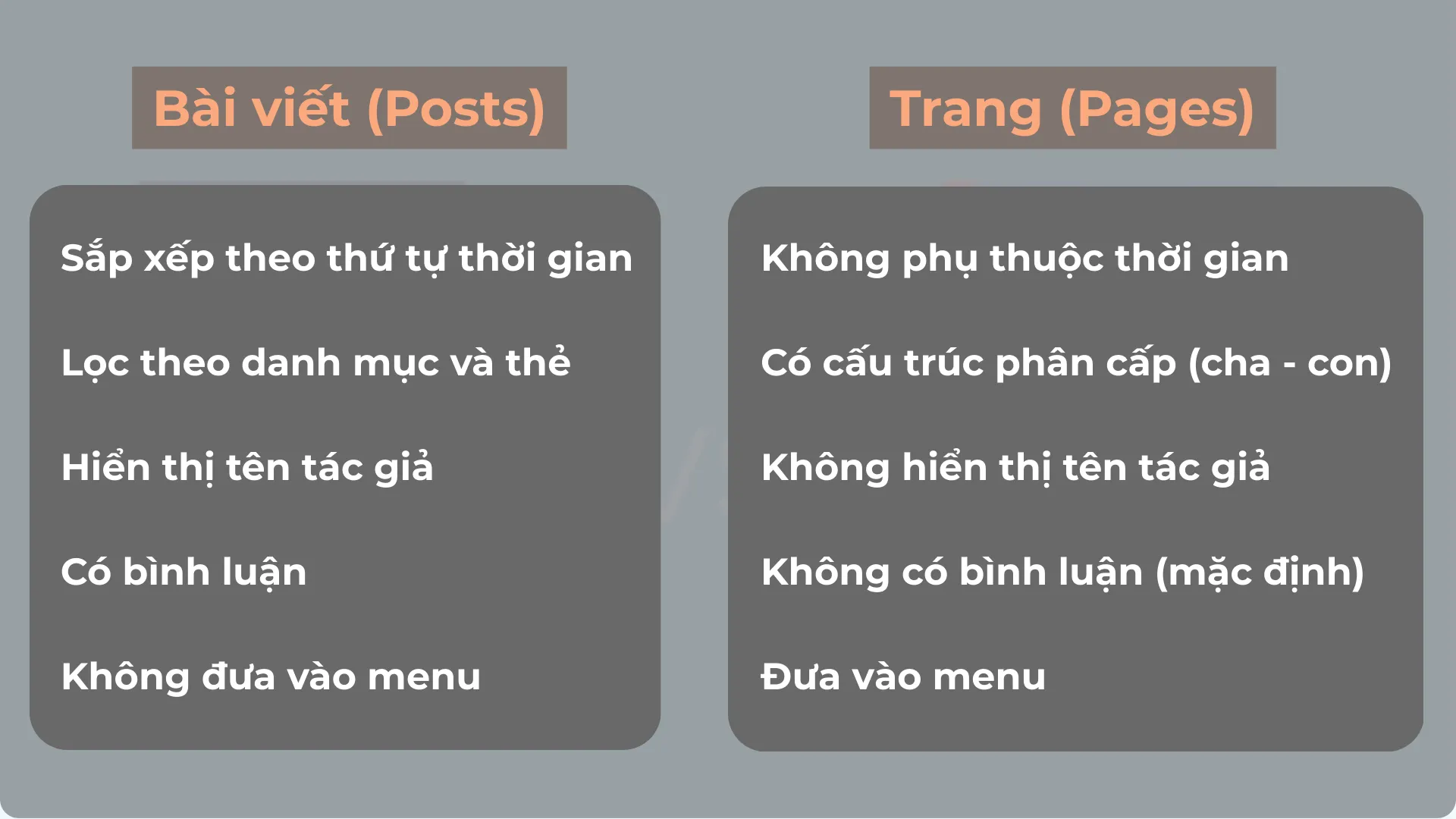
Trong hệ sinh thái WordPress, dù Page và Post nhìn qua có vẻ giống nhau (đều có tiêu đề, nội dung, hình ảnh), nhưng mục đích sử dụng của chúng lại hoàn toàn khác biệt.
- Page (Trang): Dùng cho các nội dung Tĩnh và Cố định.
- Ví dụ: Trang Chủ, Giới thiệu (About Us), Liên hệ (Contact), Chính sách bảo mật.
- Đặc điểm: Không phân loại theo chuyên mục (Category), không có thẻ (Tag), không hiển thị ngày đăng và đứng độc lập.
- Post (Bài viết): Dùng cho các nội dung Động và Cập nhật thường xuyên.
- Ví dụ: Bài viết hướng dẫn, Tin tức thị trường, Nhật ký.
- Đặc điểm: Được sắp xếp theo ngày tháng (mới nhất lên đầu), nằm trong Chuyên mục, có thể gắn Thẻ.
Để dễ phân biệt hơn mời bạn xem qua hình ảnh tổng quan ngay dưới đây.
Tham khảo cách đăng bài viết WordPress chi tiết để phân biệt rõ hơn sự khác nhau giữa Page vs Post.
Sau khi đã hiểu rõ vai trò của Page là tạo nên cấu trúc vững chắc cho website, bây giờ chúng ta hãy cùng bắt tay vào xây dựng trang đầu tiên bằng cách tạo một Page mới.
Hướng dẫn tạo Page mới trong WordPress
Quá trình tạo Page rất trực quan nhờ trình soạn thảo Block Editor (Gutenberg). Hãy làm theo các bước sau:
Bước 1: Truy cập trình quản lý Trang
Từ bảng điều khiển (Dashboard), bạn nhìn sang thanh menu bên trái:
- Rê chuột vào mục Trang (Pages).
- Chọn Thêm trang (Add New Page).
Cách thứ 2 là bạn truy cập trực tiếp bằng cách nhấn vào “Trang” trước, sau đó chọn nút “Thêm Trang” ở đầu danh sách trang.
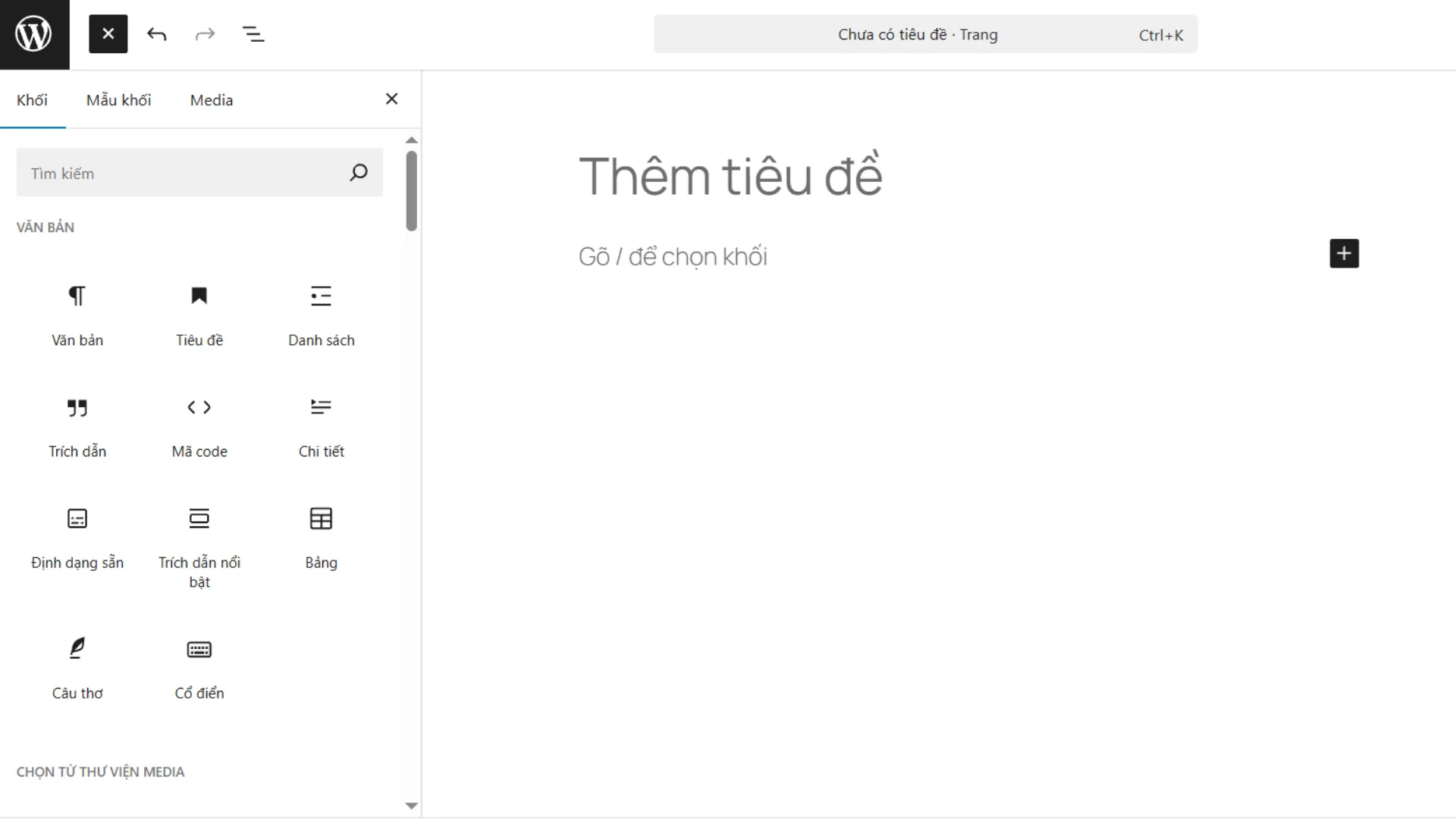
Một giao diện soạn thảo trắng tinh sẽ hiện ra. Đây chính là nơi bạn thỏa sức sáng tạo nội dung.
Bước 2: Nhập tiêu đề và nội dung chính
- Tiêu đề (Add title): Nhập tên trang vào ô lớn nhất trên cùng.
- Ví dụ: “Giới thiệu”, “Liên hệ”, “Dịch vụ”.
- Nội dung: Bấm vào khoảng trắng bên dưới hoặc dấu cộng (+) để thêm các Block (Khối).
- Muốn viết chữ: Chọn block Đoạn văn (Paragraph).
- Muốn chèn ảnh: Chọn block Hình ảnh (Image).
- Muốn chèn video: Chọn block Video hoặc dán link YouTube.
Bước 3: Cấu hình thuộc tính trang (Page Attributes)
Ở phía cột bên phải (Sidebar), bạn cần chú ý các mục sau:
- Đường dẫn tĩnh (URL): Hãy sửa đường dẫn sao cho ngắn gọn.
- Ví dụ: Thay vì
domain.com/gioi-thieu-ve-chung-toi-rat-dai, hãy sửa thànhdomain.com/gioi-thieu.
- Ví dụ: Thay vì
- Hình đại diện (Featured Image): Nên chọn một ảnh đại diện đẹp cho trang (quan trọng khi chia sẻ lên mạng xã hội).
- Cha (Parent Page): Nếu bạn muốn tạo trang con (ví dụ trang “Tuyển dụng” nằm trong trang “Giới thiệu”), hãy chọn trang “Giới thiệu” làm trang cha tại đây.
Bước 4: Xuất bản (Publish)
Sau khi soạn thảo xong, bạn có 3 lựa chọn ở góc trên bên phải:
- Xuất bản (Publish): Đăng trang lên website công khai.
- Lưu nháp (Save Draft): Lưu lại để sửa sau, chưa ai thấy.
- Xem trước (Preview): Xem trang hiển thị thực tế như thế nào.

Vậy là bạn đã biết cách tạo ra các trang nội dung cơ bản. Tuy nhiên, mặc định WordPress sẽ hiển thị danh sách bài viết mới nhất ra trang chủ (giống dạng Blog). Nếu bạn muốn website trông chuyên nghiệp như một trang công ty hay bán hàng, bạn cần biết cách “ép” một Page cụ thể làm Trang chủ.
Cách đưa Page ra làm trang chủ (Homepage)
Sau khi tạo page, bạn có thể sử dụng một page làm trang chủ (homepage) của website thay vì hiển thị danh sách bài viết mới nhất như mặc định. WordPress cho phép thiết lập này dễ dàng thông qua phần cài đặt đọc (Reading Settings).
Quy trình thực hiện:
Bước 1: Chuẩn bị 2 trang cần thiết
Trước khi cài đặt, bạn cần tạo sẵn 2 trang rỗng (chỉ cần đặt tên rồi bấm Xuất bản, không cần viết nội dung):
- Một trang tên là “Trang chủ” (hoặc Home).
- Một trang tên là “Tin tức” (hoặc Blog).
Bước 2: Truy cập Cài đặt Đọc
Vào Dashboard -> Cài đặt (Settings) -> Đọc (Reading).
Bước 3: Chọn một trang làm trang chủ
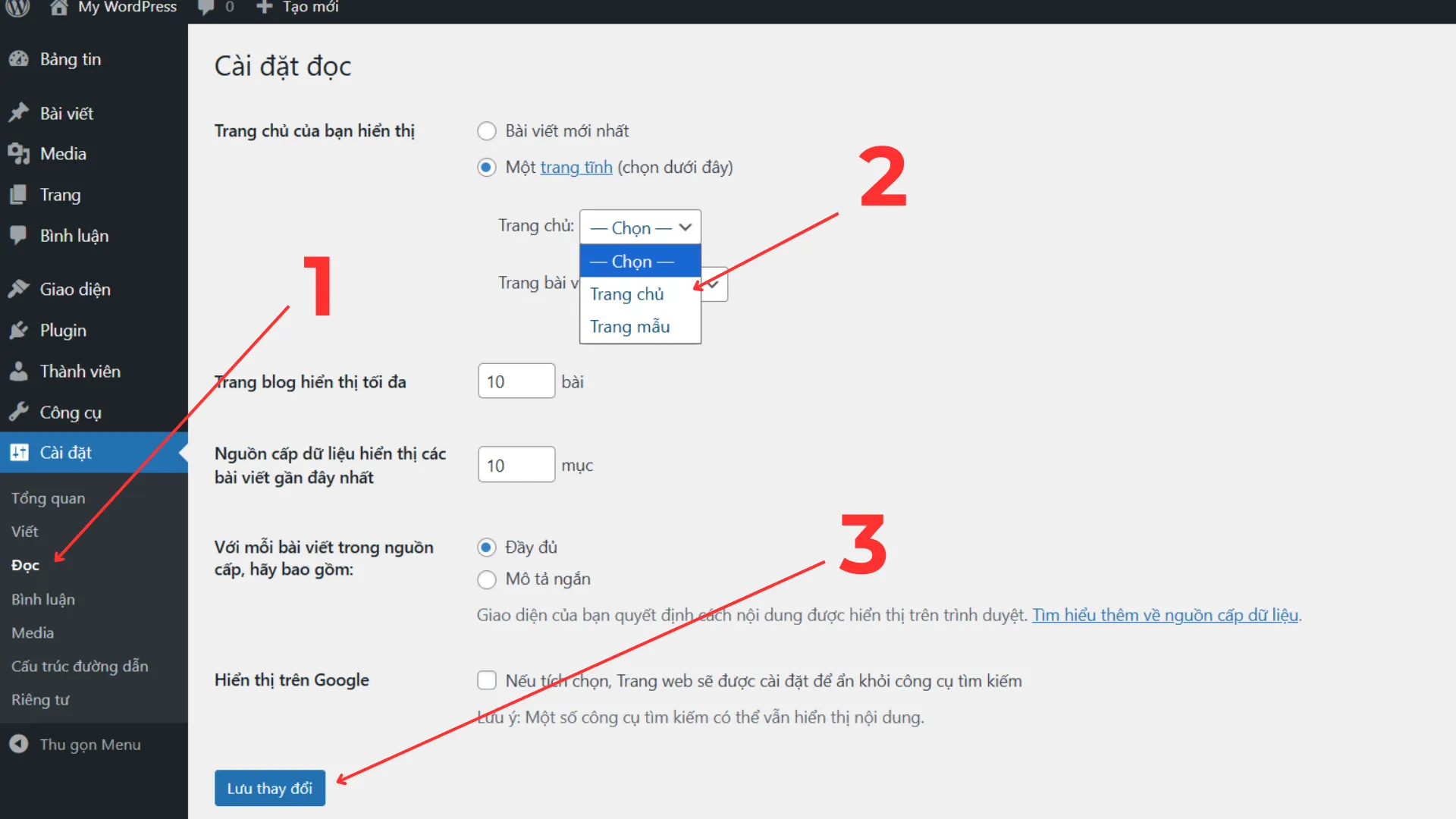
Phần đầu tiên bạn thấy là “Trang chủ của bạn hiển thị” (Your homepage displays), bạn sẽ thấy 2 lựa chọn:
- Bài viết mới nhất (Your latest posts): Đây là mặc định.
- Một trang tĩnh (A static page): Hãy tích vào đây!
Sau khi tích vào “Một trang tĩnh”, hai ô chọn bên dưới sẽ sáng lên:
- Trang chủ (Homepage): Chọn trang “Trang chủ” bạn vừa tạo. -> Đây sẽ là bộ mặt website.
- Trang bài viết (Posts page): Chọn trang “Tin tức” bạn vừa tạo. -> WordPress sẽ tự động đổ các bài viết mới vào trang này.
Bước 4: Lưu thay đổi
Kéo xuống cuối cùng và nhấn Lưu thay đổi (Save Changes). Bây giờ hãy ra ngoài trang chủ và tải lại (F5), bạn sẽ thấy giao diện đã thay đổi hoàn toàn theo trang bạn mong muốn.

Đến đây, cấu trúc website của bạn đã thành hình. Tuy nhiên, khi số lượng trang tăng lên (10, 20 hay 50 trang), việc quản lý thủ công sẽ trở thành cơn ác mộng nếu bạn không biết cách sắp xếp khoa học. Phần tiếp theo sẽ giúp bạn làm chủ việc này.
Quản lý và tổ chức Page hiệu quả
Khi website phát triển, số lượng page tăng lên đòi hỏi bạn phải có phương pháp quản lý và tổ chức hợp lý. Việc này không chỉ giúp bạn dễ dàng tìm kiếm và chỉnh sửa mà còn tạo cấu trúc rõ ràng cho người dùng điều hướng.
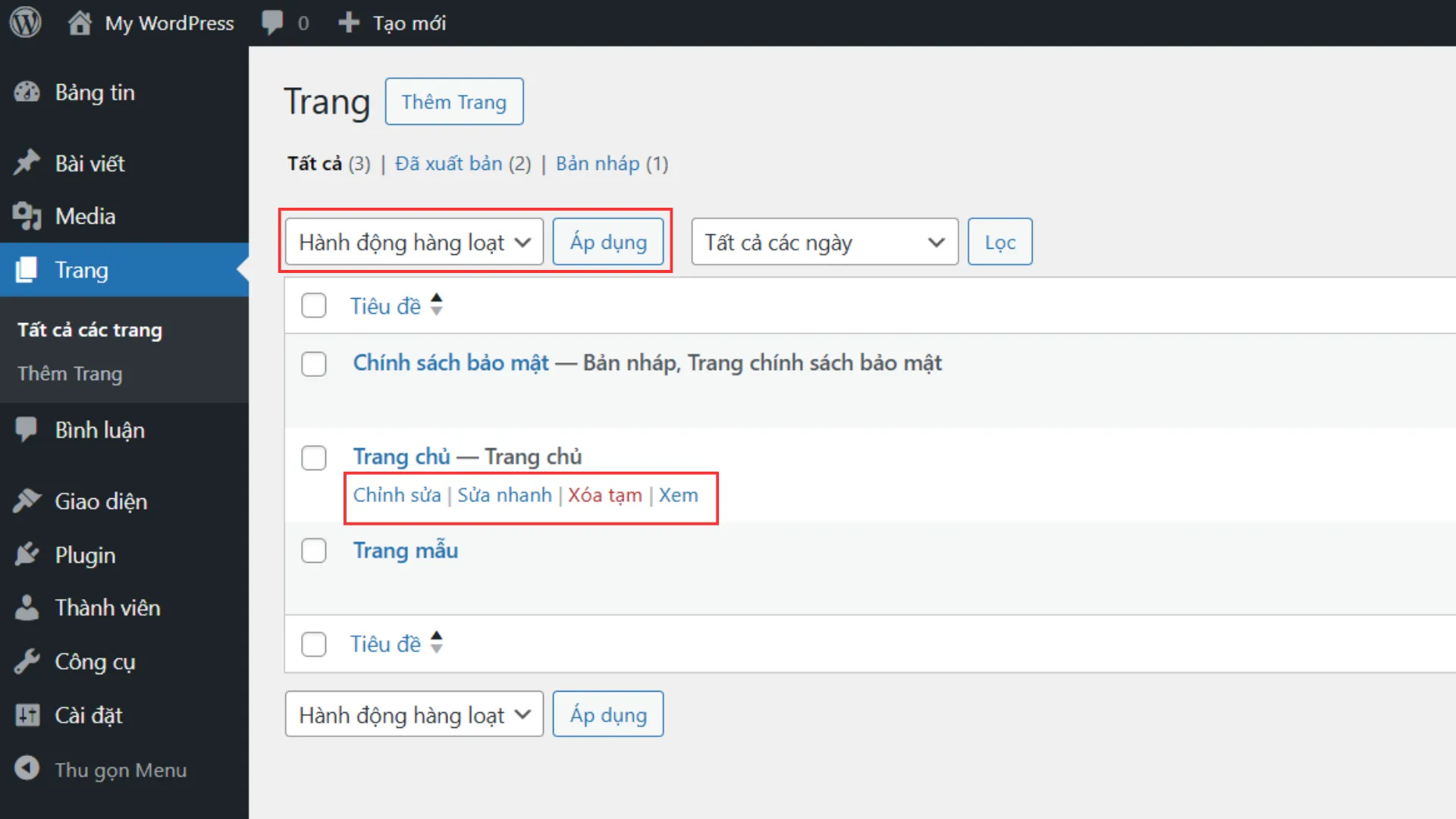
Để chỉnh sửa page đã tạo, truy cập “Trang” (Pages) > “Tất cả các trang” (All Pages) từ menu Dashboard. Bạn sẽ thấy danh sách tất cả các page với thông tin như tiêu đề, tác giả, ngày tạo và trạng thái. Di chuột vào tiêu đề page muốn chỉnh sửa, một hàng các hành động sẽ xuất hiện bên dưới: “Chỉnh sửa” (Edit), “Sửa nhanh” (Quick Edit), “Xoá tạm” (Trash), và “Xem trước” (View).
- Nhấn “Chỉnh sửa” để mở trình soạn thảo đầy đủ, nơi bạn có thể thay đổi nội dung, hình ảnh, cài đặt và mọi thứ khác như khi tạo page mới.
- Tính năng “Sửa nhanh” (Quick Edit) cho phép thay đổi nhanh các thuộc tính cơ bản như tiêu đề, slug, ngày xuất bản, trang cha, thứ tự và trạng thái mà không cần mở trình soạn thảo đầy đủ.
- Để xóa page, di chuột vào page muốn xóa và nhấn “Xoá tạm” (Trash). Page sẽ được chuyển vào thùng rác và không còn hiển thị trên website, nhưng chưa bị xóa vĩnh viễn. Bạn có thể khôi phục nó bất cứ lúc nào. Nếu muốn xóa hẳn, chọn “Xóa vĩnh viễn” (Delete Permanently) trong thùng rác.
Nếu cần chỉnh sửa nhiều page cùng lúc, sử dụng tính năng “Hành động hàng loạt” (Bulk Actions). Tích vào checkbox bên cạnh các page cần xử lý, chọn hành động từ dropdown “Hành động hàng loạt” (ví dụ: Bỏ vào thùng rác, Chỉnh sửa), sau đó nhấn “Áp dụng” (Apply).
Câu hỏi thường gặp (FAQ)
Kết luận
Chúc mừng! Bạn đã hoàn thành bài 7 và nắm vững một trong những kỹ thuật quan trọng nhất để định hình cấu trúc website.
Tóm tắt bài học:
- Hiểu rõ sự khác biệt: Page (Tĩnh) vs Post (Động).
- Biết cách dùng Block Editor để tạo một trang nội dung đẹp mắt.
- Biết cách thiết lập trang tĩnh làm Trang chủ (Homepage) chuyên nghiệp.
Ở bài học tiếp theo, chúng ta sẽ giải quyết một vấn đề mà 99% người mới đều thắc mắc: “Tại sao đường dẫn (URL) của tôi lại có nhiều ký tự lạ và số xấu xí như vậy?”. Câu trả lời nằm ở Permalinks.
Mời bạn xem tiếp:
Bài 8. Cách chỉnh Permalinks (Đường dẫn tĩnh) WordPress chuẩn SEO
Bài trước:
Bài 6. Cách chèn link & ảnh đại diện (Thumbnail) trong WordPress