Nội dung cốt lõi
[Mở rộng]- Khắc phục lỗi WordPress: Hướng dẫn xử lý sự cố kỹ thuật phổ biến nhanh chóng.
- Giải pháp lỗi website: Cung cấp các bước sửa chữa chuyên nghiệp, dễ áp dụng.
- Phân tích nguyên nhân: Chỉ rõ gốc rễ vấn đề, giúp người dùng hiểu sâu hơn.
- Phục hồi web cấp tốc: Hướng dẫn khôi phục website hoạt động mà không cần code.
- Mẹo bảo trì WordPress: Chia sẻ cách duy trì ổn định, tránh các lỗi thường gặp.
- Kiểm tra hệ thống: Quy trình chuẩn xác định lỗi Plugin, Theme, cấu hình.
- Sao lưu định kỳ: Khuyến nghị thực hiện backup trước mọi thay đổi quan trọng.
WordPress là nền tảng quản trị nội dung (CMS) phổ biến nhất thế giới, nhưng trong quá trình vận hành, người dùng không thể tránh khỏi các sự cố kỹ thuật. Bài viết này sẽ tổng hợp danh sách các lỗi phổ biến nhất như: Màn hình trắng chết chóc (WSoD), lỗi kết nối cơ sở dữ liệu, lỗi 500 Internal Server Error, cho đến các vấn đề về đường dẫn 404 và chế độ bảo trì.
Bên cạnh việc chỉ ra nguyên nhân, mình sẽ cung cấp hướng dẫn xử lý từng bước chi tiết, giúp bạn nhanh chóng khôi phục trạng thái hoạt động của website mà không cần can thiệp quá sâu vào mã nguồn phức tạp.
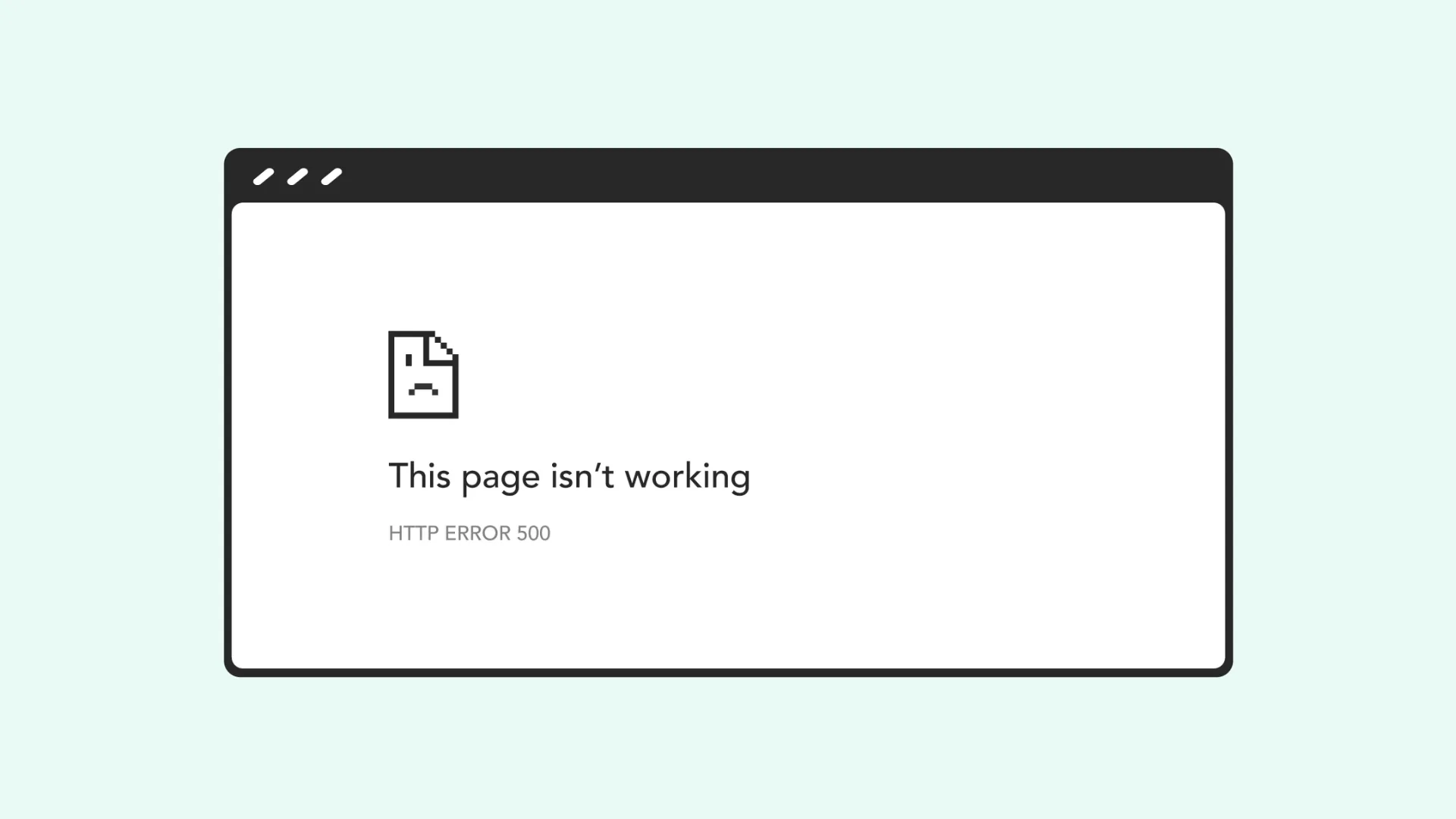
1. Lỗi màn hình trắng chết chóc (White Screen of Death – WSoD)
Đây là một trong những lỗi gây hoang mang nhất vì website không hiển thị bất kỳ thông báo nào ngoài một trang trắng xóa.
- Nguyên nhân: Thường do xung đột giữa các Plugin, Theme hoặc do vượt quá giới hạn bộ nhớ (Memory Limit) của PHP.
- Cách khắc phục:
- Vô hiệu hóa toàn bộ Plugin: Truy cập vào thư mục
wp-contentqua FTP hoặc File Manager, đổi tên thư mụcpluginsthànhplugins_old. Nếu web chạy lại, hãy đổi tên về cũ và kích hoạt từng cái để tìm “thủ phạm”. - Chuyển về Theme mặc định: Tương tự, đổi tên thư mục Theme đang dùng để WordPress tự động nhận diện Theme mặc định (như Twenty Twenty-Four).
- Tăng giới hạn bộ nhớ PHP: Thêm dòng
define('WP_MEMORY_LIMIT', '256M');vào tệpwp-config.php.
- Vô hiệu hóa toàn bộ Plugin: Truy cập vào thư mục
Ngoài ra, plugin / theme / WordPress core quá cũ sẽ không tương thích với phiên bản PHP hiện tại (hoặc do phiên bản PHP quá mới). Lúc đó, bạn cần thay đổi phiên bản PHP hoặc cập nhật plugin, theme và phiên bản WordPress mới để khắc phục lỗi.
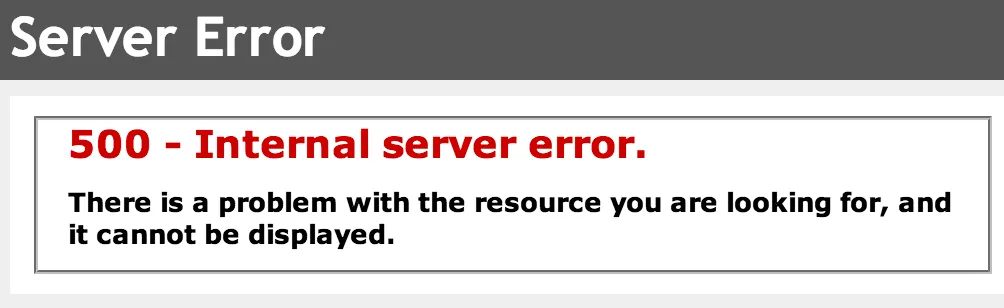
2. Lỗi 500 Internal Server Error
Lỗi này thường xuất hiện khi máy chủ gặp sự cố nhưng không thể xác định chính xác vấn đề nằm ở đâu.
- Nguyên nhân: Tệp
.htaccessbị hỏng hoặc lỗi bộ nhớ PHP. - Cách khắc phục:
- Kiểm tra tệp .htaccess: Truy cập root website, đổi tên
.htaccessthành.htaccess_old. Sau đó vào Settings > Permalinks và nhấn Save để WordPress tự tạo lại tệp mới. - Kiểm tra logs: Xem file
error_logtrên host để biết chính xác dòng code nào đang gây lỗi.
- Kiểm tra tệp .htaccess: Truy cập root website, đổi tên
Trong khi các lỗi nêu trên chủ yếu liên quan đến cấu hình tệp tin, cấu trúc permalink và giới hạn hệ thống, một nhóm lỗi khác thường gặp lại xuất phát trực tiếp từ sự đứt gãy kết nối giữa mã nguồn WordPress và nơi lưu trữ dữ liệu của nó.
3. Lỗi Error Establishing a Database Connection
Khi gặp thông báo này, WordPress không thể truy xuất thông tin từ cơ sở dữ liệu (Database).
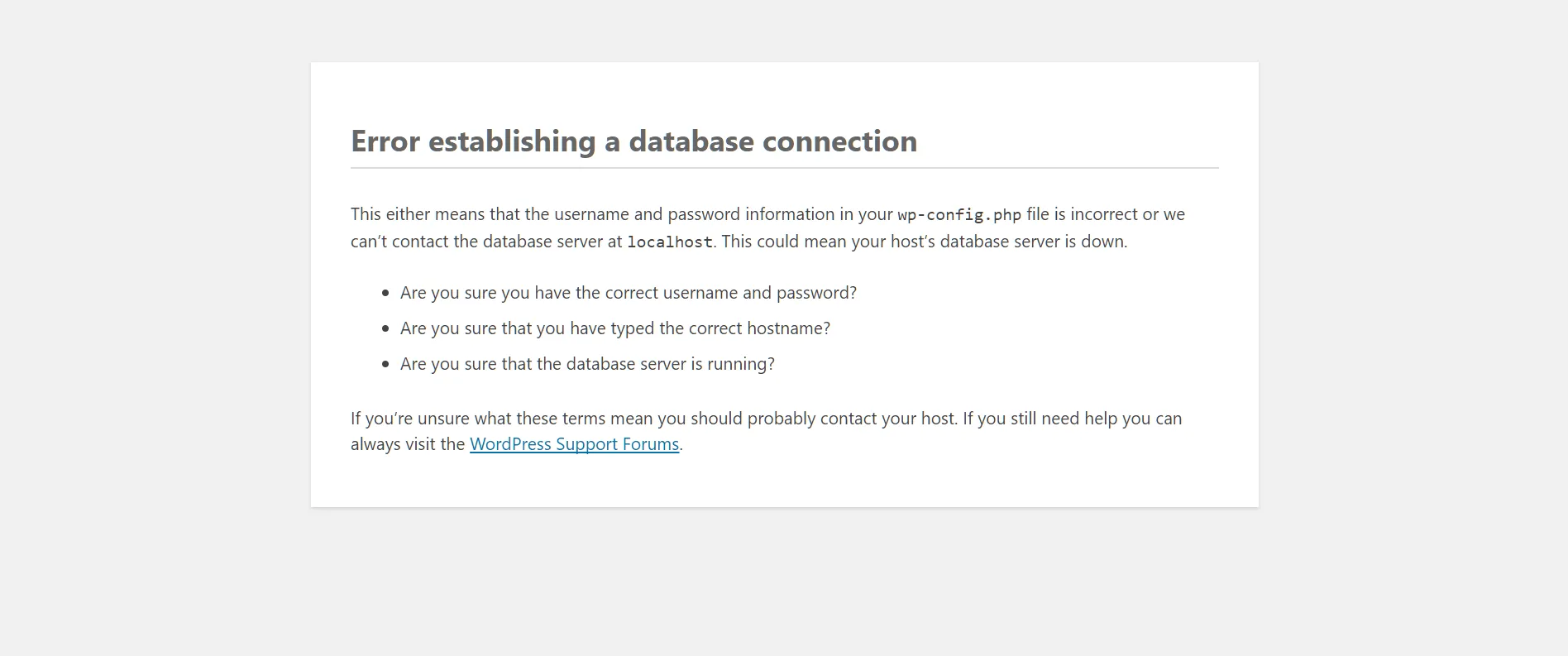
- Nguyên nhân: Thông tin đăng nhập Database trong tệp cấu hình bị sai hoặc Server Database bị treo.
- Cách khắc phục:
- Kiểm tra wp-config.php: Đảm bảo các thông số
DB_NAME,DB_USER,DB_PASSWORD, vàDB_HOSTtrùng khớp với thông tin trong Hosting/cPanel. - Sửa lỗi Database: Thêm dòng
define('WP_ALLOW_REPAIR', true);vàowp-config.php, sau đó truy cập đường dẫnwebsitecuaban/wp-admin/maint/repair.phpđể tiến hành sửa lỗi tự động.
- Kiểm tra wp-config.php: Đảm bảo các thông số
Tham khảo: Cách kết nối database với mã nguồn website
4. Lỗi 404 Not Found khi truy cập bài viết
Bạn vẫn vào được trang quản trị và trang chủ, nhưng tất cả các bài viết con đều báo lỗi 404.
- Nguyên nhân: Thường do cấu hình Đường dẫn tĩnh (Permalinks) bị thay đổi hoặc tệp
.htaccesskhông cho phép ghi đè. - Cách khắc phục: Vào Settings (Cài đặt) > Permalinks (Đường dẫn tĩnh), không cần thay đổi gì, chỉ cần nhấn Save Changes để hệ thống tự cập nhật lại cấu trúc URL.
5. Lỗi bị kẹt ở chế độ bảo trì (Maintenance Mode)
Website hiện thông báo: “Briefly unavailable for scheduled maintenance. Check back in a minute.” nhưng không tự mất đi sau khi update.
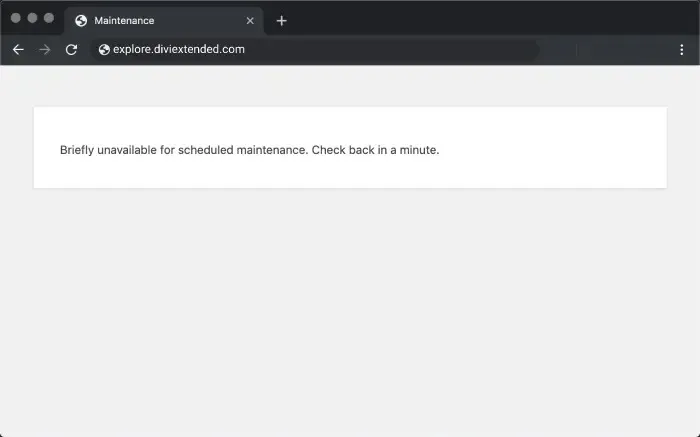
- Nguyên nhân: Quá trình cập nhật Plugin/Theme bị ngắt quãng giữa chừng, khiến tệp tạm thời không được xóa bỏ.
- Cách khắc phục: Sử dụng FTP hoặc File Manager trong Hosting, tìm đến thư mục gốc (root) của website và xóa tệp có tên là
.maintenance. Website sẽ ngay lập tức trở lại trạng thái bình thường.
Tổng kết
Xử lý lỗi WordPress đòi hỏi sự bình tĩnh và kiểm tra có hệ thống. Quy trình chung luôn là: Kiểm tra Plugin -> Kiểm tra Theme -> Kiểm tra tệp cấu hình hệ thống. Để hạn chế rủi ro, bạn nên thực hiện sao lưu (backup) định kỳ trước khi thực hiện bất kỳ thay đổi nào.
Hy vọng những thủ thuật trên giúp ích cho bạn trong việc quản trị website hiệu quả hơn. Đừng quên theo dõi Nhanity – Blog cá nhân chia sẻ kiến thức chuyên sâu về học WordPress, tối ưu Theme, Plugin, thủ thuật Web cũng như các tư vấn về Hosting và Domain.
Bạn còn gặp lỗi nào trong quá trình sử dụng WordPress nữa không? Cách bạn giải quyết vấn đề như thế nào? Hãy để lại comment chia sẻ cho mọi người cùng biết nhé!
Câu hỏi thường gặp (FAQ)