Nội dung cốt lõi
[Mở rộng]- Miễn phí & Mã nguồn mở: Nền tảng thương mại điện tử WordPress mạnh mẽ, linh hoạt, không tốn phí core.
- Tích hợp WordPress: Dễ dàng biến website thành cửa hàng trực tuyến chuyên nghiệp, đầy đủ chức năng.
- Tùy biến không giới hạn: Hàng nghìn theme, plugin hỗ trợ thiết kế, mở rộng tính năng theo yêu cầu.
- Quản lý sản phẩm: Dễ dàng thêm, tổ chức sản phẩm đơn giản, có biến thể, ảnh và mô tả.
- Hệ thống đơn hàng: Theo dõi, xử lý, chỉnh sửa đơn hàng; gửi email tự động; báo cáo chi tiết.
- Khả năng mở rộng: Phù hợp mọi quy mô, từ cửa hàng nhỏ đến doanh nghiệp lớn, marketplace.
- Hỗ trợ Đa kênh: Tích hợp bán hàng trên mạng xã hội, marketplaces, quản lý tập trung.
- Tối ưu SEO: Kế thừa lợi thế từ WordPress, giúp cửa hàng dễ dàng xuất hiện tìm kiếm.
Nếu bạn đang muốn biến WordPress thành một cửa hàng trực tuyến chuyên nghiệp, WooCommerce chính là giải pháp mà mình muốn giới thiệu đến bạn. Với hơn 7 triệu lượt kích hoạt, WooCommerce không chỉ miễn phí mà còn cực kỳ linh hoạt và mạnh mẽ. Để website bán hàng vận hành ổn định và mở rộng đúng cách, bạn nên tham khảo những plugin WordPress cần thiết cho website bán hàng trước khi bắt đầu triển khai.
Trong bài viết này, mình sẽ hướng dẫn bạn từng bước cài đặt và sử dụng WooCommerce một cách chi tiết nhất, giúp bạn tự tin xây dựng cửa hàng online của riêng mình.
WooCommerce là gì và vì sao nó quan trọng?
WooCommerce là plugin thương mại điện tử mã nguồn mở hàng đầu cho WordPress, được phát triển bởi Automattic. Plugin này biến website WordPress thông thường thành một cửa hàng trực tuyến đầy đủ chức năng, cho phép bạn bán sản phẩm vật lý, sản phẩm số, dịch vụ và thậm chí là affiliate products.
Trước khi đi sâu vào các bước cài đặt kỹ thuật, hãy cùng mình ngược dòng thời gian để tìm hiểu về nguồn gốc của “gã khổng lồ” này nhé!
Lịch sử hình thành và hành trình thống trị của WooCommerce
Ít ai biết rằng, WooCommerce không phải là một sản phẩm “chính chủ” của WordPress ngay từ đầu. Câu chuyện bắt đầu vào năm 2011, khi hai nhà phát triển Mike Jolley và James Koster (lúc đó đang làm việc cho Jigowatt) đã tạo ra một bản nhánh (fork) từ một plugin thương mại điện tử có tên là Jigoshop.
Họ gia nhập WooThemes – một công ty nổi tiếng với các giao diện WordPress đẹp mắt thời bấy giờ – để hoàn thiện và chính thức ra mắt WooCommerce vào ngày 27 tháng 9 năm 2011. Nhờ sự đơn giản và khả năng tùy biến cực cao, WooCommerce nhanh chóng thu hút hàng triệu lượt tải chỉ sau vài năm.
Bước ngoặt lịch sử diễn ra vào tháng 5 năm 2015, khi Automattic (công ty mẹ của WordPress.com, đứng đầu bởi Matt Mullenweg) quyết định mua lại WooThemes cùng với WooCommerce. Thương vụ trị giá khoảng 30 triệu USD này đã chính thức đưa WooCommerce về “cùng một nhà” với WordPress, đảm bảo rằng plugin này luôn được ưu tiên tối ưu hóa và tương thích tuyệt đối với mã nguồn WordPress.
Tính đến năm 2026, WooCommerce không chỉ dừng lại ở một plugin đơn thuần. Nó đã phát triển thành một hệ sinh thái toàn cầu, cung cấp giải pháp cho hơn 30% các cửa hàng trực tuyến trên toàn thế giới, từ những shop nhỏ lẻ cho đến các doanh nghiệp quy mô lớn.
Tại sao WooCommerce lại phổ biến đến vậy?
- Hoàn toàn miễn phí và mã nguồn mở: Bạn không mất phí cho phần mềm cốt lõi, chỉ cần chi trả cho hosting và các tiện ích mở rộng nếu có nhu cầu.
- Tùy biến không giới hạn: Với hàng nghìn theme và plugin tương thích, bạn có thể tạo ra cửa hàng đúng với ý tưởng của mình mà không bị giới hạn về mặt thiết kế hay chức năng.
- Cộng đồng hỗ trợ lớn: Khi gặp vấn đề, bạn dễ dàng tìm thấy giải pháp từ cộng đồng developer và người dùng đông đảo trên toàn thế giới.
- Khả năng mở rộng tuyệt vời: Từ cửa hàng nhỏ đến marketplace lớn, WooCommerce đều đáp ứng được nhờ kiến trúc linh hoạt và các extension chuyên biệt.
- SEO-friendly: Được xây dựng trên nền tảng WordPress, WooCommerce kế thừa toàn bộ ưu điểm về SEO, giúp cửa hàng của bạn dễ dàng được Google index và xếp hạng.
Với những lý do trên, WooCommerce đã trở thành lựa chọn số một cho những ai muốn tự chủ hoàn toàn về cửa hàng trực tuyến của mình, không phụ thuộc vào các nền tảng thương mại điện tử có sẵn.
Chuẩn bị trước khi cài đặt WooCommerce
Trước khi bắt tay vào cài đặt, việc chuẩn bị kỹ lưỡng sẽ giúp bạn tránh được nhiều rắc rối không đáng có. Mình sẽ liệt kê những gì bạn cần có sẵn để quá trình cài đặt diễn ra suôn sẻ nhất.
Yêu cầu kỹ thuật tối thiểu
Đây là cấu hình khuyến nghị chính thức từ Automattic để WooCommerce hoạt động ổn định:
- Phiên bản WordPress: Mới nhất
- Phiên bản PHP: 8.3 trở lên
- MySQL version: MySQL 8.0+ hoặc MariaDB 10.6+
- HTTPS: Bắt buộc phải có chứng chỉ SSL (hầu hết hosting hiện nay đều cung cấp miễn phí qua Let’s Encrypt)
- Memory limit: 256MB trở lên
Lựa chọn hosting phù hợp
Số lượng sản phẩm sẽ ngày càng tăng, vì thế hosting đóng vai trò cực kỳ quan trọng đến hiệu suất cửa hàng WooCommerce. Bạn nên chọn các nhà cung cấp có:
- Tốc độ server nhanh với SSD/NVMe
- Hỗ trợ HTTP/2 và PHP OPcache
- Backup tự động hàng ngày
- Hỗ trợ kỹ thuật 24/7 am hiểu về WooCommerce
- Tích hợp CDN hoặc có option dễ dàng tích hợp
Trước khi bắt đầu thứ gì đó, bạn luôn nên có 1 bản sao lưu website lại cho chắc chắn, lỡ như xui xẻo bị xung đột gì đó thì chúng ta vẫn có biện pháp phục hồi nhanh chóng.
Backup website trước khi bắt đầu
Nếu bạn đang cài WooCommerce lên một website WordPress có sẵn, việc backup toàn bộ dữ liệu là bước không thể bỏ qua. Sử dụng các plugin như UpdraftPlus, All-in-One Migration hoặc tính năng backup của hosting để tạo bản sao lưu đầy đủ.
Với những chuẩn bị kỹ càng này, bạn đã sẵn sàng để bước vào giai đoạn cài đặt WooCommerce rồi đấy.
Cách cài đặt WooCommerce lên website chi tiết
Quá trình cài đặt WooCommerce thực sự đơn giản và chỉ mất vài phút. Mình sẽ hướng dẫn bạn hai phương pháp phổ biến nhất để bạn có thể chọn cách phù hợp với mình.
Cách 1: Cài đặt qua WordPress Dashboard
Bước 1: Đăng nhập vào WordPress Dashboard của bạn.
Bước 2: Truy cập Plugins > Thêm Plugin từ menu bên trái.
Bước 3: Trong ô tìm kiếm, gõ “WooCommerce”.
Bước 4: Nhấn nút Cài đặt ngay.
Bước 5: Sau khi cài đặt xong, nhấn nút Kích hoạt để bật plugin.
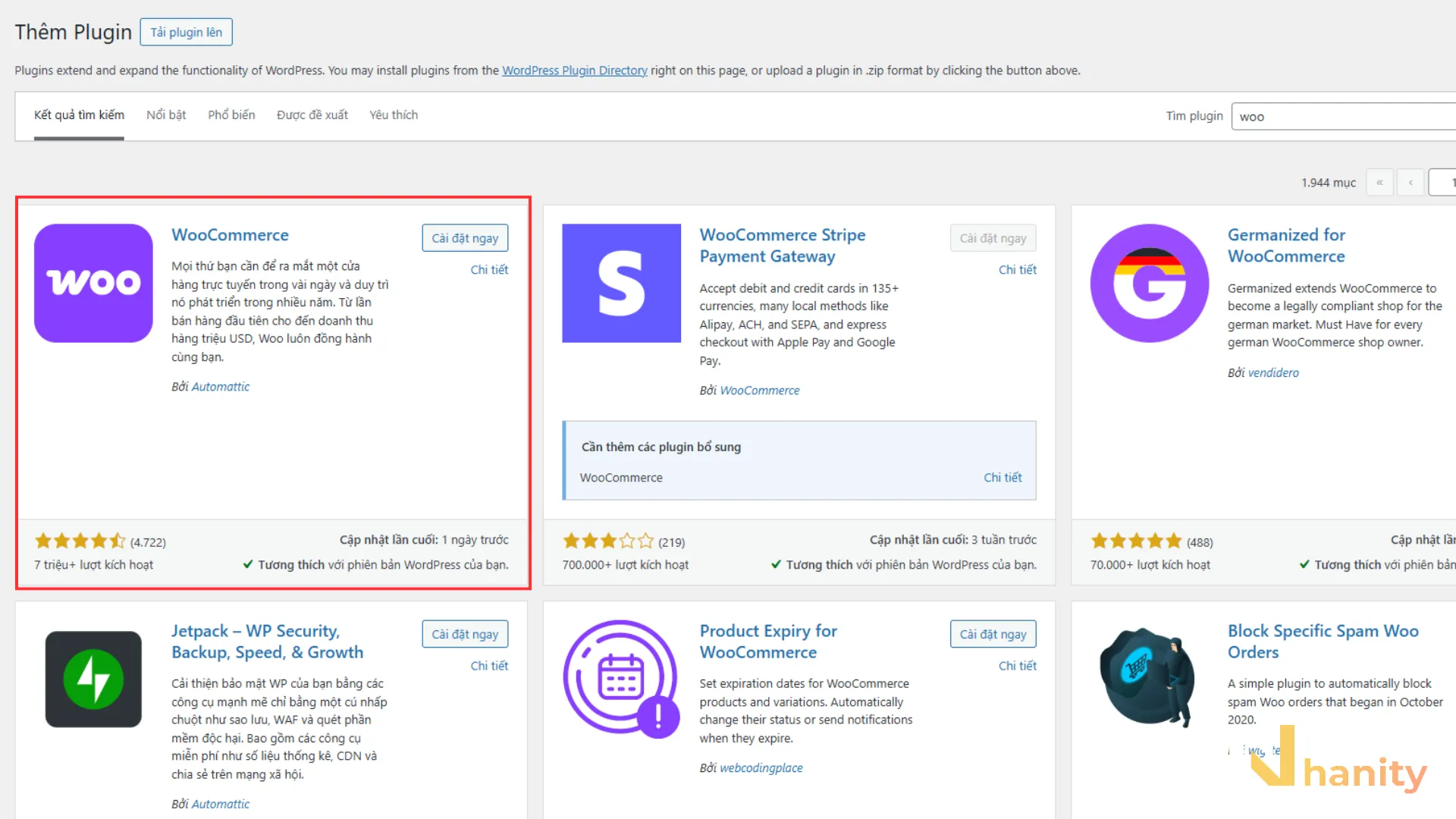
Nếu chẳng may có vấn đề và bạn không truy cập được thư viện plugin, hãy thử cách cài thủ công bên dưới.
Cách 2: Cài đặt thủ công bằng file .zip
Hãy thực hiện lần lượt các bước sau để cài WooCommerce bằng file .zip:
Bước 1: Tải file WooCommerce từ WordPress.org về máy tính (dạng file .zip).
Bước 2: Vào Plugin > Thêm Plugin > Tải plugin lên > Chọn file .zip đã tải > Cài đặt ngay.
Bước 3: Kích hoạt WooCommerce vừa cài xong.
Nếu thấy trang chào mừng nghĩa là bạn đã cài đặt thành công! Bước tiếp theo là cấu hình các thiết lập cơ bản cho cửa hàng.
Hướng dẫn thiết lập WooCommerce trước khi sử dụng
Sau khi kích hoạt plugin, WooCommerce sẽ đưa bạn đến Setup Wizard để cấu hình vài thông tin cơ bản, hãy lần lượt thao tác như sau:
Bước 1: Chạy trình thiết lập ban đầu
Tại màn hình chào mừng, bạn làm theo thứ tự:
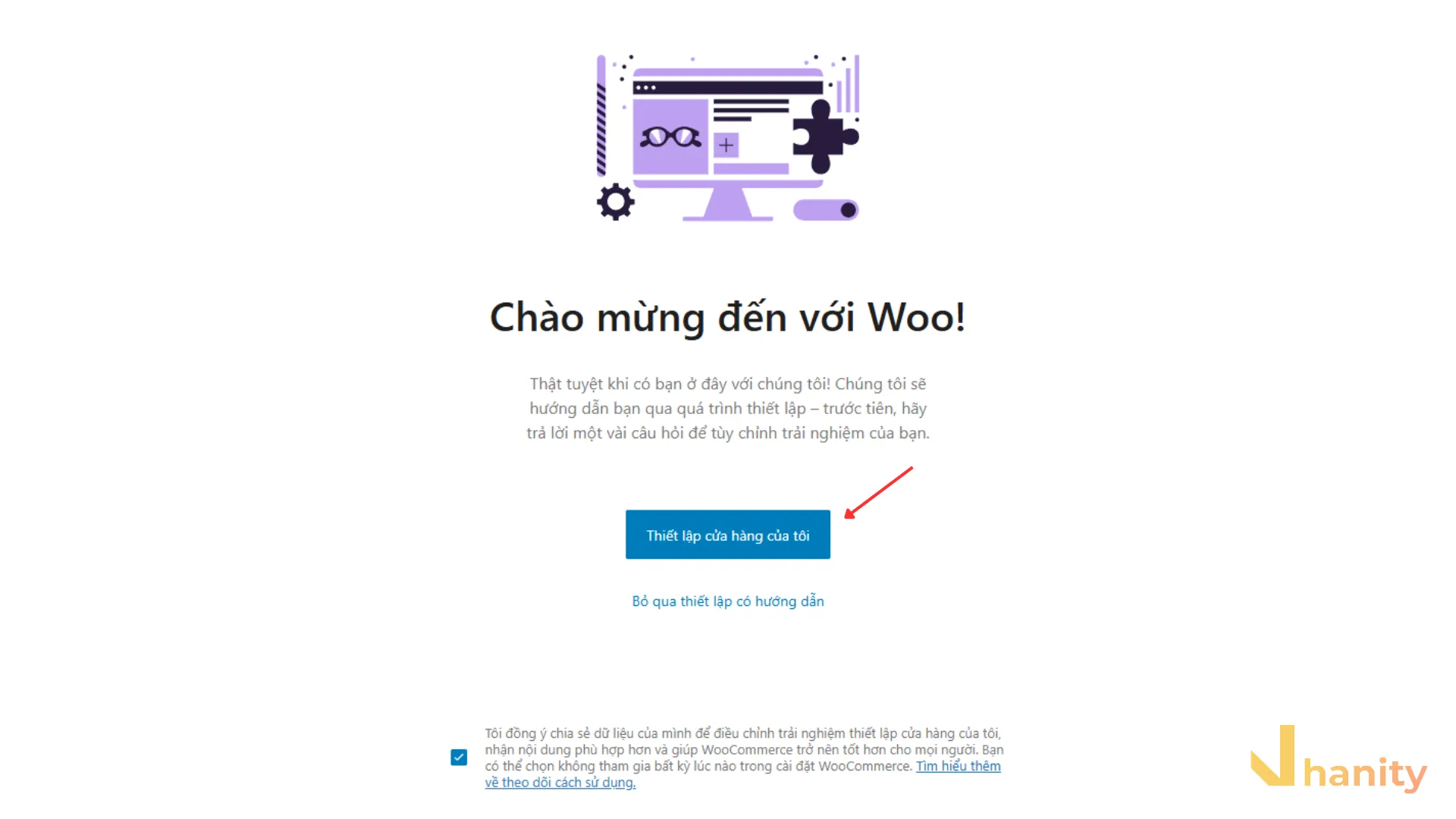
- Ấn Thiết lập cửa hàng của tôi.
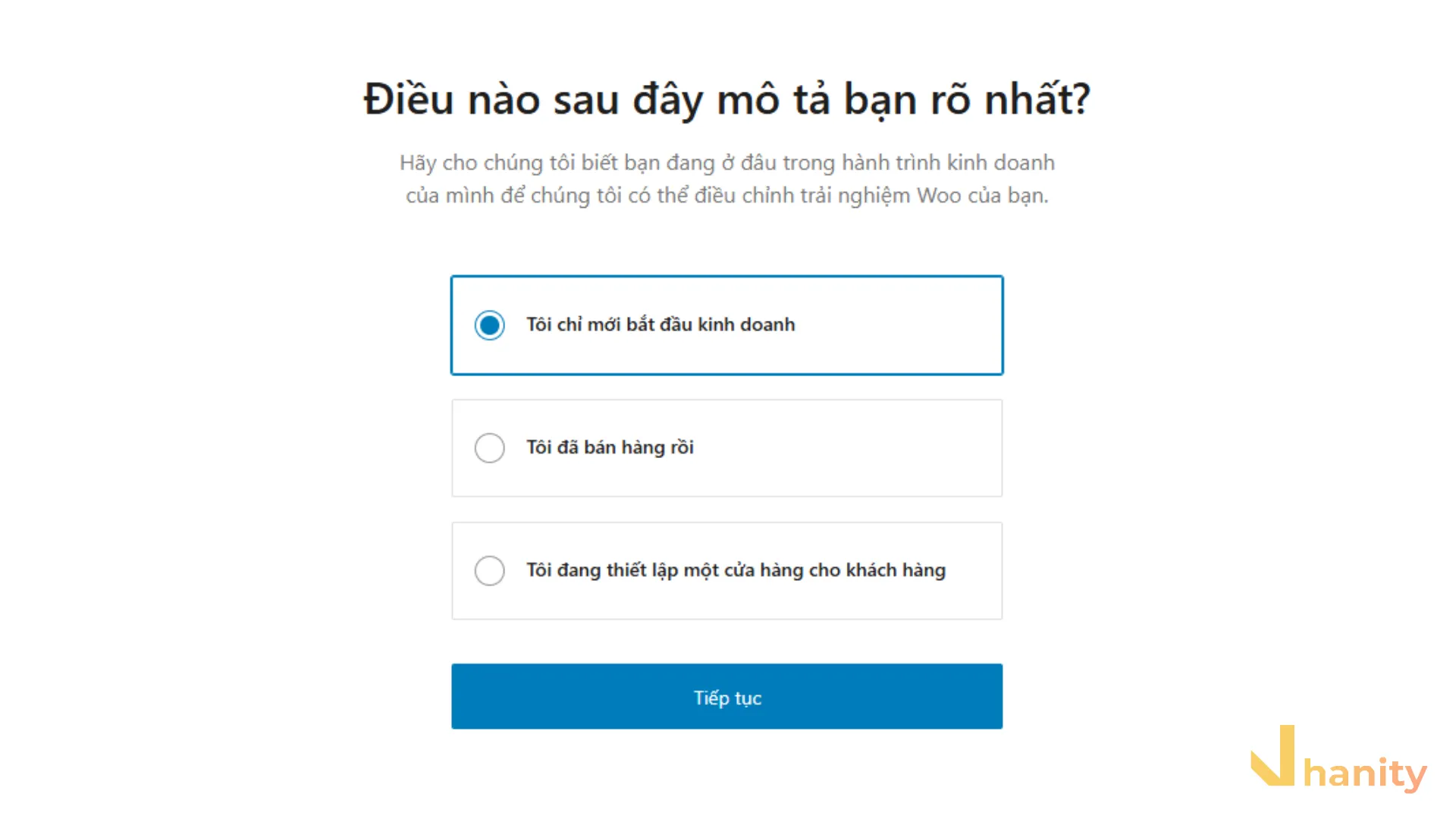
- Chọn 1 trong 3 tuỳ chọn tương ứng tại màn hình tiếp theo rồi bấm Tiếp tục.
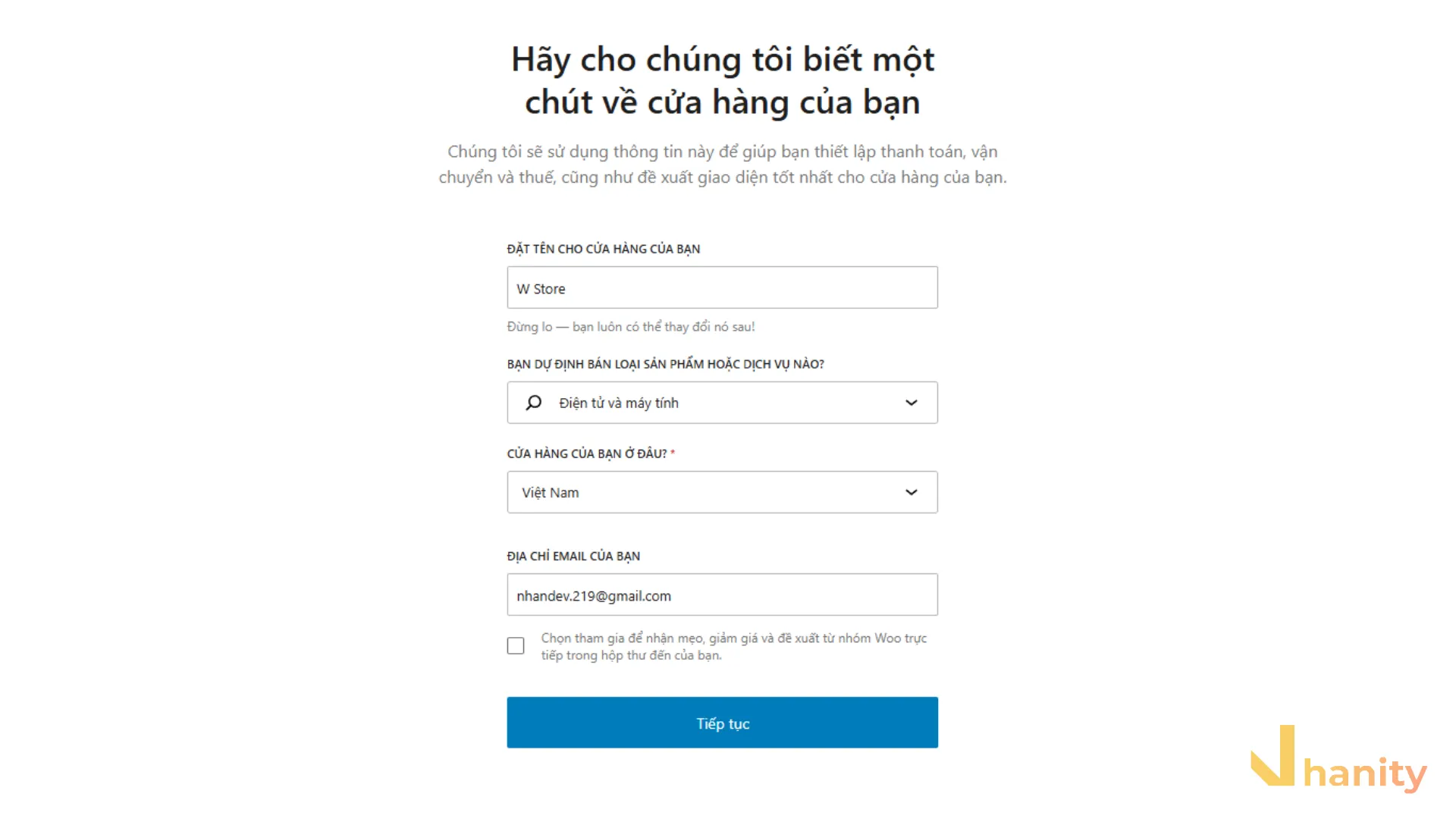
- Nhập một vài thông tin cơ bản như tên cửa hàng, loại hình sản phẩm, vị trí cửa hàng & địa chỉ mail rồi ấn Tiếp tục.
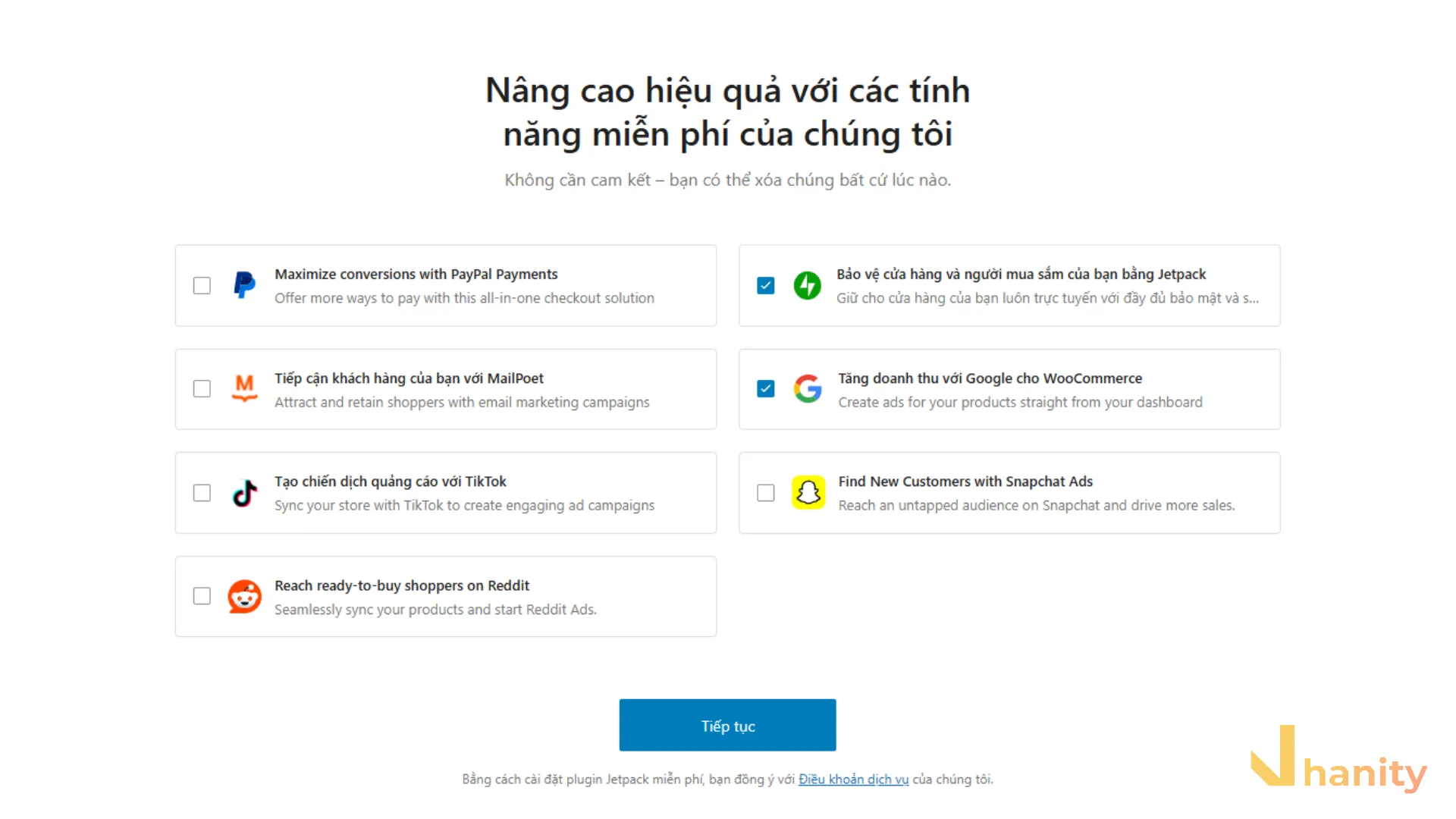
- Ở màn hình tiếp theo, WooCommerce đề xuất một vài tiện ích tích hợp để bổ sung tính năng cho cửa hàng, bạn nên bỏ tích các tính năng không sử dụng để tránh làm nặng website, sau đó ấn Tiếp tục.
OK, bây giờ WooCommerce cần chút thời gian để khởi tạo cửa hàng. Nếu bạn được yêu cầu đăng nhập tài khoản WordPress.com thì cứ bấm Không, cảm ơn ở góc trên để bỏ qua.
Giờ thì chúng ta đã chạy xong trình thiết lập ban đầu, tuy nhiên để cửa hàng hoạt động trơn tru hơn chúng ta vẫn cần bổ sung thêm các thông tin chi tiết.
Bước 1: Cài đặt chung
Trang đầu tiên yêu cầu bạn điền thông tin cơ bản về cửa hàng tại WooCommerce > Cài đặt > Cài đặt chung:
- Địa chỉ cửa hàng: Nhập địa chỉ đầy đủ vào các trường yêu cầu (Tuy có 2 ô địa chỉ, nhưng bạn chỉ cần nhập vào Địa chỉ dòng 1 nếu cửa hàng chỉ có một địa điểm duy nhất).
- Tuỳ chọn chung: Cấu hình tương ứng theo nhu cầu bán hàng.
- Thuế và mã giảm giá: Bật/tắt thuế và mã ưu đãi, nếu bật sẽ tự động tính trong trang thanh toán.
- Tuỳ chọn tiền tệ: Chọn đơn vị tiền tệ phù hợp, nó sẽ dùng làm đơn vị hiển thị giá của sản phẩm & trang thanh toán.
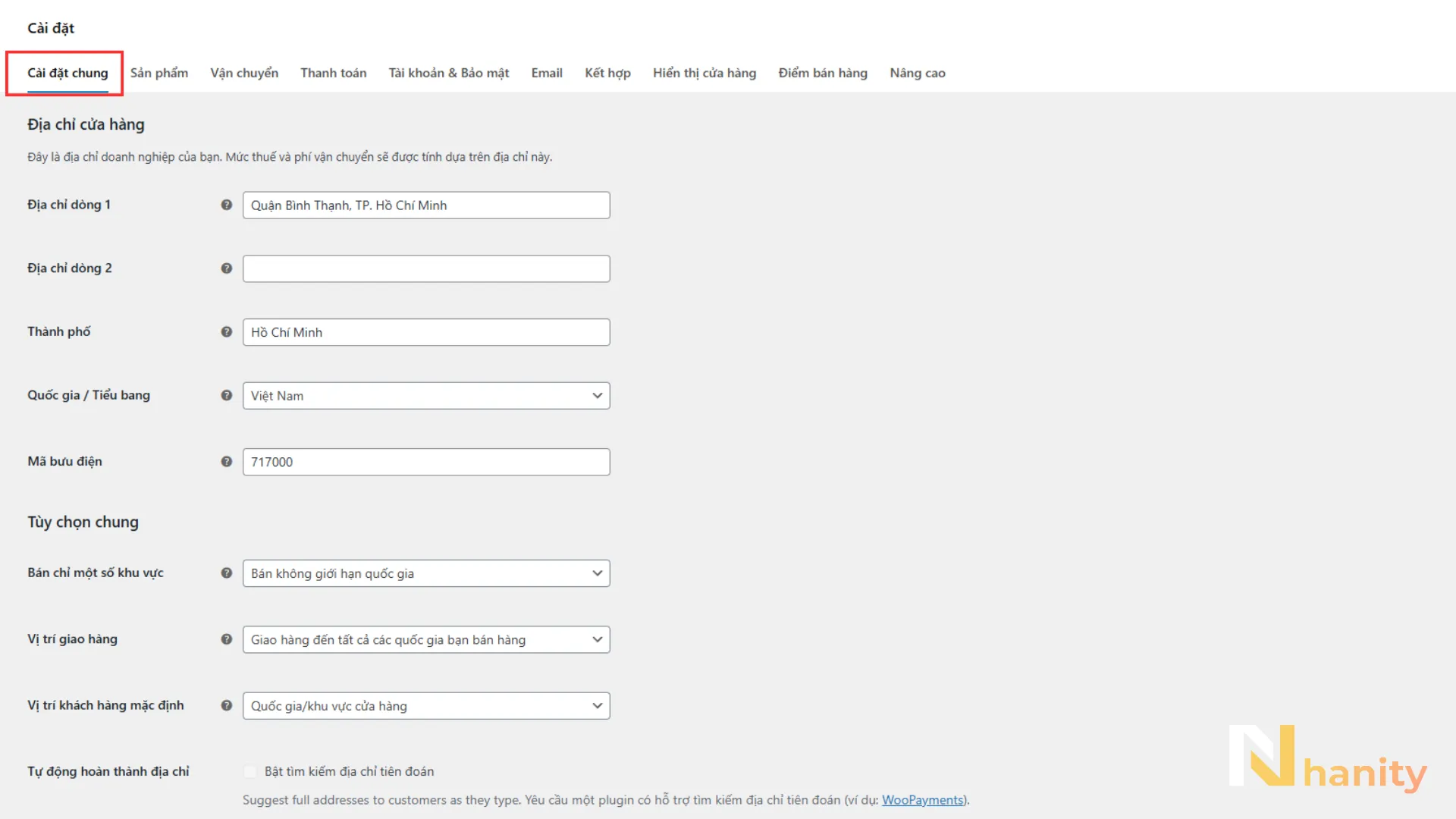
Sau khi điền xong, nhấn Lưu thay đổi và chuyển sang tab Vận chuyển.
Bước 2: Thiết lập vận chuyển
Ở đây có sẵn 1 phương thức vận chuyển được gán sẵn (thường là Free shipping tại quốc gia của bạn), nếu cần chỉnh sửa hoặc bổ sung:
- Ấn chỉnh sửa tại vùng/quốc gia có sẵn để cấu hình lại cho phù hợp.
- Bổ sung thêm hình thức giao hàng khắc bằng cách ấn nút Thêm phương thức vận chuyển.
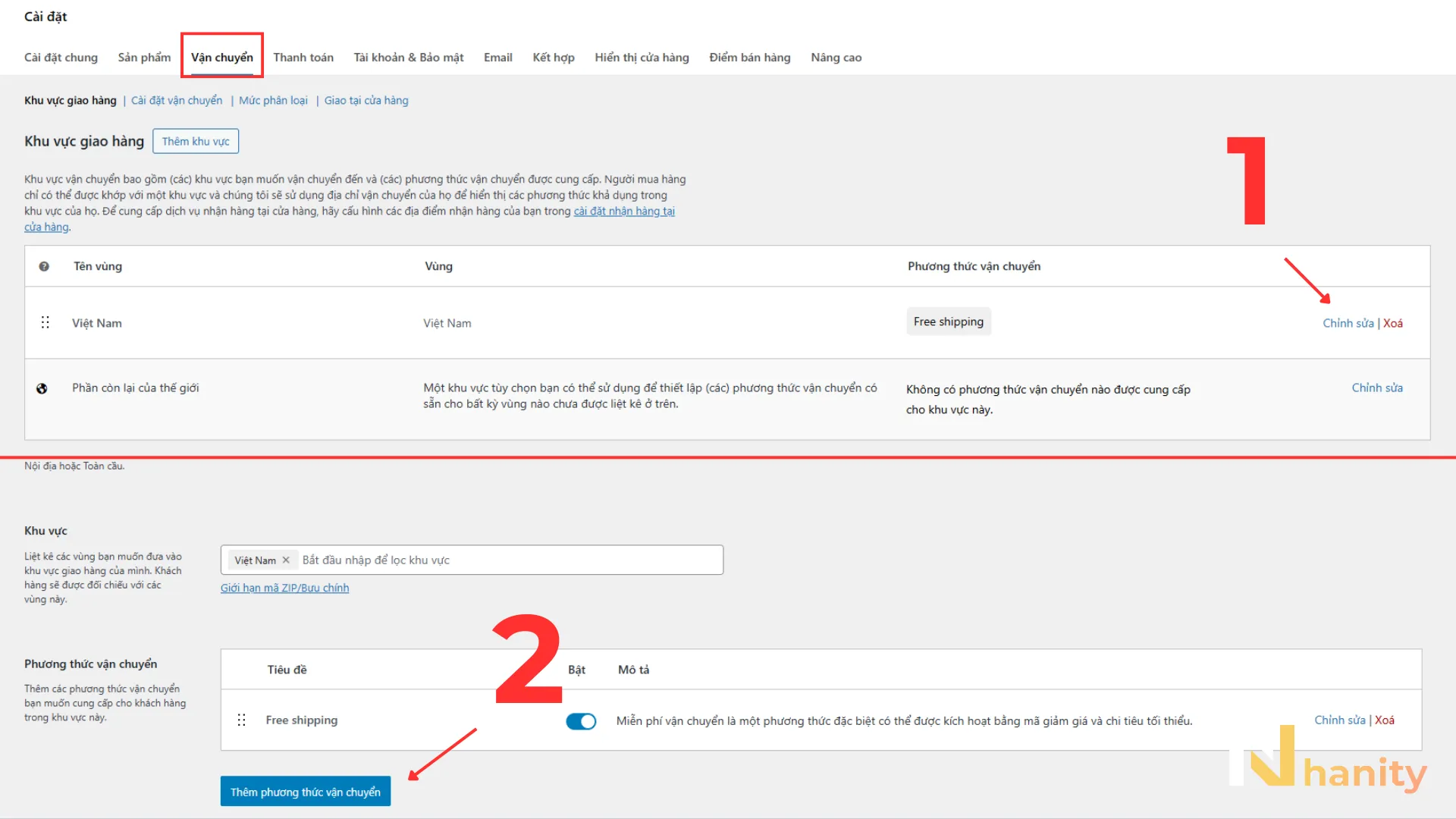
Nếu cửa hàng của bạn chỉ bán sản phẩm số, bạn có thể bỏ qua phần này. Kế tiếp, chúng ta hãy chuyển qua tab Thanh toán.
Bước 3: Cấu hình thanh toán
WooCommerce sẽ đề xuất các cổng thanh toán phù hợp dựa trên quốc gia của bạn:
- Thanh toán Payoneer: Thanh toán và chuyển tiền quốc tế hàng đầu, hỗ trợ cá nhân (freelancer) và doanh nghiệp nhận thanh toán từ nước ngoài bằng đa tiền tệ.
- PayPal: Cho phép khách hàng thanh toán qua PayPal hoặc thẻ tín dụng.
- Stripe: Cổng thanh toán phổ biến cho phép nhận thẻ tín dụng trực tiếp.
- Thanh toán ngoại tuyến: Chuyển khoản ngân hàng, COD, séc…
- Hình thức thanh toán khác: Trong trường hợp không có phương pháp bạn cần, hãy ấn “Thêm tuỳ chọn thanh toán”, bạn sẽ được chuyển đến trang Payments Extensions để lựa chọn thêm nhiều hình thức khác.
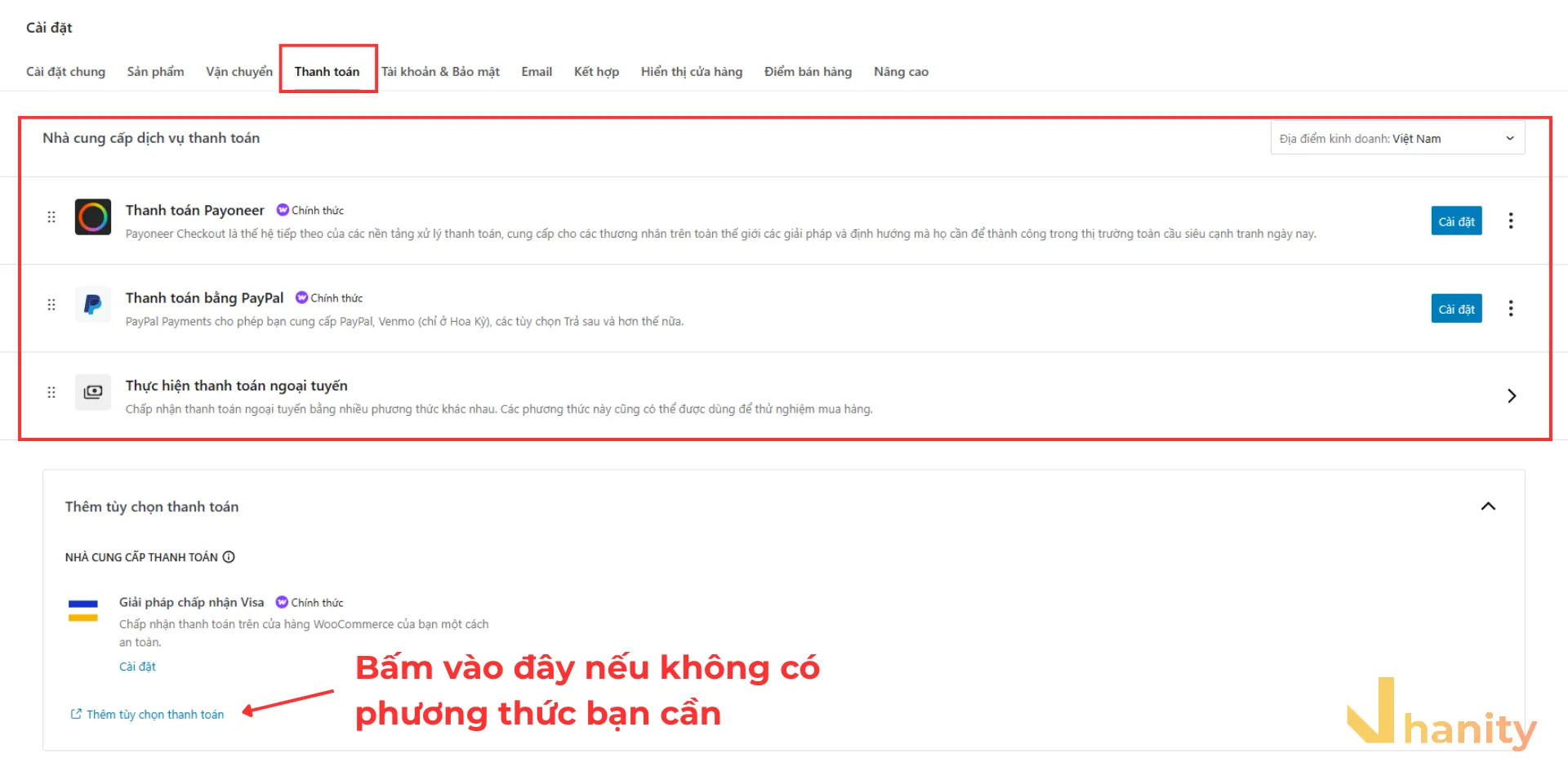
Bạn có thể chọn nhiều phương thức cùng lúc. Nên kích hoạt ít nhất 2-3 phương thức để khách hàng có nhiều lựa chọn. Như vậy, chúng ta đã xong bước cấu hình ban đầu, chúng ta thử thêm sản phẩm đầu tiên nhé.
Hướng dẫn thêm một sản phẩm mới vào cửa hàng
Sản phẩm là trái tim của cửa hàng WooCommerce. Việc thêm và tổ chức sản phẩm một cách khoa học không chỉ giúp khách hàng dễ dàng tìm kiếm mà còn cải thiện SEO và tỷ lệ chuyển đổi.
Các bước thêm sản phẩm loại đơn giản
Bước 1: Từ Dashboard, vào Sản phẩm > Thêm sản phẩm mới.
Bước 2: Nhập tên sản phẩm.
Bước 3: Thêm mô tả chi tiết vào ô Mô tả sản phẩm bên dưới. Đây là nơi bạn viết mô tả đầy đủ về sản phẩm, lợi ích, cách sử dụng…
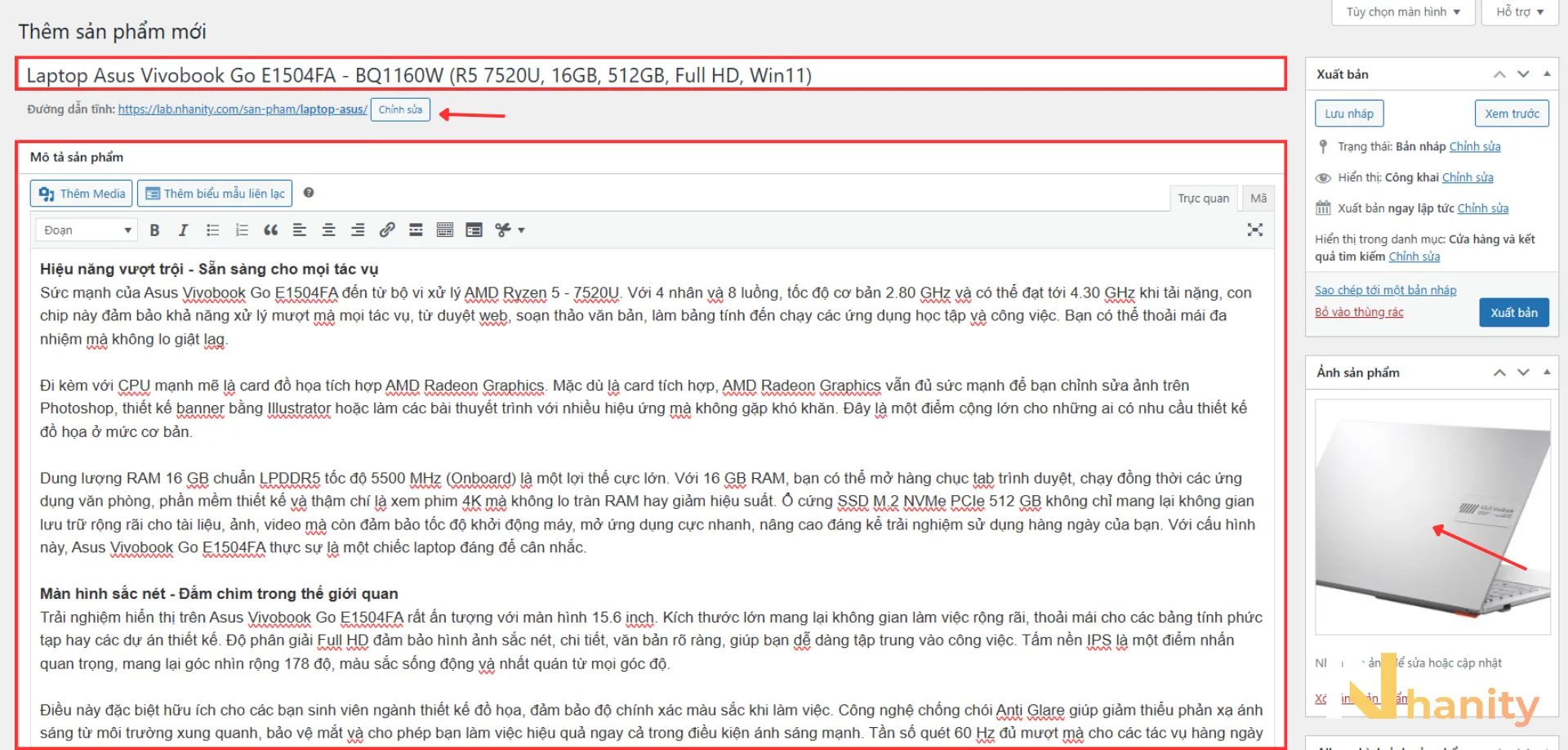
Bước 4: Kéo xuống panel Dữ liệu sản phẩm, đảm bảo nó là Sản phẩm đơn giản.
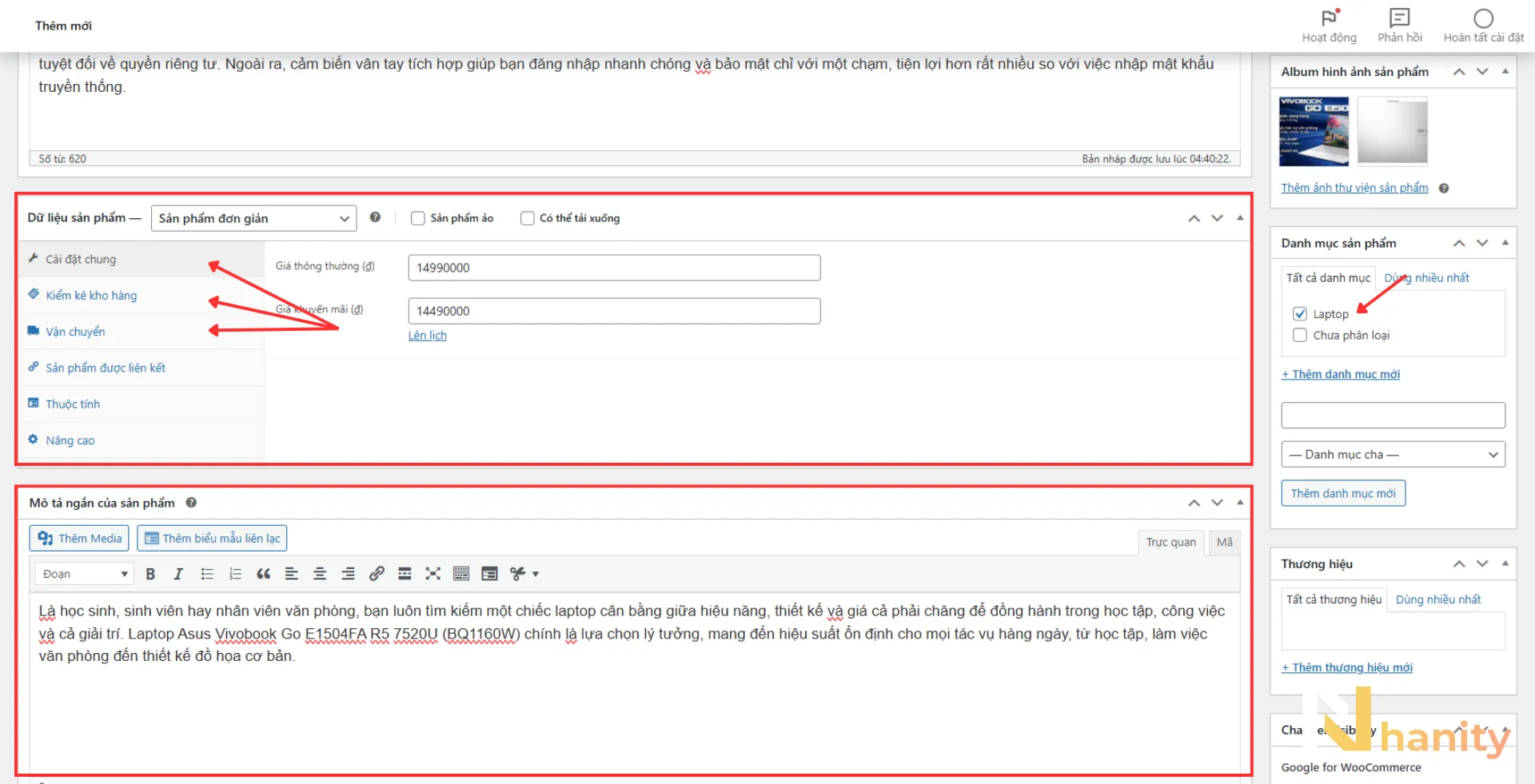
Bước 5: Trong tab Cài đặt chung, nhập:
- Giá bán thông thường: Là giá mặc định của sản phẩm, sẽ hiển thị trên trang sản phẩm.
- Giá khuyến mãi: Là giá sale của sản phẩm (nếu có).
- Lên lịch: Lên lịch cho đợt sale.
Bước 6: Tab Kiểm kê kho hàng:
- SKU: Mã sản phẩm duy nhất
- Quản lý tồn kho: Bật để theo dõi số lượng hàng tồn kho
- Trạng thái kho hàng: Chọn 1 trong 3 trạng thái Còn hàng, hết hàng hoặc đang chờ hàng để giúp khách hàng nắm bắt tình trạng sản phẩm hiện tại
Bước 7: Tab Vận chuyển:
- Cân nặng: Khối lượng sản phẩm (kg)
- Kích thước: Dài x rộng x cao (cm)
- Lớp vận chuyển: Class vận chuyển nếu có
Bước 8: Thêm Mô tả ngắn của sản phẩm – đây là mô tả ngắn hiện ngay dưới tiêu đề sản phẩm.
Bước 9: Thêm Ảnh sản phẩm (ảnh chính) và Album hình ảnh sản phẩm (ảnh chi tiết) ở cột bên phải.
Bước 10: Chọn Danh mục sản phẩm và Thẻ sản phẩm để phân loại.
Bước 11: Nhấn Xuất bản để đăng sản phẩm.
Lưu ý: Không bắt buộc điền toàn bộ các trường. Bạn chỉ cần hoàn thành những trường bắt buộc & trường bổ sung tuỳ nhu cầu mỗi cửa hàng.
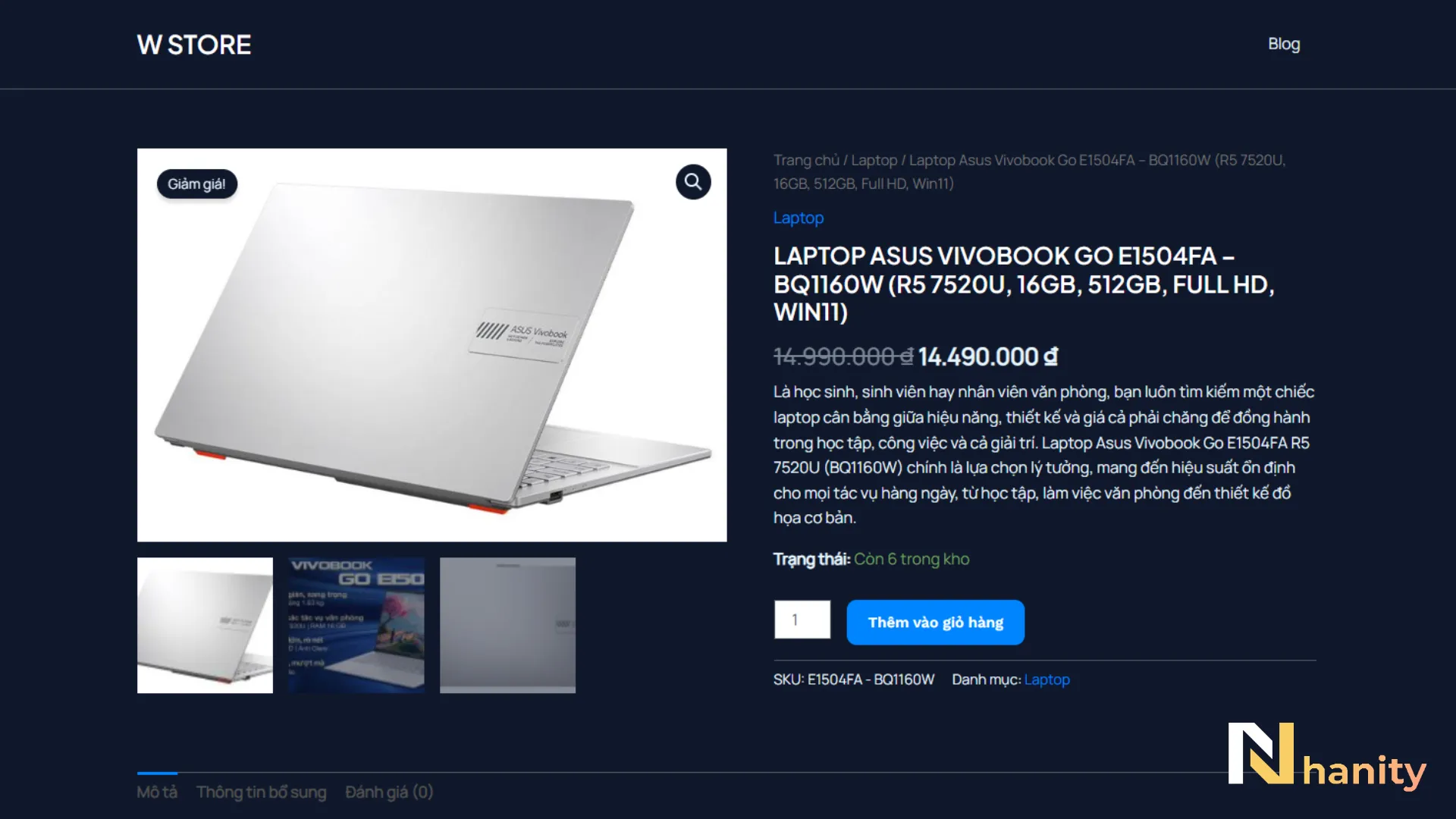
Như vậy là bạn đã có cho mình sản phẩm đầu tiên lên trang cửa hàng rồi đó, hãy bấm Xem sản phẩm trên Admin Bar để kiểm tra thử thành quả nhé.
Cách thêm sản phẩm loại có biến thể
Sản phẩm biến thể dùng cho những sản phẩm có nhiều lựa chọn như size, màu sắc, chất liệu…
Thêm thuộc tính
Bước 1: Tạo Attributes trước: Vào Sản phẩm > Thuộc tính, tạo attribute mới.
Bước 2: Nhập tên & đường dẫn cho biến thể.
- Ví dụ “Kích thước” + “kich-thuoc”, “Màu sắc” + “mau-sac”,…

Bước 3: Một thuộc tính mới xuất hiện ngay bảng bên phải, ấn Cấu hình chủng loại của thuộc tính sản phẩm để thêm giá trị cho thuộc tính.

Bước 4: Nhập tên & đường dẫn cho giá trị của biến thể vừa tạo.
- Ví dụ: “Nhỏ” + “nho”, “Vừa” + “vua”,…
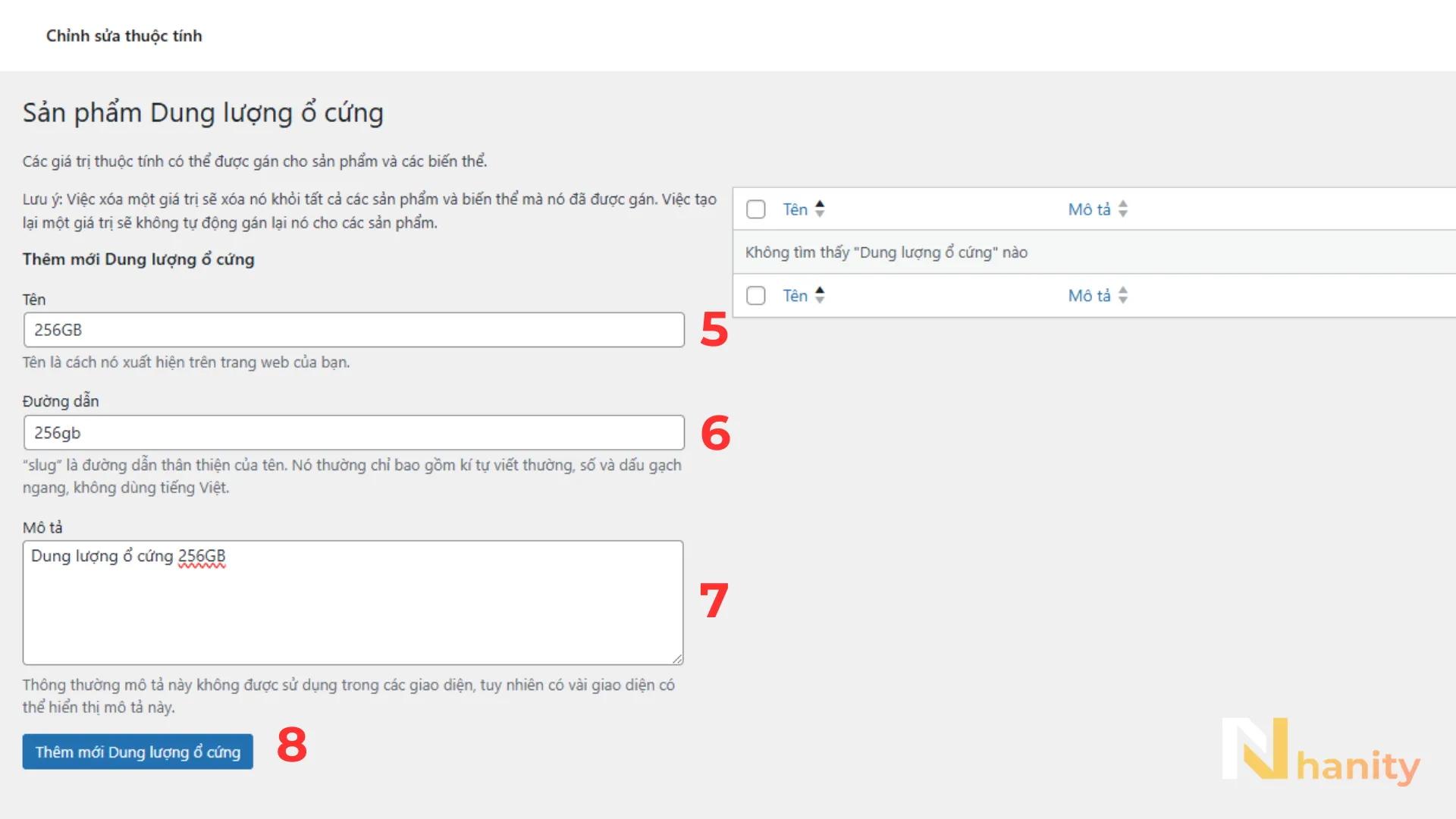
Bước 5: Bấm Thêm mới [tên biến thể] để thêm giá trị mới cho biến thể.
Thêm biến thể cho sản phẩm
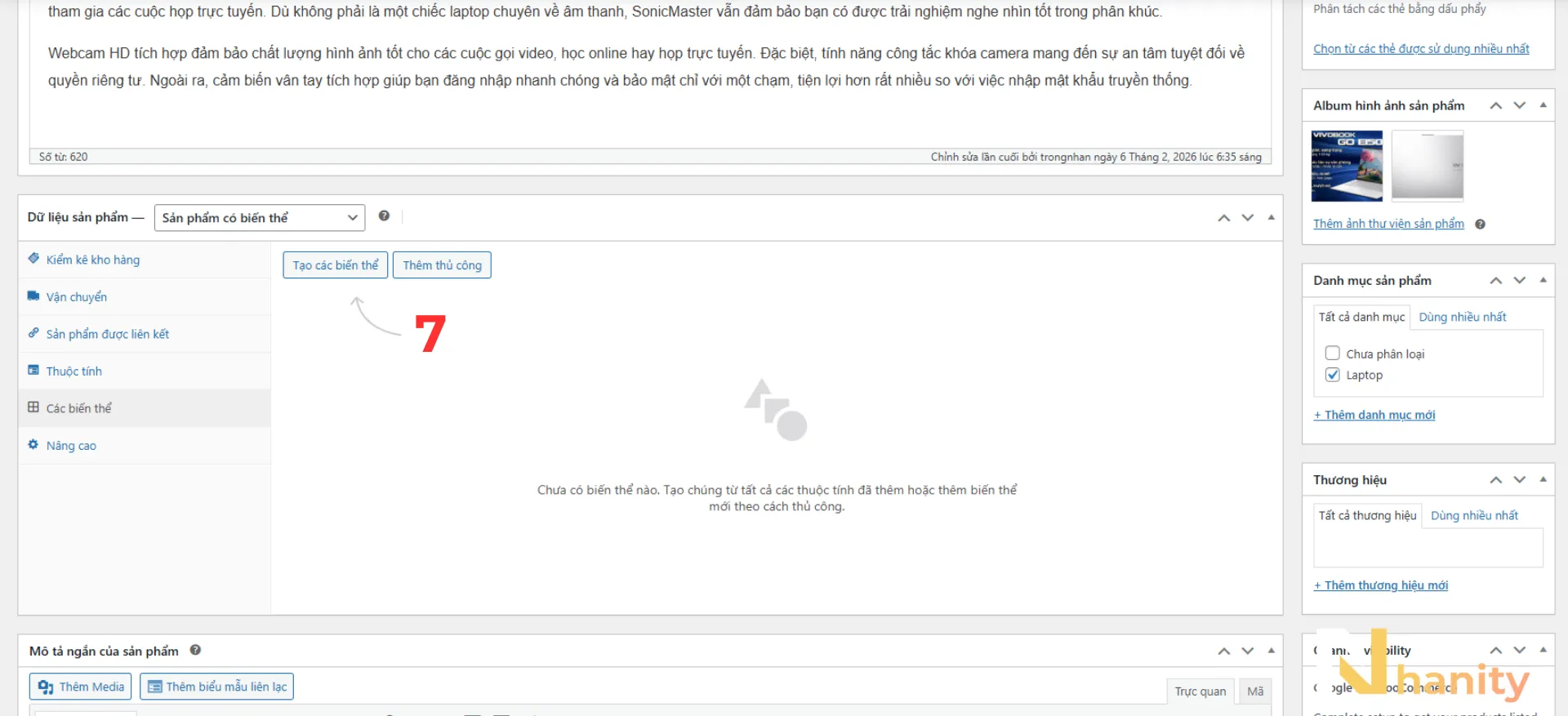
Bước 1: Ở trang thêm sản phẩm mới, chuyển Dữ liệu sản phẩm sang loại Sản phẩm có biến thể.
Bước 2: Mở tab Thuộc tính > Chọn biến thể bạn đã tạo > Chọn các giá trị biến thể > Tích 2 ô checkbox “Có thể nhìn thấy trên trang sản phẩm” + “Dùng cho nhiều biến thể” > Lưu thuộc tính.
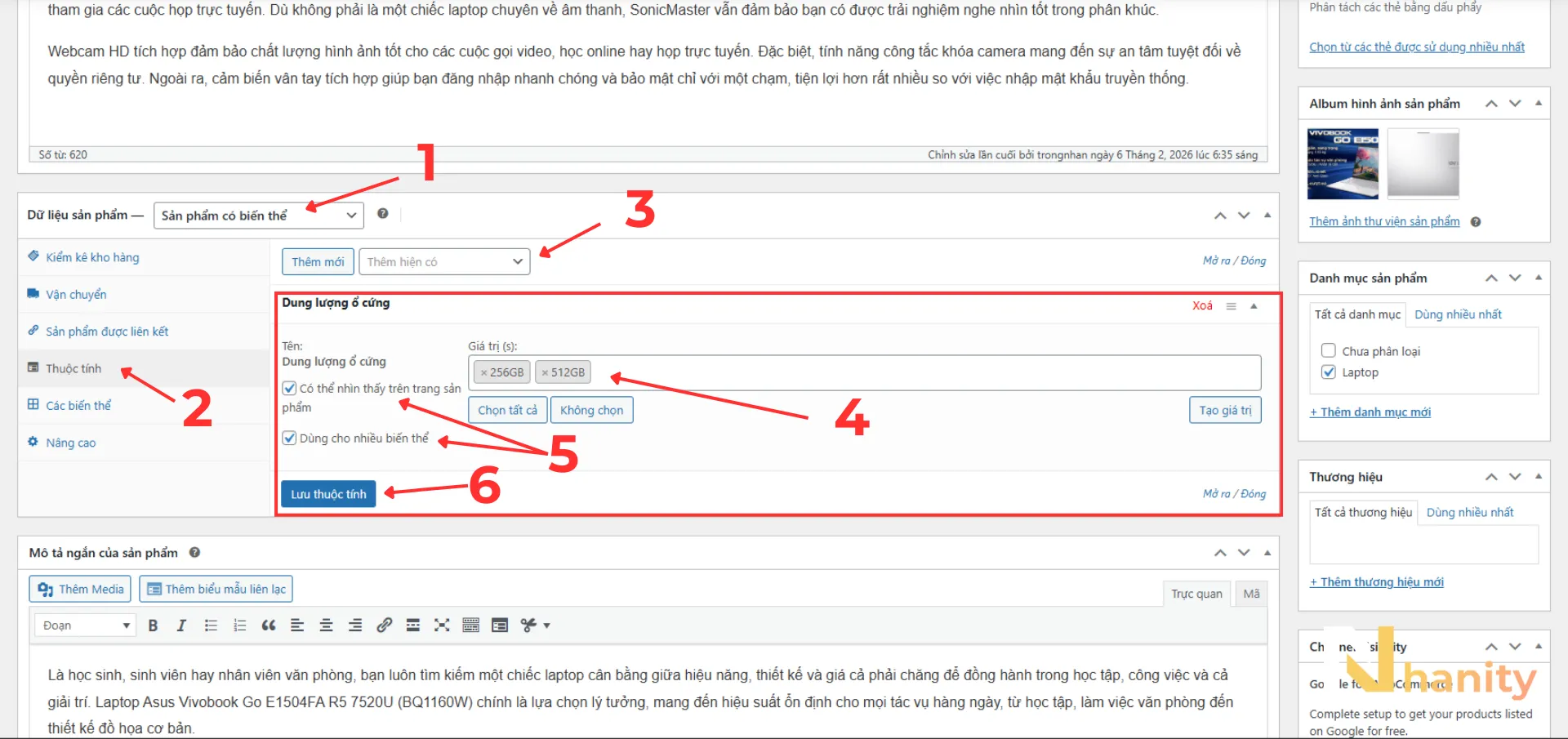
Bước 3: Chuyển sang tab Các biến thể, chọn Generate variations.
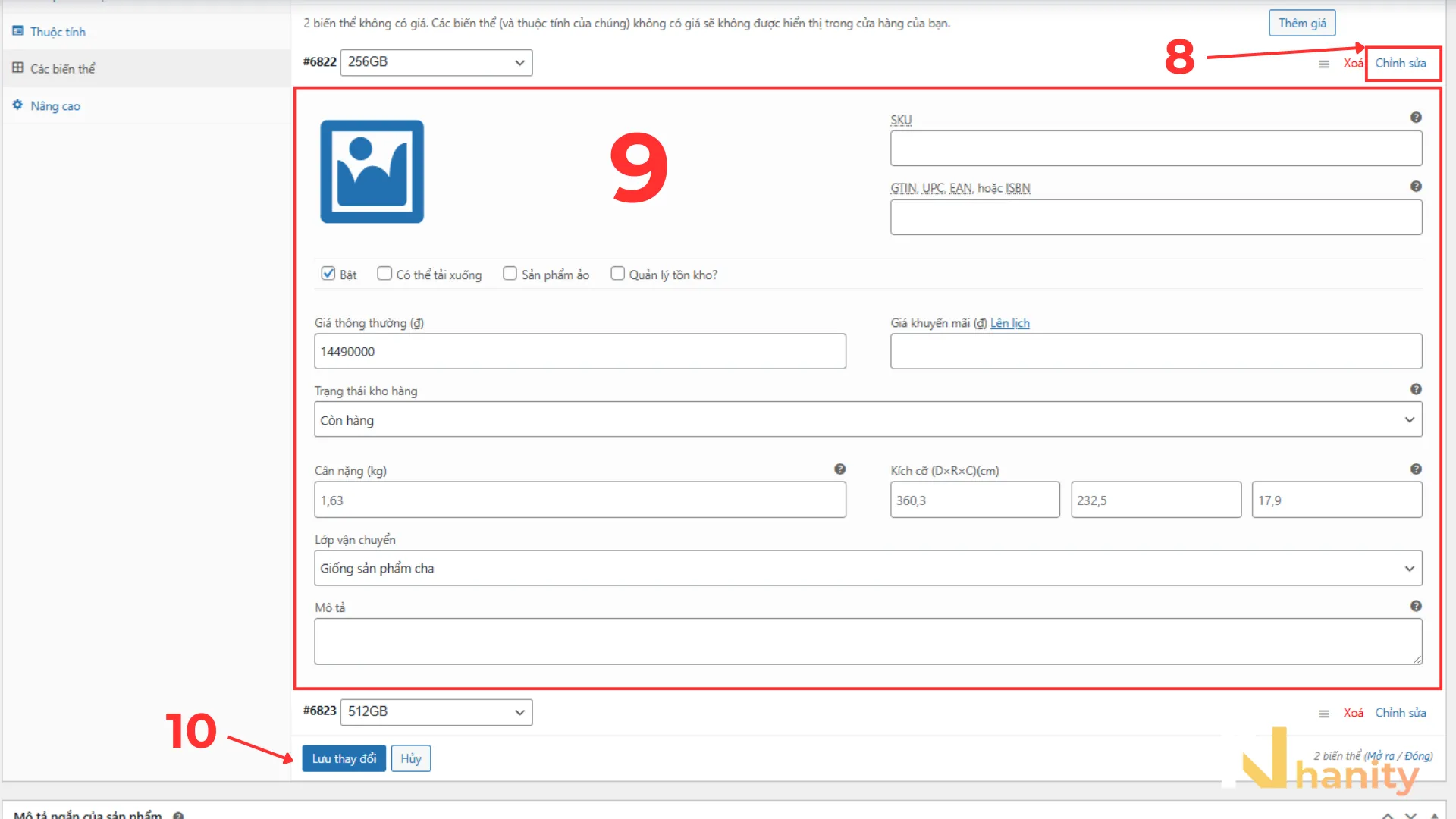
Bước 4: Bấm Chỉnh sửa rồi cấu hình thông tin cho mỗi biến thể > Lưu thay đổi.
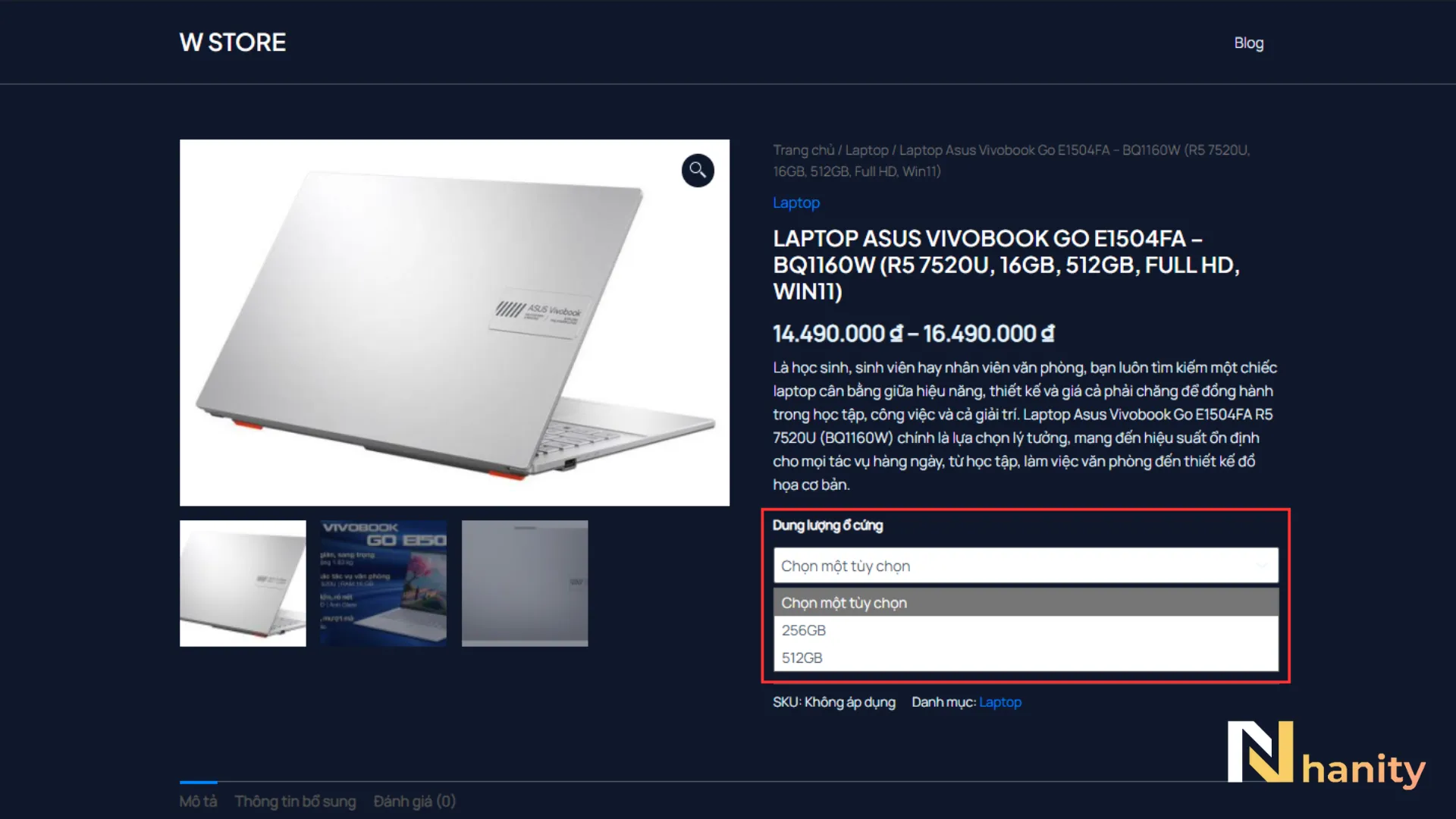
Bước 5: Như vậy là cấu hình xong chức năng biến thể, bạn kiểm tra lại thông tin sản phẩm rồi nhấn Xuất bản để đăng sản phẩm.
Lưu ý: Có thể chọn loại biến thể mặc định khi vào trang sản phẩm tại mục Giá trị form mặc định, chức năng này giúp khách hàng tiết kiệm chút thời gian nếu giá trị mặc định trùng với nhu cầu của khách.
Với những hướng dẫn trên, bạn đã có thể tự tin thêm và quản lý sản phẩm một cách chuyên nghiệp. Tiếp theo, mình sẽ hướng dẫn bạn cách quản lý đơn hàng hiệu quả.
Quản lý đơn hàng trong WooCommerce
Sau khi có sản phẩm và khách hàng bắt đầu đặt hàng, việc quản lý đơn hàng hiệu quả là yếu tố quyết định đến trải nghiệm khách hàng và hiệu quả kinh doanh. WooCommerce cung cấp hệ thống quản lý đơn hàng rất linh hoạt và dễ sử dụng.
Tổng quan về trạng thái đơn hàng
WooCommerce có các trạng thái đơn hàng mặc định:
- Pending payment: Đơn hàng đã được tạo nhưng chưa thanh toán.
- Processing: Đơn hàng đã thanh toán và đang được xử lý (chuẩn bị hàng, đóng gói).
- On hold: Đơn hàng tạm giữ, chờ xác nhận từ admin hoặc khách.
- Completed: Đơn hàng đã hoàn thành và giao đến khách.
- Cancelled: Đơn hàng đã bị hủy.
- Refunded: Đơn hàng đã được hoàn tiền.
- Failed: Thanh toán thất bại.
Xem và xử lý đơn hàng mới
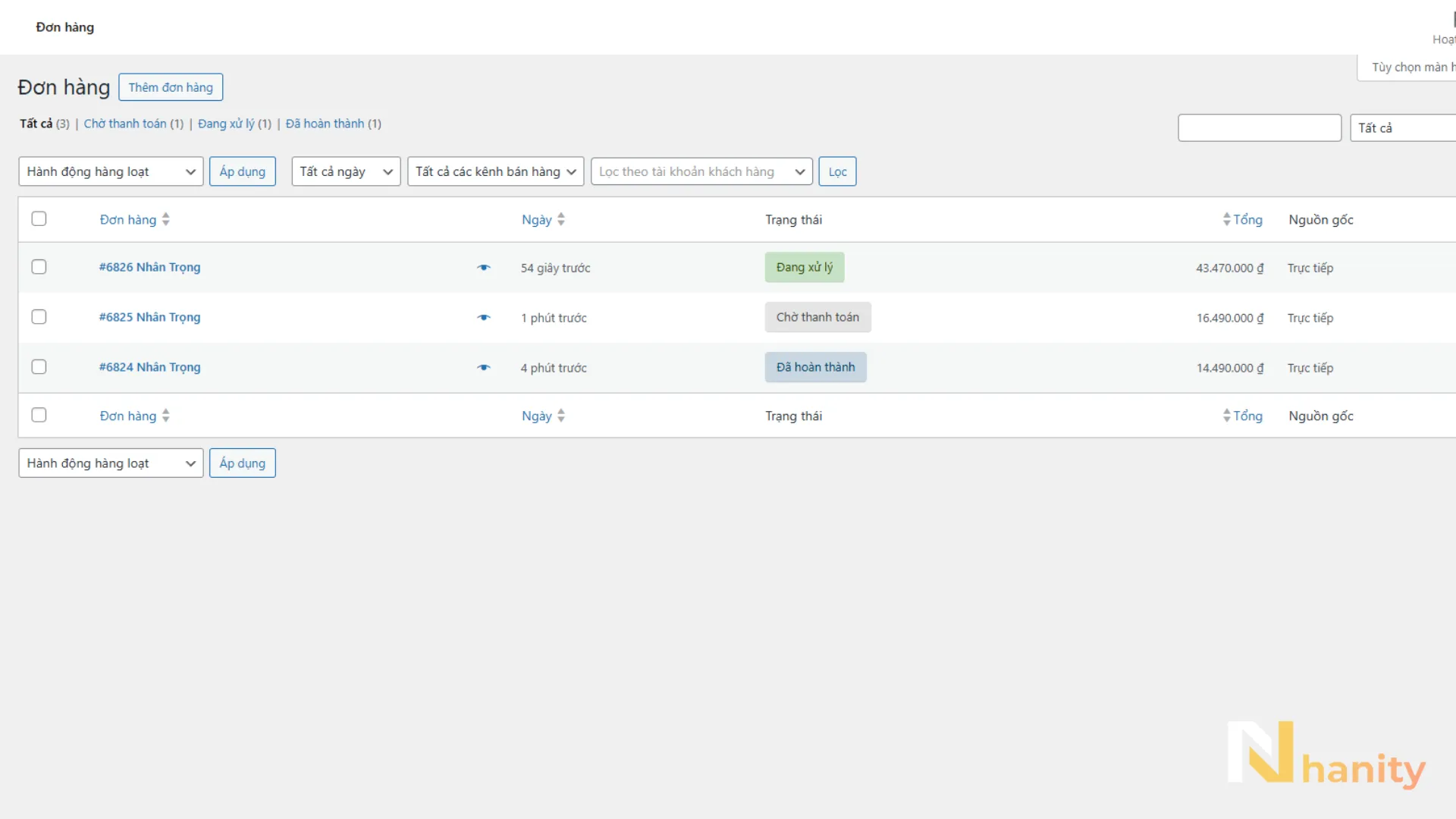
Bước 1: Vào WooCommerce > Đơn hàng để xem tất cả đơn hàng.
Bước 2: Click vào đơn hàng để xem chi tiết:
- Thông tin khách hàng
- Sản phẩm đã đặt
- Phương thức thanh toán và vận chuyển
- Tổng giá trị đơn hàng
- Lịch sử đơn hàng (order notes)
Bước 3: Thêm ghi chú nội bộ hoặc gửi note cho khách hàng trong phần Ghi chú đơn hàng.
Bước 4: Thay đổi trạng thái đơn hàng trong dropdown Trạng thái ở phần Cài đặt chung, sau đó nhấn Cập nhật.
Chỉnh sửa đơn hàng
Bạn có thể chỉnh sửa đơn hàng đã tạo nếu khách yêu cầu thay đổi bằng cách ấn vào biểu tượng chỉnh sửa (icon cây bút):
- Ngày, giờ tạo đơn hàng
- Chỉnh sửa thông tin thanh toán
- Thay đổi thông tin vận chuyển
Sau khi hoàn tất, bạn nhớ nhấn Cập nhật để xác nhận thay đổi.
Tạo đơn hàng thủ công
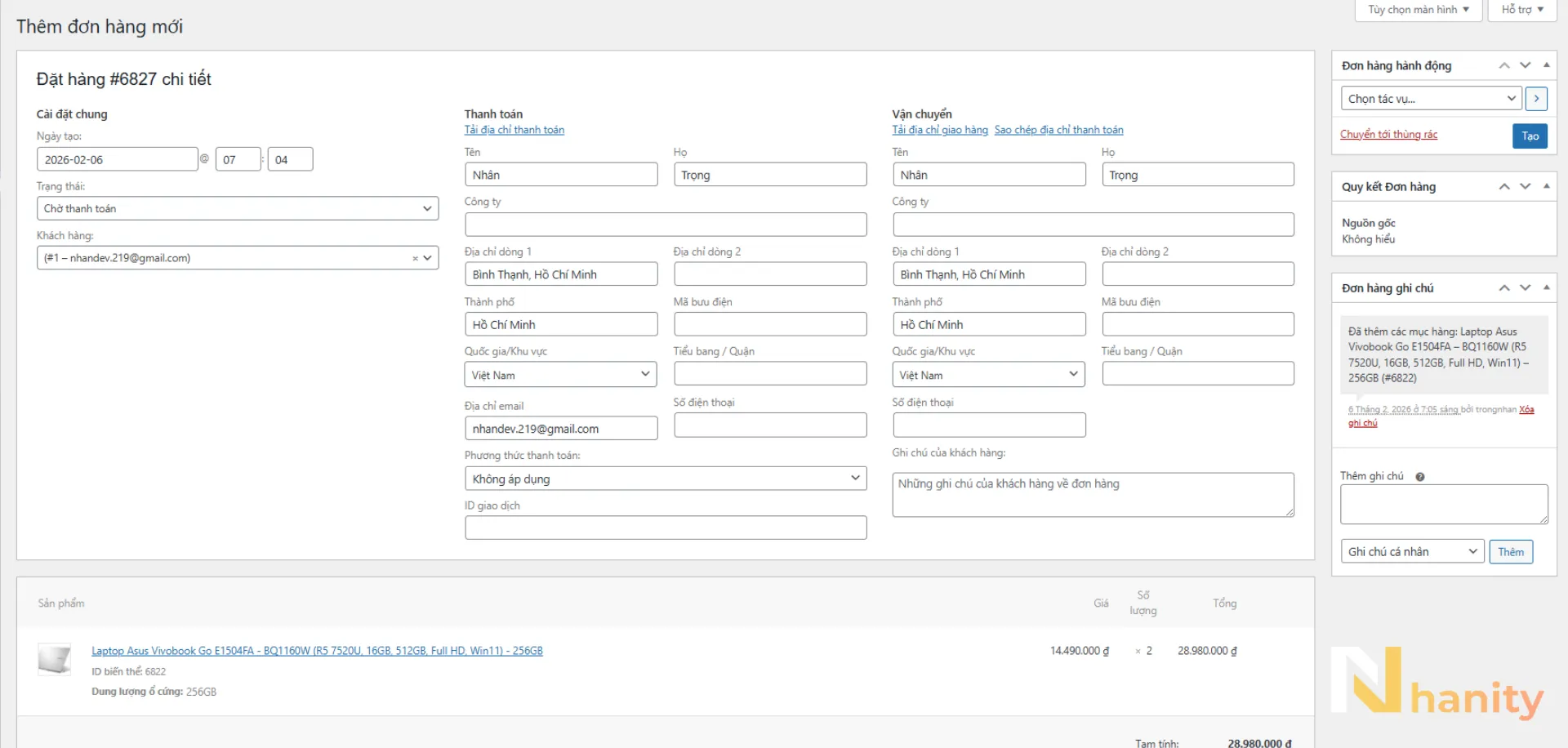
Đôi khi bạn cần tạo đơn hàng thủ công (đơn đặt qua điện thoại, social media…):
Bước 1: Vào WooCommerce > Đơn hàng, nhấn Thêm đơn hàng.
Bước 2: Chọn khách hàng có sẵn hoặc tạo mới trong phần Khách hàng.
Bước 3: Click Thêm mới để thêm sản phẩm.
Bước 4: Điền địa chỉ giao hàng & thông tin thanh toán.
Bước 5: Nhấn Tạo để thêm đơn hàng mới.
Email tự động gửi khách hàng
WooCommerce tự động gửi email cho khách hàng ở các trạng thái:
- Đơn hàng mới: Email xác nhận đơn hàng mới (gửi cho admin)
- Đơn hàng đang xử lý: Thông báo đã đặt hàng thành công & đang chờ xử lý
- Đơn hàng đã hoàn thành: Thư cảm ơn khi đơn hàng hoàn tất.
- Đơn hàng đã hoàn tiền: Email thông báo đơn hàng đã hoàn tiền.
- Chi tiết đơn hàng: Hoá đơn cho khách hàng.
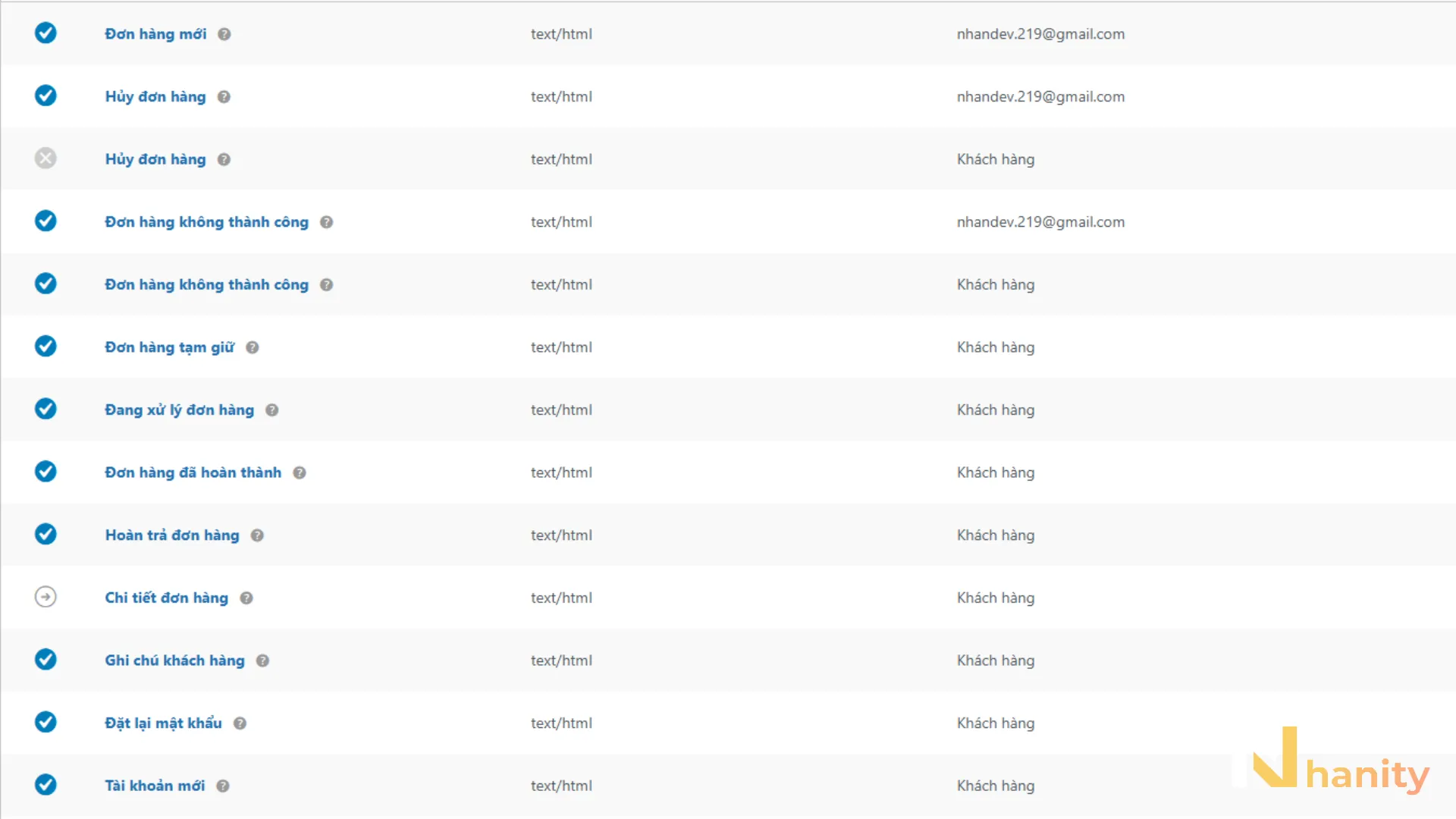
Và vẫn còn một số loại email khác nữa bạn có thể khám phá thêm hoặc tùy chỉnh tại WooCommerce > Cài đặt > Email.
Báo cáo và phân tích đơn hàng
Vào WooCommerce > Báo cáo để xem các báo cáo:
- Đơn hàng: Tổng đơn hàng theo ngày, tuần, tháng, năm.
- Doanh thu: Doanh thu chi tiết.
- Khách hàng: Khách hàng mới, khách quay lại, top customers.
- Tồn kho: Tình trạng tồn kho, sản phẩm sắp hết hàng.
- Thuế: Báo cáo thuế nếu bạn kích hoạt tính năng này.
Để có analytics nâng cao hơn, bạn có thể tích hợp Google Analytics hoặc dùng các plugin chuyên dụng.
Việc quản lý đơn hàng chuyên nghiệp không chỉ giúp vận hành trơn tru mà còn tạo ấn tượng tốt với khách hàng, từ đó tăng tỷ lệ quay lại mua hàng. Tiếp theo, mình sẽ đi sâu vào các cấu hình nâng cao để bạn tối ưu hóa cửa hàng.
Một số plugin mở rộng tính năng cho WooCommerce
Sau khi đã làm chủ các thiết lập nâng cao, bạn có thể nhận thấy một vài tính năng chuyên biệt mà WooCommerce mặc định chưa đáp ứng hoàn hảo. Đây chính là lúc hệ sinh thái Plugin (Extension) lên tiếng.
Thúc đẩy doanh số & chuyển đổi
Đây là nhóm plugin giúp bạn lấy lại những đơn hàng bị bỏ quên và khuyến khích khách hàng chi tiêu nhiều hơn.
- CartFlows / FunnelKit: Xây dựng phễu bán hàng (Sales Funnel) và tối ưu trang thanh toán một bước để giảm tỉ lệ thoát.
- Mailchimp for WooCommerce: Tự động gửi email chăm sóc, thông báo đơn hàng và nhắc nhở “giỏ hàng bỏ trống” dựa trên hành vi thực tế.
- YITH WooCommerce Wishlist: Cho phép khách hàng lưu lại sản phẩm yêu thích, một cách tuyệt vời để nhắc nhớ họ quay lại mua sắm.
Tăng cường vận hành & thanh toán
Để vận hành chuyên nghiệp tại thị trường Việt Nam cũng như quốc tế, bạn cần sự hỗ trợ từ các cổng kết nối:
- WooCommerce PDF Invoices & Packing Slips: Tự động tạo và gửi hóa đơn PDF chuyên nghiệp cho khách hàng ngay khi đặt hàng thành công.
- Stripe / PayPal for WooCommerce: Nếu bạn bán hàng toàn cầu, đây là hai “ông lớn” không thể thiếu để chấp nhận thanh toán thẻ tín dụng an toàn.
- ShipDepot / Shipping Viet Nam WooCommerce: Tích hợp các đơn vị vận chuyển nội địa (như Giao hàng nhanh hay Giao hàng tiết kiệm) để tự động hóa quy trình lấy hàng và đẩy vận đơn.
Câu hỏi thường gặp
WooCommerce có miễn phí hoàn toàn không?
Phần core của WooCommerce hoàn toàn miễn phí và mã nguồn mở. Bạn có thể download, cài đặt, và sử dụng mà không mất phí. Tuy nhiên, để có trải nghiệm đầy đủ, bạn có thể cần chi trả cho:
- Hosting và domain name
- Premium theme cho giao diện đẹp hơn
- Paid extensions cho các chức năng nâng cao (subscriptions, bookings, specific payment gateways…)
- SSL certificate (nhiều hosting cung cấp miễn phí)
- Marketing tools và email service
Chi phí vận hành một cửa hàng WooCommerce có thể từ vài trăm nghìn đến vài triệu đồng/tháng tùy quy mô và tính năng bạn cần.
WooCommerce có phù hợp cho cửa hàng lớn không?
WooCommerce hoàn toàn có thể scale lên cửa hàng lớn với hàng nghìn sản phẩm và hàng trăm đơn hàng mỗi ngày, miễn là bạn có infrastructure đủ mạnh. Một số yếu tố cần chú ý khi scale:
- Đầu tư vào hosting cao cấp (VPS, cloud, hoặc dedicated server)
- Optimize database và queries
- Sử dụng CDN và caching layers
- Implement proper security measures
- Consider using Elasticsearch cho product search
- Use queue system cho processing heavy tasks
Nhiều brands lớn đang dùng WooCommerce thành công với hàng triệu USD doanh thu/năm.
Tôi có cần biết code để dùng WooCommerce không?
Không nhất thiết. WooCommerce được thiết kế để người không biết code vẫn có thể setup và vận hành cửa hàng. Tuy nhiên, biết một chút HTML/CSS và PHP sẽ giúp bạn:
- Tùy chỉnh giao diện theo ý muốn
- Fix các issues nhỏ không cần thuê developer
- Hiểu rõ hơn cách WooCommerce hoạt động
- Tạo custom functionalities khi cần
Nếu hoàn toàn không biết code, bạn vẫn có thể dựa vào page builders (Elementor, Divi), premium themes, và plugins để tạo cửa hàng đẹp và chức năng đầy đủ.
Làm sao để migrate từ nền tảng khác sang WooCommerce?
Migration từ Shopify, Magento, BigCommerce, hoặc nền tảng khác sang WooCommerce có thể thực hiện qua:
Phương pháp 1 – Plugin tự động:
- Cart2Cart: Service migration tự động, hỗ trợ hầu hết platforms
- WP All Import: Import products từ CSV/XML files
- Specific migration plugins cho từng platform
Phương pháp 2 – Manual migration:
- Export dữ liệu từ platform cũ (products, customers, orders)
- Format lại data theo WooCommerce CSV format
- Import vào WooCommerce bằng built-in importer
Lưu ý: Backup toàn bộ dữ liệu cũ trước khi migration. Test kỹ trên staging environment trước. Một số data như customer passwords không thể migrate được vì lý do bảo mật.
WooCommerce có hỗ trợ bán hàng đa kênh không?
Có, WooCommerce hỗ trợ nhiều cách để bán đa kênh:
Social commerce:
- Facebook & Instagram Shopping integration (Facebook for WooCommerce plugin)
- Pinterest integration
- TikTok Shopping
Marketplaces:
- Amazon integration qua plugins
- eBay integration
- Google Shopping integration
Point of Sale (POS):
- WooCommerce POS plugins cho bán offline
- Square integration cho sync online/offline inventory
Multi-vendor:
- Dokan, WC Vendors, WCFM để biến site thành marketplace
Bạn có thể quản lý toàn bộ kênh bán hàng ngay trong một bảng điều khiển WooCommerce duy nhất, giúp tập trung việc theo dõi tồn kho và xử lý đơn hàng.
Tổng kết
WooCommerce là một giải pháp thương mại điện tử mạnh mẽ, linh hoạt và hoàn toàn có thể đáp ứng từ cửa hàng nhỏ đến doanh nghiệp lớn. Qua bài viết này, mình đã hướng dẫn bạn từng bước cài đặt WooCommerce, thiết lập các cấu hình cơ bản và nâng cao, quản lý sản phẩm và đơn hàng, tối ưu SEO và conversion, bảo vệ an ninh, cũng như khắc phục các lỗi thường gặp.
Điểm mạnh lớn nhất của WooCommerce chính là tính tùy biến cao và cộng đồng hỗ trợ đông đảo. Bạn có toàn quyền kiểm soát cửa hàng của mình, từ giao diện, chức năng, đến dữ liệu khách hàng. Không giống như các nền tảng SaaS, bạn không bị giới hạn bởi những gì platform cung cấp sẵn.
Chúc bạn thành công với cửa hàng WooCommerce của mình!