Nội dung cốt lõi
[Mở rộng]- Phân biệt dữ liệu: Kết hợp Field Data thực tế và Lab Data giả lập để đánh giá.
- Google PageSpeed Insights: Công cụ chuẩn nhất để đo lường hiệu suất WordPress trên di động.
- Google Search Console: Theo dõi xu hướng Core Web Vitals của toàn bộ nhóm URL website.
- Phân tích GTmetrix: Sử dụng biểu đồ Waterfall để truy vết tệp tin gây chậm trễ.
- Chrome DevTools: Debug trực quan các vùng bị nhảy bố cục và lỗi phản hồi.
- Đo lường đa vị trí: Kiểm tra tốc độ từ nhiều máy chủ để tối ưu cho người dùng.
- Checklist ẩn danh: Luôn đo bằng tab ẩn danh để tránh sai số từ tiện ích.
- Theo dõi CrUX: Quan sát báo cáo trải nghiệm người dùng Chrome trong chu kỳ 28 ngày.
Việc đo lường chính xác các chỉ số Core Web Vitals (CWV) là bước khởi đầu quan trọng nhất trong mọi chiến dịch SEO kỹ thuật hay cải thiện tốc độ cho WordPress. Thay vì chỉ nhìn vào điểm số Performance tổng quát, người quản trị cần hiểu sâu về cách Google thu thập dữ liệu và cách các công cụ khác nhau phản ánh trải nghiệm người dùng thực tế.
Trước khi sử dụng bất kỳ công cụ nào, bạn cần hiểu Google đang đánh giá tốc độ website dựa trên loại dữ liệu nào. Việc phân biệt rõ Field Data và Lab Data sẽ quyết định toàn bộ chiến lược đo lường và tối ưu Core Web Vitals cho WordPress.
Field Data vs Lab Data: Đo đúng trải nghiệm người dùng
Để đo tốc độ WordPress, bạn cần phân biệt rõ hai loại dữ liệu mà Google cung cấp. Việc nhầm lẫn giữa chúng thường dẫn đến những sai lầm trong đánh giá hiệu suất.
Field Data (thực tế từ người dùng) vs Lab Data (kiểm soát môi trường)
Field Data (Dữ liệu thực tế):
- Được thu thập từ báo cáo Trải nghiệm người dùng Chrome (CrUX).
- Phản ánh trải nghiệm thực tế của người dùng truy cập vào website WordPress của bạn trong 28 ngày qua.
- Chịu ảnh hưởng bởi thiết bị, tốc độ mạng và vị trí địa lý thực của người dùng.
- Đây là dữ liệu duy nhất Google sử dụng để xếp hạng website.
Lab Data (Dữ liệu phòng thí nghiệm):
- Được tạo ra bằng cách chạy kiểm tra trong một môi trường giả lập, có kiểm soát (như Lighthouse).
- Cung cấp kết quả ngay lập tức để phục vụ việc gỡ lỗi.
- Không phản ánh được sự biến động của người dùng thực tế.
WordPress site cần kết hợp cả hai
Một website WordPress có thể có Lab Data rất tốt (điểm PageSpeed 90+) nhưng lại trượt Core Web Vitals trong Field Data. Điều này xảy ra khi môi trường thử nghiệm (Lab) mạnh hơn so với thiết bị trung bình của người dùng thực tế. Ngược lại, Field Data giúp bạn nhận ra các vấn đề mà Lab Data có thể bỏ qua, chẳng hạn như độ trễ phản hồi trên các dòng điện thoại cũ.

Sau khi nắm được nguồn dữ liệu, bước tiếp theo là hiểu chính xác Google đang đo những gì. Core Web Vitals không phải là điểm số tổng hợp, mà là ba chỉ số hành vi cụ thể phản ánh trải nghiệm tải, tương tác và ổn định giao diện.
Hiểu 3 chỉ số Core Web Vitals chính
Khi thực hiện Core Web Vitals WordPress audit, bạn cần tập trung vào việc đo lường ba chỉ số ranh giới sau đây:
LCP (Largest Contentful Paint) ≤ 2.5s
LCP đo lường thời gian từ khi trang bắt đầu tải đến khi phần tử nội dung lớn nhất (thường là ảnh bìa, banner hoặc khối văn bản tiêu đề) được hiển thị hoàn toàn trong khung hình. Đối với WordPress, phần tử LCP thường là hình ảnh đặc trưng (Featured Image) của bài viết hoặc Logo trên trang chủ.
INP (Interaction to Next Paint) ≤ 200ms
INP đã chính thức thay thế FID để đo lường khả năng phản hồi toàn diện của trang web. Nó đo lường độ trễ từ khi người dùng tương tác (click, chạm, nhấn phím) cho đến khi trình duyệt có thể hiển thị khung hình tiếp theo. Việc đo INP trên WordPress đặc biệt quan trọng nếu trang web sử dụng nhiều script phức tạp hoặc trình cắm (plugin) tương tác cao.
CLS (Cumulative Layout Shift) ≤ 0.1
CLS đo lường sự ổn định về mặt thị giác. Nó tính toán tổng số điểm của tất cả các lần thay đổi bố cục không mong muốn xảy ra trong suốt vòng đời của trang. Một ví dụ điển hình trên WordPress là khi quảng cáo hoặc hình ảnh không có kích thước cố định được tải vào sau, đẩy nội dung văn bản xuống dưới khiến người dùng bấm nhầm.
Tham khảo: Cách lựa chọn theme WordPress có Core Web Vitals tốt
Khi đã hiểu các metric cốt lõi, bạn cần một công cụ kết nối được cả dữ liệu người dùng thật lẫn kiểm tra kỹ thuật. PageSpeed Insights là điểm khởi đầu bắt buộc vì đây là nơi duy nhất Google hiển thị Field Data và Lab Data trên cùng một báo cáo.
Google PageSpeed Insights – Đo chuẩn nhất
PageSpeed Insights (PSI) là công cụ đầu tiên và quan trọng nhất để kiểm tra hiệu suất WordPress vì nó cung cấp cả Field Data và Lab Data trên cùng một giao diện.
Test URL WordPress từng bước
- Truy cập vào trang chủ PageSpeed Insights.
- Nhập URL chính xác của trang WordPress cần kiểm tra (nên kiểm tra cả trang chủ, trang danh mục và bài viết cụ thể).
- Nhấn “Analyze” và chờ đợi công cụ thu thập dữ liệu.
- Lưu ý kiểm tra tab Mobile mặc định, vì Google ưu tiên lập chỉ mục cho thiết bị di động.
Đọc kết quả Field + Lab scores
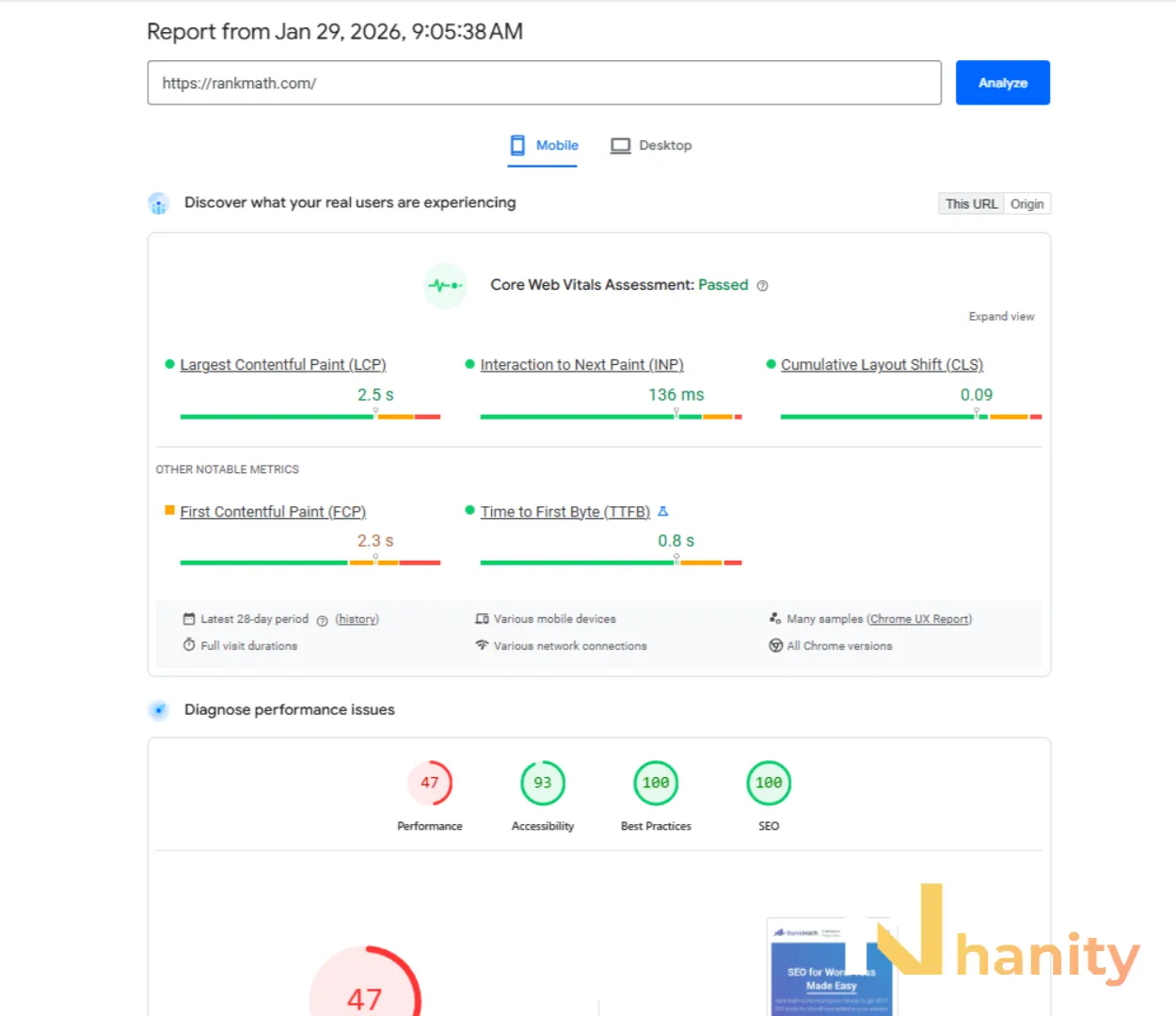
- Phần “Discover what your real users are experiencing”: Đây là Field Data. Nếu dòng “Core Web Vitals Assessment” hiển thị “Passed”, nghĩa là trang web đạt chuẩn của Google dựa trên dữ liệu 28 ngày qua.
- Phần “Diagnose performance issues”: Đây là Lab Data (Lighthouse). Nó cung cấp cái nhìn chi tiết về các chỉ số tại thời điểm kiểm tra.
- Identify LCP Element: Trong báo cáo PSI, hãy kéo xuống phần “Diagnostics” để tìm mục “Largest Contentful Paint element”. Công cụ sẽ chỉ đích danh phần tử nào đang được tính là LCP để bạn đo lường chính xác.
PageSpeed Insights chỉ cho bạn góc nhìn theo từng URL riêng lẻ. Để đánh giá hiệu suất toàn site và phát hiện vấn đề theo nhóm template WordPress, bạn cần chuyển sang báo cáo Core Web Vitals trong Google Search Console.
Google Search Console CWV Report
Nếu PageSpeed Insights giúp bạn kiểm tra từng URL, thì Google Search Console cung cấp cái nhìn tổng thể về toàn bộ website.
Truy cập báo cáo site-wide
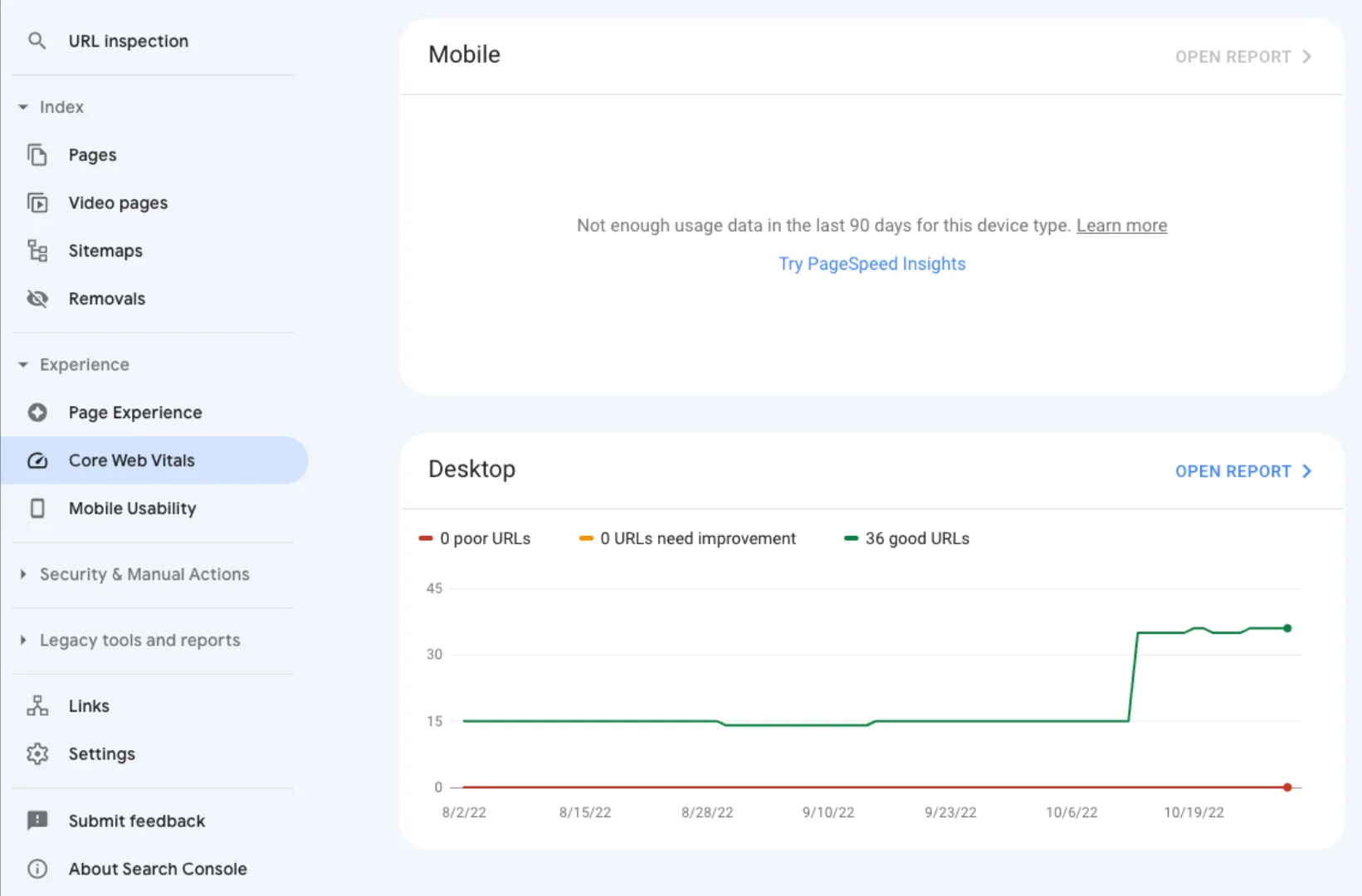
Trong menu bên trái của Search Console, hãy tìm mục Experience (Trải nghiệm) và chọn Core Web Vitals. Tại đây, Google sẽ chia báo cáo thành hai biểu đồ riêng biệt: Mobile và Desktop.
Phân tích URL groups & mobile/desktop
- Nhóm URL (URL groups): Google tự động nhóm các trang có cấu trúc tương tự (ví dụ: các bài viết blog sử dụng cùng một template) để báo cáo. Nếu một URL trong nhóm gặp vấn đề, thường cả nhóm đó cũng cần được xem xét.
- Trạng thái chỉ số: Báo cáo phân loại URL thành “Poor” (Kém), “Needs Improvement” (Cần cải thiện) và “Good” (Tốt).
- Lịch sử thay đổi: Bạn có thể theo dõi xu hướng của các chỉ số qua thời gian để biết liệu các thay đổi trên hệ thống WordPress (như cập nhật Theme hoặc Plugin) có làm ảnh hưởng đến trải nghiệm người dùng hay không.
Ngoài PageSpeed Insights, GTmetrix giúp bạn đào sâu vào waterfall, TTFB và từng request tài nguyên trên WordPress. Công cụ này đặc biệt hữu ích để truy vết nguyên nhân kỹ thuật mà PSI không thể hiện rõ.
GTmetrix – Phân tích hiệu suất từ nhiều vị trí
Mặc dù các công cụ của Google rất mạnh mẽ, nhưng đôi khi bạn cần một cái nhìn chi tiết hơn về cách các tệp tin riêng lẻ đang tải như thế nào. GTmetrix nổi bật nhờ khả năng tùy biến vị trí máy chủ thử nghiệm, giúp bạn đo lường tốc độ chính xác cho từng thị trường mục tiêu.

Thiết lập Location và Device trong GTmetrix
Để có kết quả đo tốc độ WordPress chuẩn nhất, bạn nên đăng ký tài khoản để có thể chọn máy chủ (ví dụ: Singapore hoặc Hong Kong cho người dùng Việt Nam). Việc chọn đúng vị trí địa lý giúp loại bỏ sai số do độ trễ đường truyền quốc tế, cho bạn biết chính xác khả năng phản hồi của hosting.
Tuy nhiên, GTMetrix giới hạn kha khá tính năng ở gói free, bạn cần nâng cấp PRO để có thể phân tích tại nhiều vị trí, thiết bị/trình duyệt.
Phân tích tab Web Vitals và Waterfall chart
GTmetrix cung cấp tab “Web Vitals” riêng biệt để hiển thị LCP, TBT (thay thế cho INP trong Lab) và CLS. Đặc biệt, biểu đồ Waterfall chart sẽ liệt kê từng tệp tin CSS, JS, hình ảnh. Tại đây, bạn có thể thấy rõ tệp tin nào đang kéo dài thời gian LCP hoặc script nào của plugin đang gây tắc nghẽn quá trình tải trang.
Trong nhiều trường hợp bạn cần debug ngay trên môi trường local hoặc staging, nơi Google chưa có dữ liệu CrUX. Lúc này, Chrome DevTools và Lighthouse trở thành công cụ chính để kiểm tra kỹ thuật và xác định nguyên nhân gốc rễ.
Chrome DevTools & Lighthouse nhanh
Đối với các nhà phát triển WordPress đang làm việc trong môi trường local hoặc staging (chưa được Google index), Chrome DevTools là công cụ đo lường hữu hiệu nhất.
Chạy audit local WP development
- Mở trang web WordPress trên trình duyệt Chrome.
- Nhấn
F12hoặc chuột phải chọnInspect. - Chuyển sang tab Lighthouse.
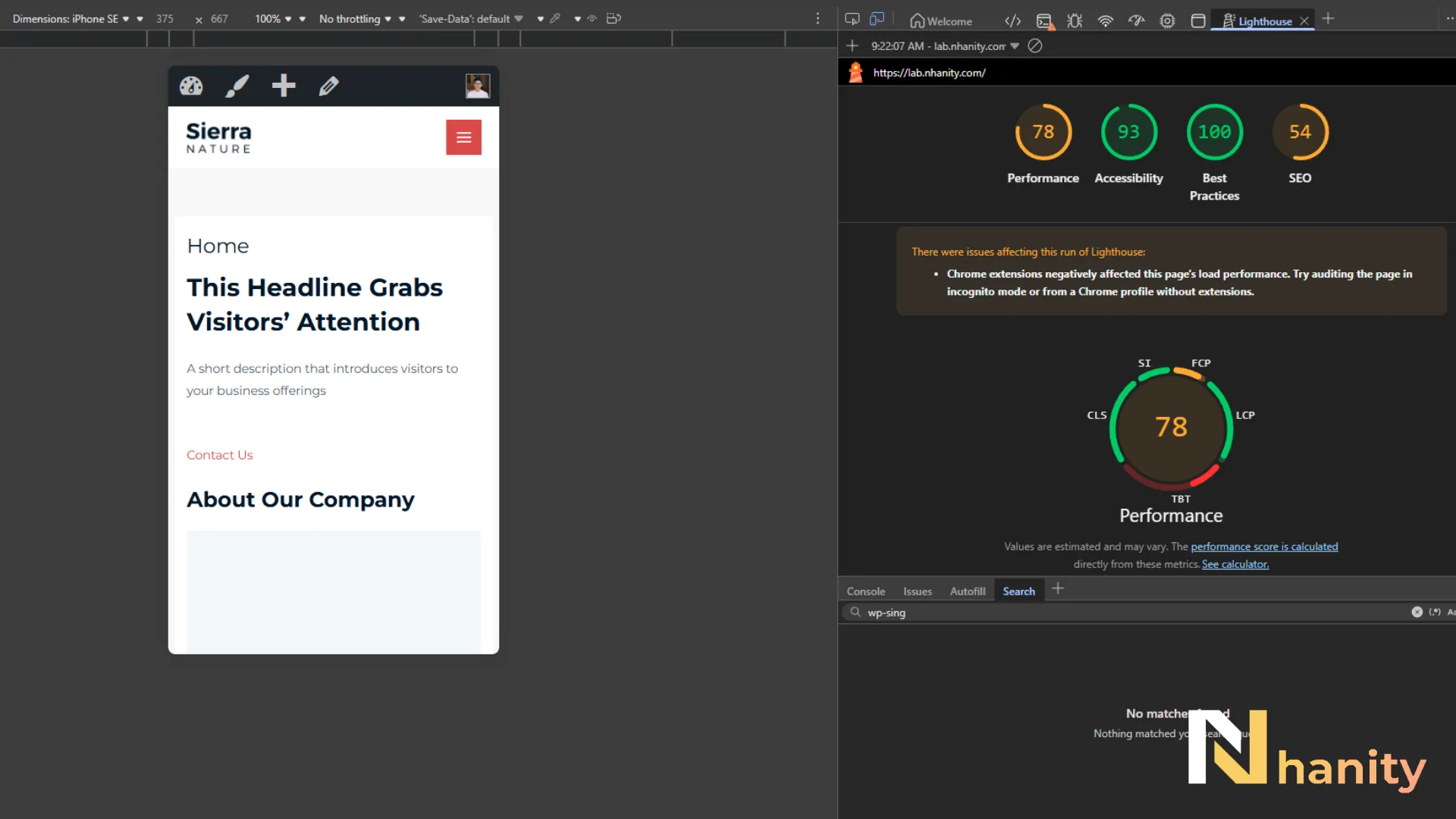
- Chọn thiết bị (Mobile/Desktop) và nhấn “Analyze page load”. Công cụ sẽ trả về kết quả tương đương với Lab Data của PSI.
Debug LCP/INP/CLS real-time
- Tab Performance: Cho phép ghi lại quá trình tải trang để xem chính xác thời điểm các phần tử xuất hiện.
- Rendering tab: Bạn có thể bật tính năng “Layout Shift Regions” để tô màu các khu vực bị thay đổi bố cục, giúp đo lường CLS trực quan.
- Web Vitals Extension: Một tiện ích mở rộng trên Chrome giúp hiển thị ngay lập tức các chỉ số CWV khi bạn duyệt web, rất hữu ích cho việc kiểm tra nhanh tính tương tác (INP).
CrUX chỉ phản ánh một phần người dùng Chrome và có độ trễ nhất định. Nếu bạn muốn theo dõi trải nghiệm thực tế gần real-time trên WordPress, RUM là lớp đo bổ sung giúp bạn nhìn sâu hơn vào hành vi người truy cập.
Real User Monitoring (RUM) cho WP
RUM cho phép bạn thu thập dữ liệu từ mọi người dùng truy cập trang, không chỉ những người dùng sử dụng trình duyệt Chrome có chia sẻ dữ liệu.
Theo dõi CrUX qua GSC
Mặc dù GSC đã cung cấp dữ liệu CrUX, nhưng nó có độ trễ nhất định. Tuy nhiên, đây vẫn là nguồn RUM miễn phí và chính xác nhất từ chính Google dành cho cộng đồng WordPress. Bạn cần theo dõi báo cáo này hàng tuần để phát hiện các biến động bất thường.
Plugin RUM đơn giản cho WordPress
Có một số plugin chuyên biệt hỗ trợ việc đẩy dữ liệu CWV thực tế vào Dashboard của WordPress hoặc gửi về Google Analytics 4 (GA4). Các plugin này thường hoạt động bằng cách chèn một đoạn mã JS cực nhẹ để đo lường các sự kiện tương tác và thời gian tải, giúp bạn có cái nhìn chi tiết hơn về trải nghiệm người dùng theo từng khu vực địa lý cụ thể mà không cần chờ đợi báo cáo 28 ngày từ CrUX.
Các plugin phổ biến: Site24x7, SpeedVitals RUM & Core Web Vitals RUM.
Sau khi đã biết dùng công cụ nào và đọc dữ liệu ra sao, bạn cần một quy trình đo lường nhất quán. Checklist dưới đây giúp tránh sai lệch kết quả và đảm bảo mọi lần audit Core Web Vitals đều có thể so sánh được.
Checklist đo CWV WordPress chuẩn 2026
Để đảm bảo kết quả đo lường không bị sai lệch, hãy tuân thủ quy trình 10 bước sau:
10 bước kiểm tra bắt buộc
- Xóa Cache: Luôn xóa cache của server và plugin trước khi bắt đầu đo (nếu đang test thay đổi mới).
- Sử dụng Incognito: Đo bằng tab ẩn danh để tránh ảnh hưởng từ các extension trình duyệt.
- Kiểm tra URL Origin: Xem xét cả dữ liệu của trang cụ thể và dữ liệu tổng của toàn domain trên PageSpeed Insights.
- Xác định phần tử LCP: Ghi lại kích thước và loại tệp của phần tử lớn nhất.
- Ghi lại Layout Shift: Xác định các phần tử gây ra dịch chuyển bố cục trong báo cáo Lighthouse.
- Kiểm tra INP qua tương tác: Thực hiện click vào menu và các nút CTA để đo độ trễ thực tế.
- Sử dụng Lighthouse Throttling: Giả lập mạng 4G chậm để thấy được vấn đề của người dùng thiết bị yếu.
- Kiểm tra trang có tham số: Đảm bảo các URL như
?utm_source=...không gặp vấn đề hiệu suất khác biệt. - So sánh Mobile vs Desktop: Luôn đo cả hai phiên bản vì chỉ số thường khác nhau rất lớn trên WordPress.
- Lưu trữ kết quả: Ghi lại các thông số theo định kỳ để so sánh.
Test mobile-first, 3+ locations, 28-day trends
- Mobile-first: Ưu tiên tuyệt đối việc đo lường trên thiết bị di động.
- Đa vị trí: Sử dụng các công cụ hỗ trợ chọn vị trí server test (như WebPageTest) để đo tốc độ từ các quốc gia khác nhau nếu website của bạn phục vụ người dùng toàn cầu.
- Theo dõi xu hướng: Không bao giờ đưa ra kết luận dựa trên một lần test duy nhất. Hãy quan sát biểu đồ xu hướng 28 ngày trong Search Console để thấy bức tranh toàn cảnh.
Ngay cả khi có đầy đủ công cụ, rất nhiều SEOer vẫn đo sai vì các lỗi thao tác cơ bản. Việc nhận diện sớm những sai lầm này giúp bạn tránh tối ưu nhầm vấn đề và tiết kiệm rất nhiều thời gian.
5 sai lầm phổ biến khi đo tốc độ WP
Rất nhiều SEOer mắc phải các lỗi cơ bản khi thực hiện đo tốc độ WordPress, dẫn đến việc tối ưu sai hướng.
Chỉ test desktop/1 lần, bỏ qua plugin conflicts
- Chỉ test Desktop: Đây là sai lầm nghiêm trọng nhất. Hầu hết lưu lượng truy cập và tiêu chí xếp hạng của Google hiện nay đều tập trung vào Mobile.
- Test một lần duy nhất: Kết quả Lab Data có thể biến động tùy thuộc vào tải trọng server tại thời điểm đó. Bạn cần test ít nhất 3-5 lần để lấy giá trị trung bình.
- Bỏ qua Plugin: Không đo lường ảnh hưởng của các plugin chạy ngầm (như các plugin tracking, live chat) lên chỉ số INP.
Nhầm Lab data thay Field data
Nhiều người quản trị WordPress lo lắng khi thấy điểm số Lighthouse (Lab) màu đỏ mặc dù Field Data vẫn đang màu xanh (Passed). Ngược lại, có người chủ quan vì điểm Lab cao mà bỏ qua việc người dùng thực tế đang gặp khó khăn khi tải trang. Hãy nhớ: Chỉ có Field Data (CrUX) mới trực tiếp ảnh hưởng đến kết quả SEO.
Không reset cache/CDN trước khi test
Rất nhiều trường hợp PageSpeed cho kết quả “đẹp” đơn giản vì trang đang được phục vụ từ cache nóng hoặc CDN edge. Khi đo CWV, bạn cần test cả trạng thái cache ON và OFF để hiểu rõ hiệu suất thật của server WordPress và TTFB gốc.
Chỉ đo homepage, bỏ qua page type quan trọng
Trang chủ thường được tối ưu kỹ nhất, nhưng Core Web Vitals lại bị kéo tụt bởi bài viết, category hoặc landing page. Luôn đo ít nhất 3 loại URL: homepage, single post và archive để phát hiện vấn đề theo template.
Không theo dõi sau khi deploy thay đổi kỹ thuật
Nhiều SEOer đo trước khi tối ưu nhưng quên validate lại sau khi update theme, plugin hoặc cache layer. Mọi thay đổi kỹ thuật đều có thể ảnh hưởng CWV, vì vậy bạn cần re-test và theo dõi trend trong Search Console ít nhất 7–28 ngày sau mỗi lần triển khai.
Câu hỏi thường gặp – FAQ
Tại sao kết quả đo trên PageSpeed Insights và Search Console khác nhau?
PSI cung cấp dữ liệu tức thời và dữ liệu CrUX cho một URL cụ thể, trong khi Search Console nhóm các URL lại và cung cấp dữ liệu lịch sử chậm hơn vài ngày.
Tôi có cần đo CWV cho các trang quản trị (Admin Dashboard) không?
Không. Core Web Vitals chỉ quan trọng đối với các trang công khai mà người dùng và bot tìm kiếm có thể truy cập để phục vụ mục đích xếp hạng.
Tốc độ phản hồi của server (TTFB) có phải là một phần của CWV không?
TTFB không phải là chỉ số Core Web Vital chính thức, nhưng nó ảnh hưởng trực tiếp đến LCP. Nếu TTFB cao, bạn không bao giờ có thể đạt được LCP tốt.
Làm thế nào để đo CLS cho các trang có thanh cuộn vô tận (Infinite Scroll)?
Với các trang này, bạn nên sử dụng tab Performance trong Chrome DevTools để ghi lại quá trình cuộn và quan sát các thay đổi bố cục phát sinh khi nội dung mới được tải vào.
Việc cài đặt quá nhiều plugin đo lường có làm chậm WordPress không?
Có. Hãy ưu tiên sử dụng các công cụ bên ngoài như PSI hoặc Search Console. Nếu dùng plugin, chỉ nên chọn loại nhẹ và không load script ở phía người dùng (frontend).
Tổng kết
Việc đo lường Core Web Vitals WordPress một cách chuẩn xác là nền tảng để bạn hiểu rõ website của mình đang đứng ở đâu trong mắt Google. Sự kết hợp giữa Field Data để theo dõi thực tế và Lab Data để kiểm tra kỹ thuật sẽ giúp bạn có cái nhìn toàn diện nhất.
Đo lường đúng giúp bạn:
- Xác định chính xác vấn đề nằm ở đâu (LCP, INP hay CLS).
- Tránh lãng phí tài nguyên vào việc tối ưu những thứ không ảnh hưởng đến xếp hạng.
- Theo dõi được hiệu quả của các thay đổi kỹ thuật trên website.
Website của bạn có đang gặp vấn đề về chỉ số nào không? Đừng quên bình luận cho mình biết với nhé!