Nội dung cốt lõi
[Mở rộng]- Khối chức năng đa dạng: Tùy biến nội dung website dễ dàng bằng thao tác kéo thả.
- Vị trí hiển thị linh hoạt: Đặt widget tại Sidebar, Footer, Header theo ý muốn.
- Nâng cao tương tác website: Hiển thị nội dung động, cải thiện trải nghiệm người dùng.
- Quản lý widget trực quan: Thêm, sửa, xóa các khối chức năng không cần code.
- Tùy chỉnh cài đặt chuyên sâu: Cấu hình hiển thị, chức năng riêng cho từng widget.
- Mẹo sử dụng tối ưu: Giữ giao diện sạch, tăng tốc độ tải trên di động.
- Khắc phục lỗi widget: Giải quyết các vấn đề hiển thị, định dạng thường gặp.
Nếu website là ngôi nhà, Widget chính là những món đồ nội thất thông minh giúp tăng tính tiện nghi. Bạn muốn thêm một thanh tìm kiếm, danh sách bài viết mới hay lịch làm việc vào cột bên (sidebar) mà không muốn đụng đến một dòng code nào? Widget chính là câu trả lời.
Trong bài 15 thuộc Series khóa học WordPress A-Z này, chúng ta sẽ cùng nhau đi qua các nội dung chính:
- Hiểu đúng Widget là gì và vai trò của nó.
- Thao tác thêm, sửa, xóa Widget cơ bản.
- Cách đưa Widget lên các vị trí: Sidebar, Footer, Header.
- Các mẹo tối ưu và xử lý lỗi thường gặp.
Không để bạn đợi lâu, hãy cùng bắt đầu tìm hiểu ngay khái niệm cơ bản nhất tại Định nghĩa widget bên dưới nhé.
Widget là gì trong WordPress?
Widget là các khối chức năng nhỏ (block) cho phép bạn thêm nội dung và tính năng vào các khu vực cụ thể trên website (gọi là Widget Areas). Chúng hoạt động như những mảnh ghép Lego: bạn chỉ cần kéo và thả chúng vào vị trí mong muốn để hiển thị lịch, danh mục, thanh tìm kiếm, bài viết nổi bật hay thậm chí là banner quảng cáo.
Vai trò chính của widget:
- Tăng tính tương tác: Giúp người dùng dễ dàng tìm kiếm hoặc tương tác với nội dung.
- Nội dung động: Tự động cập nhật bài viết mới, bình luận mới mà bạn không cần sửa thủ công.
- Tùy biến nhanh: Thay đổi giao diện Sidebar hoặc Footer chỉ trong vài cú click.
Vị trí đặt widget phổ biến: Hầu hết các WordPress Theme hiện nay đều hỗ trợ 3 khu vực chính:
- Sidebar (Thanh bên): Vị trí “vàng” để đặt Menu con, bài viết xem nhiều hoặc quảng cáo.
- Footer (Chân trang): Thường dùng để đặt thông tin liên hệ, bản đồ, chính sách bảo mật.
- Header (Đầu trang): Một số theme cho phép đặt Widget nhỏ ở đây (ví dụ: số hotline, icon mạng xã hội).
Hiểu được Widget là gì rồi, nhưng làm thế nào để “triệu hồi” chúng và sắp xếp theo ý muốn? Quy trình thực hiện thực tế đơn giản hơn bạn nghĩ rất nhiều. Hãy cùng chuyển sang phần hướng dẫn thao tác chi tiết bên dưới.
Cách sử dụng widget cơ bản trong WordPress
Từ phiên bản WordPress 5.8 trở đi, giao diện Widget đã chuyển sang dạng Block (Khối), trực quan giống như khi bạn soạn thảo bài viết vậy.
1. Truy cập khu vực quản lý widget
- Đăng nhập vào WordPress Dashboard (trang quản trị).
- Trên thanh menu bên trái, di chuột đến Giao diện (Appearance).
- Click chọn Tiện ích (Widgets) trong menu con.
Lúc này, màn hình sẽ hiển thị 2 phần: Danh sách các Widget Area (khu vực khả dụng của theme) và kho Widget block có sẵn.
2. Thêm block vào vùng widget
WordPress cung cấp 2 cách thêm widget, bạn ấn vào nút [+] phía trên bên trái, sau đó chọn 1 trong 2 cách sau:
Cách 1: Kéo thả (Drag & Drop)
- Tìm widget bạn muốn trong danh sách.
- Nhấn giữ chuột trái và kéo nó thả vào khu vực mong muốn (ví dụ: Sidebar Chính).
Cách 2: Click để thêm
- Click vào widget cần thêm
- Widget sẽ được thêm vào khu vực bên phải
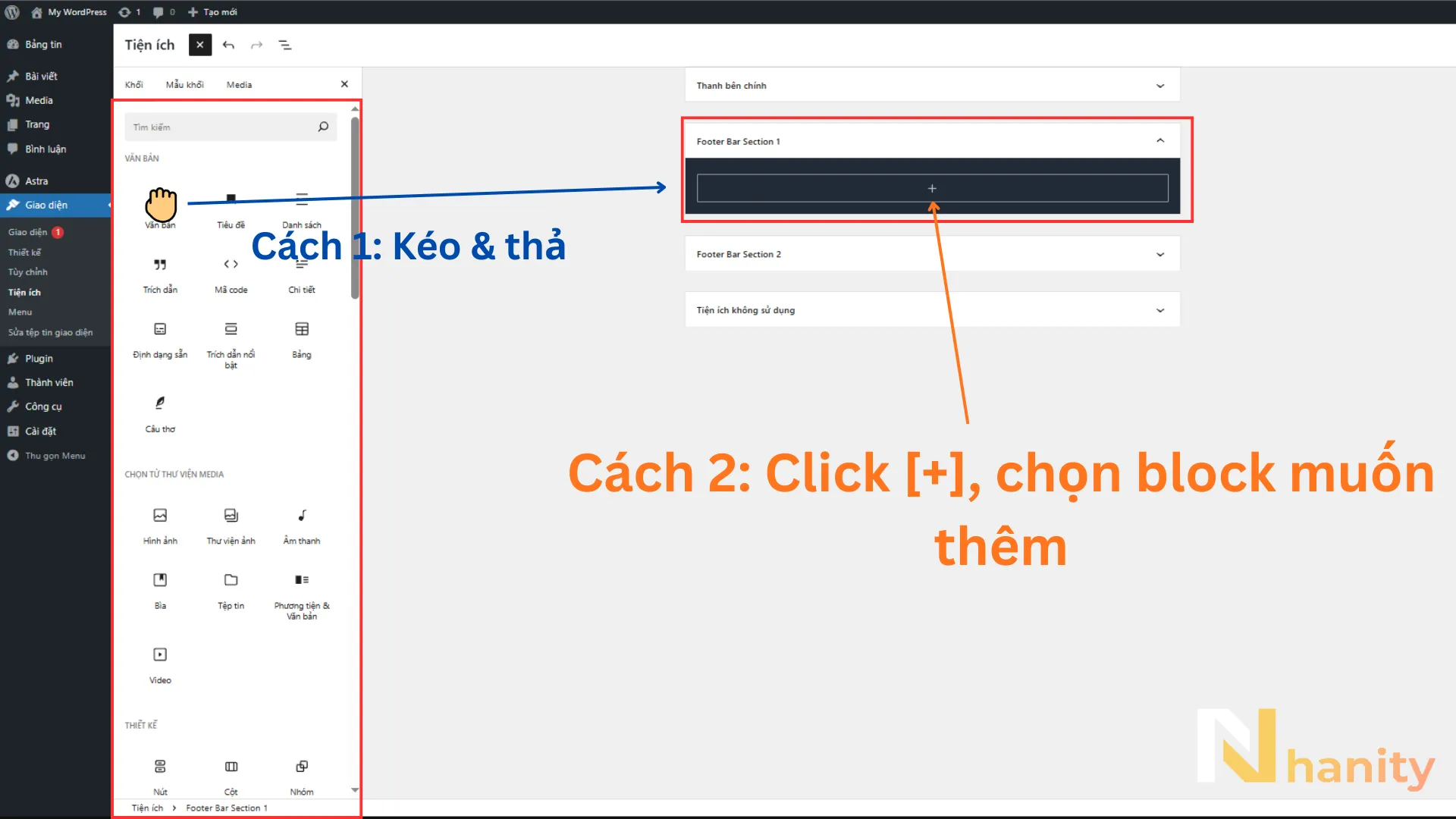
Sau khi thêm, bạn có thể ấn vào widget đó rồi cài đặt thêm trong thanh tuỳ chỉnh bên phải.
3. Xóa và di chuyển widget
Xóa & di chuyển widget:
- Để di chuyển: Nhấn vào biểu tượng 6 dấu chấm trên thanh công cụ của Widget đó, kéo nó lên trên hoặc xuống dưới, hoặc kéo sang một khu vực khác (ví dụ từ Sidebar sang Footer).
- Để xóa: Click vào widget đó, chọn biểu tượng Dấu 3 chấm (Options) ở thanh công cụ nhỏ hiện ra, sau đó chọn Xóa (Bạn cũng có thể nhấn Delete trên bàn phím để xoá nhanh).
Sau khi đã thêm được Widget vào đúng chỗ, công việc tiếp theo là tinh chỉnh nội dung bên trong sao cho đẹp mắt và đúng mục đích sử dụng. Chúng ta sẽ làm điều này như thế nào? Mời bạn xem tiếp phần cài đặt nâng cao.
Tùy chỉnh nội dung và cài đặt widget
Khi đã thêm các block vào widget, bạn thiết lập chúng để nó có thể thực hiện đầy đủ và đúng chức năng mà bạn yêu cầu.
Cấu hình widget
Mỗi widget có các tùy chọn riêng, chẳng hạn như:
- Màu sắc: Đặt tên hiển thị cho widget, có thể để trống nếu không muốn có tiêu đề.
- Kiểu chữ: Tùy loại widget, bạn có thể nhập văn bản, chọn menu, hoặc cấu hình hiển thị.
- Một số tuỳ chọn khác: Một số widget cho phép chọn số lượng hiển thị, định dạng. Với hình ảnh thì có thể chỉnh kích thước chẳng hạn.
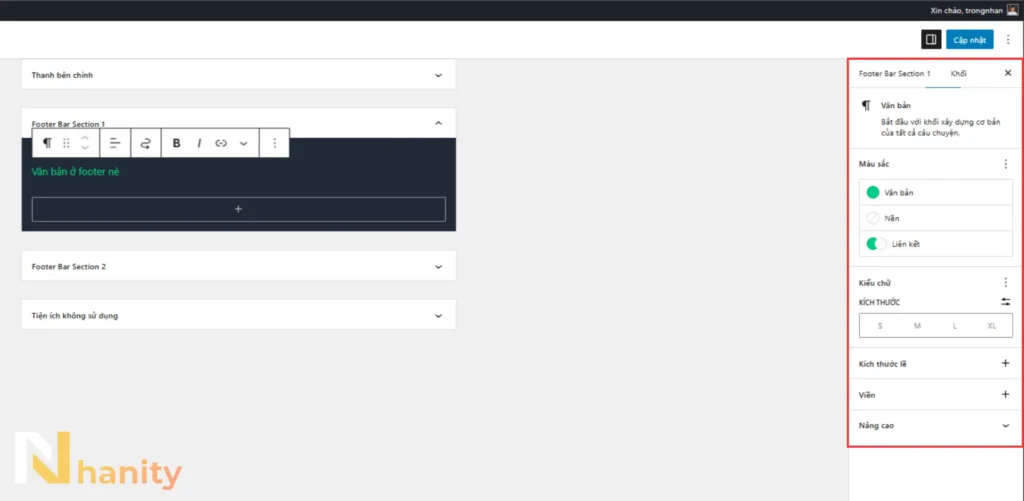
Sau khi chỉnh sửa, nhớ nhấn “Cập nhật” để lưu thay đổi.
Một số block thường dùng cho widget
Để website chuyên nghiệp, bạn nên làm quen với các block sau:
- Paragraph (Văn bản): Dùng để viết lời chào, thông báo ngắn hoặc giới thiệu bản thân.
- Image (Hình ảnh): Chèn banner quảng cáo hoặc ảnh cá nhân. Nhớ điền Alt Text để chuẩn SEO.
- Navigation Menu (Menu điều hướng): Hiển thị danh sách chuyên mục hoặc các liên kết quan trọng tại Footer.
- Search (Tìm kiếm): Giúp người dùng tìm nội dung nhanh chóng.
Bạn đã biết cách thêm và chỉnh sửa trong trang quản lý chung. Tuy nhiên, có những vị trí đặc thù như Header hay Footer đôi khi cần chỉnh sửa trực quan hơn (vừa sửa vừa xem). Phần tiếp theo sẽ hướng dẫn bạn cách đưa Widget lên các vị trí này thông qua trình Tùy biến (Customize).
Làm thế nào để thêm widget lên website?
Quá trình cấu hình widget đã xong, giờ là lúc thêm các widget này lên website!
Cách thêm widget lên header/footer
Để thêm widget lên header, tại Dashboard > Giao diện > Tuỳ chỉnh:
- Chọn Đầu trang (Header) hoặc Chân trang (Footer).
- Click [+] trên thanh tuỳ chỉnh header.
- Chọn widget tương ứng để thêm.
- Nhấn Xuất bản để lưu thay đổi.
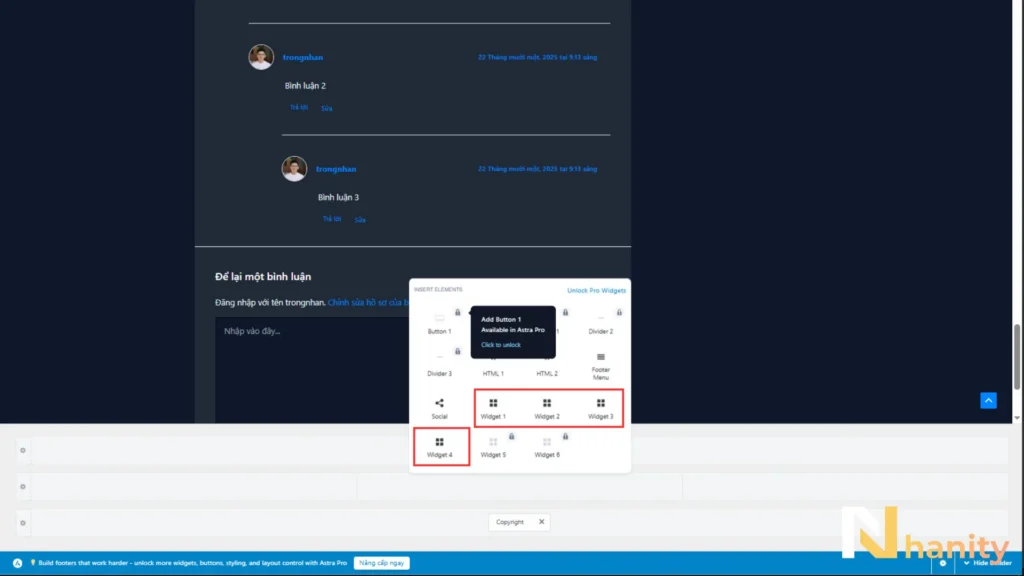
Cách thêm widget lên sidebar
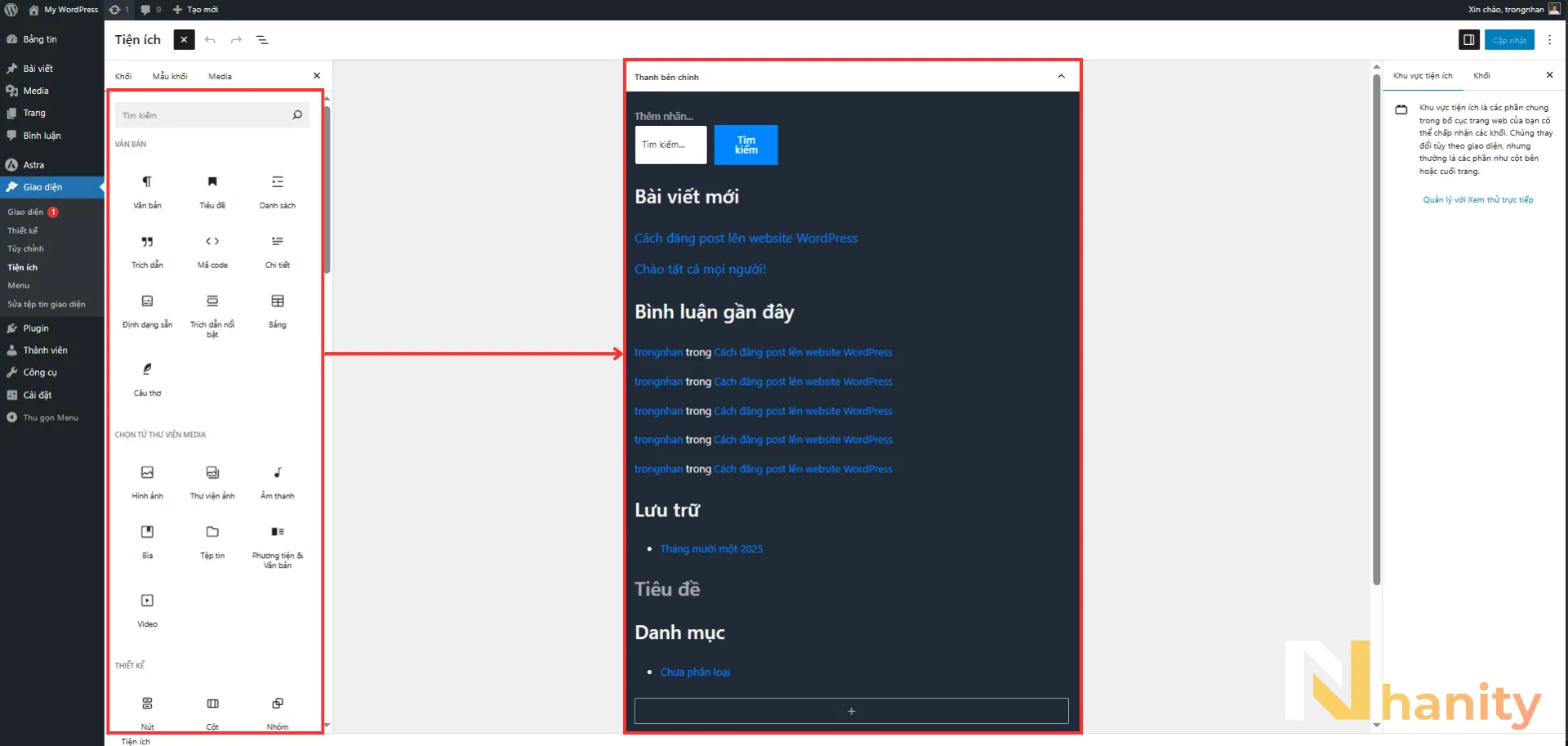
Tại Dashboard > Giao diện > Tiện ích:
- Mở Thanh bên chính
- Thêm widget bằng cách kéo thả các khối bên trái vào (hoặc click [+] rồi chọn block phù hợp)
- Ấn Cập nhật để lưu thay đổi
Việc thao tác kỹ thuật đã xong. Nhưng làm sao để dùng Widget một cách tinh tế, giúp website đẹp mà không bị rối? Dưới đây là những lời khuyên dành cho người mới để tránh làm website trở nên lộn xộn.
Mẹo sử dụng Widget hiệu quả & tối ưu SEO
- Giữ giao diện sạch sẽ: Đừng đặt quá nhiều widget (nên giới hạn 4-6 widget trong sidebar). Website quá đông đúc sẽ làm người dùng khó tập trung và tăng thời gian tải trang.
- Ưu tiên widget có giá trị: Đặt widget quan trọng như tìm kiếm, danh mục, hoặc bài viết phổ biến ở vị trí nổi bật nhất.
- Tối ưu cho mobile: Kiểm tra hiển thị widget trên điện thoại. Một số widget có thể ẩn tự động trên mobile để tăng tốc độ.
- Test trước khi publish: Xem trước website sau khi thêm widget để đảm bảo giao diện đẹp và không bị lỗi.
Xử lý lỗi thường gặp với widget
1. Widget không hiển thị ra ngoài website:
- Nguyên nhân: Có thể bạn chưa nhấn “Cập nhật” hoặc Theme của bạn không hỗ trợ hiển thị Sidebar ở trang đó (ví dụ trang Landing Page thường tắt Sidebar).
- Khắc phục: Kiểm tra lại nút lưu và cài đặt giao diện của trang (Page Layout).
2. Widget bị mất định dạng (vỡ giao diện):
- Nguyên nhân: Xung đột CSS hoặc do copy nội dung từ Word/Web khác vào widget văn bản.
- Khắc phục: Xóa widget đi làm lại, hoặc chuyển sang Theme mặc định để kiểm tra xem lỗi do Theme hay do Widget.
3. Mất Widget khi đổi Theme:
- Đây là tính năng, không phải lỗi. Khi đổi Theme, các Widget cũ sẽ bị đẩy vào mục Tiện ích không dùng (Inactive Widgets). Bạn chỉ cần kéo chúng lại vào các khu vực của Theme mới là được.
Câu hỏi thường gặp (FAQ)
1. Làm sao để thêm widget vào WordPress nhanh nhất?
Cách nhanh nhất là truy cập Giao diện → Tiện ích, sau đó dùng thao tác kéo & thả widget từ danh sách bên trái vào khu vực mong muốn (như Sidebar) bên phải, cuối cùng nhấn Cập nhật.
2. Widget trong WordPress thường nằm ở đâu?
Vị trí của Widget phụ thuộc hoàn toàn vào Theme bạn đang dùng. Tuy nhiên, 3 vị trí phổ biến nhất là: Thanh bên (Sidebar), Chân trang (Footer) và đôi khi là Đầu trang (Header).
3. Tại sao Widget không hiển thị trên giao diện điện thoại?
Có 2 lý do chính: Một là theme của bạn được thiết kế để ẩn bớt Sidebar trên mobile giúp tăng tốc độ tải. Hai là Widget đó đang nằm ở cuối trang (dưới phần nội dung chính) nên bạn chưa lướt tới. Hãy kiểm tra lại cài đặt Responsive của theme.
4. Tôi có thể tự tạo Widget riêng không?
Có. Bạn có thể dùng các plugin như Widget Options, Elementor để tạo widget tùy biến kéo thả. Nếu biết lập trình, bạn có thể viết code PHP để tạo Widget chức năng riêng biệt. Nhưng với người mới, việc sử dụng Widget có sẵn và Plugin là đủ.
Tổng kết
Widget là cánh tay phải đắc lực giúp bạn tùy biến giao diện mà không cần là lập trình viên. Việc biết cách sử dụng Widget trong WordPress sẽ giúp bạn kiểm soát cấu trúc website tốt hơn, từ đó nâng cao trải nghiệm người dùng.
Trong bài tiếp theo, chúng ta sẽ đi vào một phần hoàn toàn mới: Người dùng (user). Đây là phần cần thiết khi website có nhiều người quản lý hoặc khi bạn có cộng tác viên, hiểu đúng sẽ giúp bạn tạo user đúng với quyền hạn cần thiết.
Xem ngay bài tiếp theo:
Bài 16. Cách tạo User & Phân quyền trong WordPress đúng chuẩn
Bài trước:
Bài 14. Cách tạo Menu & Menu đa cấp trong WordPress đơn giản