Nội dung cốt lõi
[Mở rộng]- Hiểu Dashboard: Giải mã giao diện quản trị WordPress từ A-Z.
- Cấu trúc giao diện: Nắm vững bố cục Admin Bar, Sidebar, khu vực chính.
- Quản lý nội dung: Tạo, chỉnh sửa bài viết, trang, đa phương tiện hiệu quả.
- Tùy biến website: Điều khiển giao diện, cài đặt, mở rộng chức năng Plugin.
- Quản lý người dùng: Phân quyền, kiểm soát thành viên truy cập Dashboard.
- Mẹo sử dụng hiệu quả: Tùy chỉnh màn hình, tối ưu trải nghiệm quản trị.
Sau khi hoàn tất việc cài đặt WordPress, bước tiếp theo là làm quen với “buồng lái” của website. Trong bài viết thứ 4 của khoá học WordPress miễn phí tại blog Nhanity, chúng ta sẽ cùng nhau giải mã toàn bộ về khu vực quản trị này.
Nội dung chính trong bài viết bao gồm:
- Định nghĩa WordPress Dashboard là gì.
- Cấu trúc phân chia bố cục giao diện.
- Chức năng chi tiết của từng menu (Bài viết, Media, Giao diện, Plugin…).
- Các mẹo tùy biến để quản lý website hiệu quả.
Bạn đã sẵn sàng chưa? Hãy bắt đầu khám phá ngay phần đầu tiên – Khái niệm WordPress Dashboard.
WordPress Dashboard là gì?
WordPress Dashboard là bảng điều khiển trung tâm của hệ thống quản trị nội dung WordPress. Đây chính là giao diện quản trị (admin interface) mà bạn nhìn thấy ngay sau khi đăng nhập vào website với URL dạng domain/wp-admin.
Dashboard đóng vai trò như trung tâm chỉ huy, nơi tập hợp toàn bộ các công cụ, tính năng & dữ liệu cần thiết để bạn quản lý mọi khía cạnh của website.
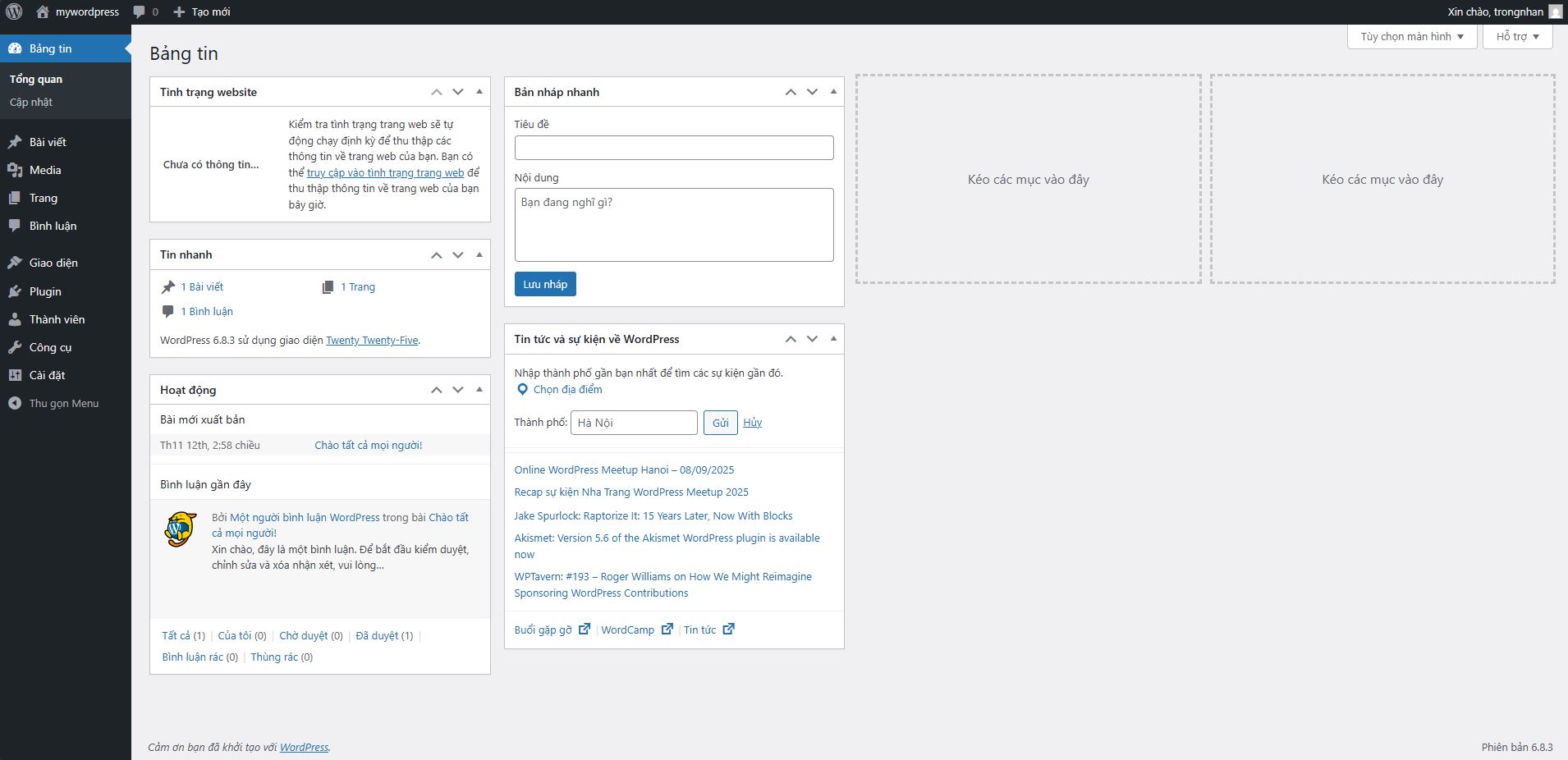
Hiểu được khái niệm rồi, vậy cụ thể giao diện quản trị này được bố trí các khu vực như thế nào để dễ dàng thao tác? Chúng ta hãy cùng tìm hiểu cấu trúc giao diện ngay bên dưới.
Cấu trúc giao diện chính của WordPress Dashboard
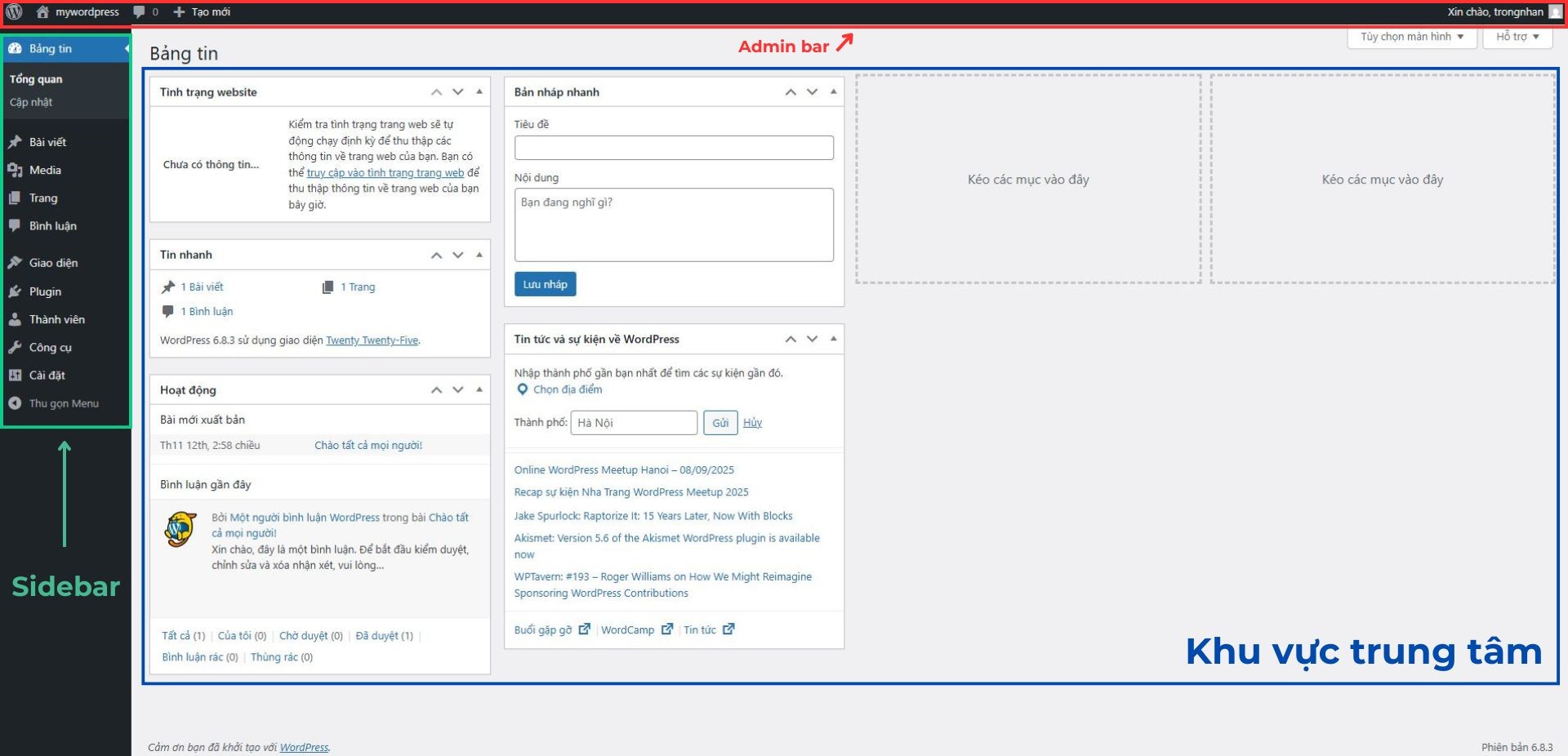
Giao diện WordPress Dashboard được chia thành 3 khu vực chính giúp người dùng dễ dàng định hướng:
- Admin bar (Thanh công cụ): Một thanh ngang màu đen phía trên cùng, hiển thị tên website, biểu tượng WordPress, thông báo cập nhật, bình luận mới và liên kết nhanh đến trang cá nhân.
- Sidebar navigation (Menu bên trái): Nằm dọc phía bên trái, là nơi tập trung toàn bộ các mục quản lý chính của WordPress như Bài viết, Trang, Giao diện, Plugin…
- Main content area (Khu vực trung tâm): Chiếm phần lớn diện tích màn hình, hiển thị nội dung chi tiết tương ứng với menu mà bạn đang chọn bên trái.
Khi đã nắm rõ cấu trúc các khu vực, giờ là lúc đi sâu vào chi tiết từng thành phần chính. Dưới đây là những chức năng của từng menu mà bạn sẽ sử dụng thường xuyên nhất.
Các thành phần chức năng chính trong Dashboard
WordPress Dashboard chứa các thành phần như: Menu Dashboard (thuộc Sidebar navigation), Welcome to WordPress – At a Glance – Quick Draft – Activity & WordPress Events and News (thuộc Main content area). Tuy nhiên, khi sử dụng Dashboard, chúng ta chủ yếu chỉ sử dụng các chức năng chính của menu bên trái:
Bài viết (Posts)
Mục “Bài viết” là nơi bạn tạo mới, chỉnh sửa và quản lý toàn bộ nội dung blog của website. Khi nhấp hoặc rê chuột vào, bạn sẽ thấy submenu bao gồm:
- Tất cả bài viết (All posts): Quản lý, chỉnh sửa, xóa bài viết.
- Thêm bài viết (Add new): Mở trình soạn thảo bài viết mới.
- Danh mục (Categories): Quản lý tất cả danh mục bài viết.
- Thẻ (Tags): Quản lý các thẻ tag.
Trình soạn thảo bài viết của WordPress hiện nay sử dụng công nghệ Gutenberg Block Editor, cho phép xây dựng nội dung bằng các khối (blocks) linh hoạt như văn bản, ảnh, video, nút bấm…
Media (Đa phương tiện)
Media (Thư viện Media) là nơi lưu trữ và quản lý toàn bộ tệp đa phương tiện của website như hình ảnh, video, file PDF, file audio và các tài liệu khác. Hỗ trợ hai chế độ xem: Grid View (xem dạng lưới) giúp duyệt nhanh các file bằng thumbnail và List View (xem dạng danh sách) hiển thị thông tin chi tiết.
Lưu ý: Bạn nên tối ưu dung lượng file ảnh (tốt nhất là dưới 200KB) trước khi tải lên để tiết kiệm bộ nhớ hosting và tăng tốc độ tải trang. Bạn cũng có thể chỉnh sửa Alt text (văn bản thay thế) cho ảnh tại đây để tối ưu SEO.
Trang (Pages)
Khác với “Bài viết” (thường cập nhật theo thời gian), “Trang” dùng cho các nội dung tĩnh, ít thay đổi và không phân loại theo chuyên mục. (Ví dụ: Trang Giới thiệu, Liên hệ, Dịch vụ, Chính sách bảo mật)
- Tất cả trang (All pages): Quản lý mọi trang trên website của bạn
- Thêm trang (Add new): Giúp bạn tạo một trang mới
Một tính năng đặc biệt của Pages là khả năng tạo cấu trúc phân cấp (hierarchy). Bạn có thể thiết lập trang cha (parent page) và trang con (child page) để xây dựng cấu trúc nội dung logic, ví dụ “Dịch vụ” là trang cha và “Thiết kế website”, “SEO” là các trang con.
Bình luận (Comments)
Mục “Bình luận” (Comments) giúp bạn quản lý mọi phản hồi từ độc giả trên website. Trang này hiển thị danh sách tất cả comment với các thông tin như tên người bình luận, nội dung, bài viết tương ứng và thời gian. Bạn có thể duyệt, trả lời, chỉnh sửa, đánh dấu spam hoặc xóa bình luận trực tiếp từ giao diện này.
WordPress cung cấp hệ thống lọc bình luận theo trạng thái: Pending (chờ duyệt), Approved (đã duyệt), Spam (rác) và Trash (thùng rác). Tính năng “Hành động hàng loạt” cho phép thay đổi trạng thái bình luận hàng loạt, tiết kiệm thời gian khi xử lý nhiều comment cùng lúc.
Giao diện (Appearance)
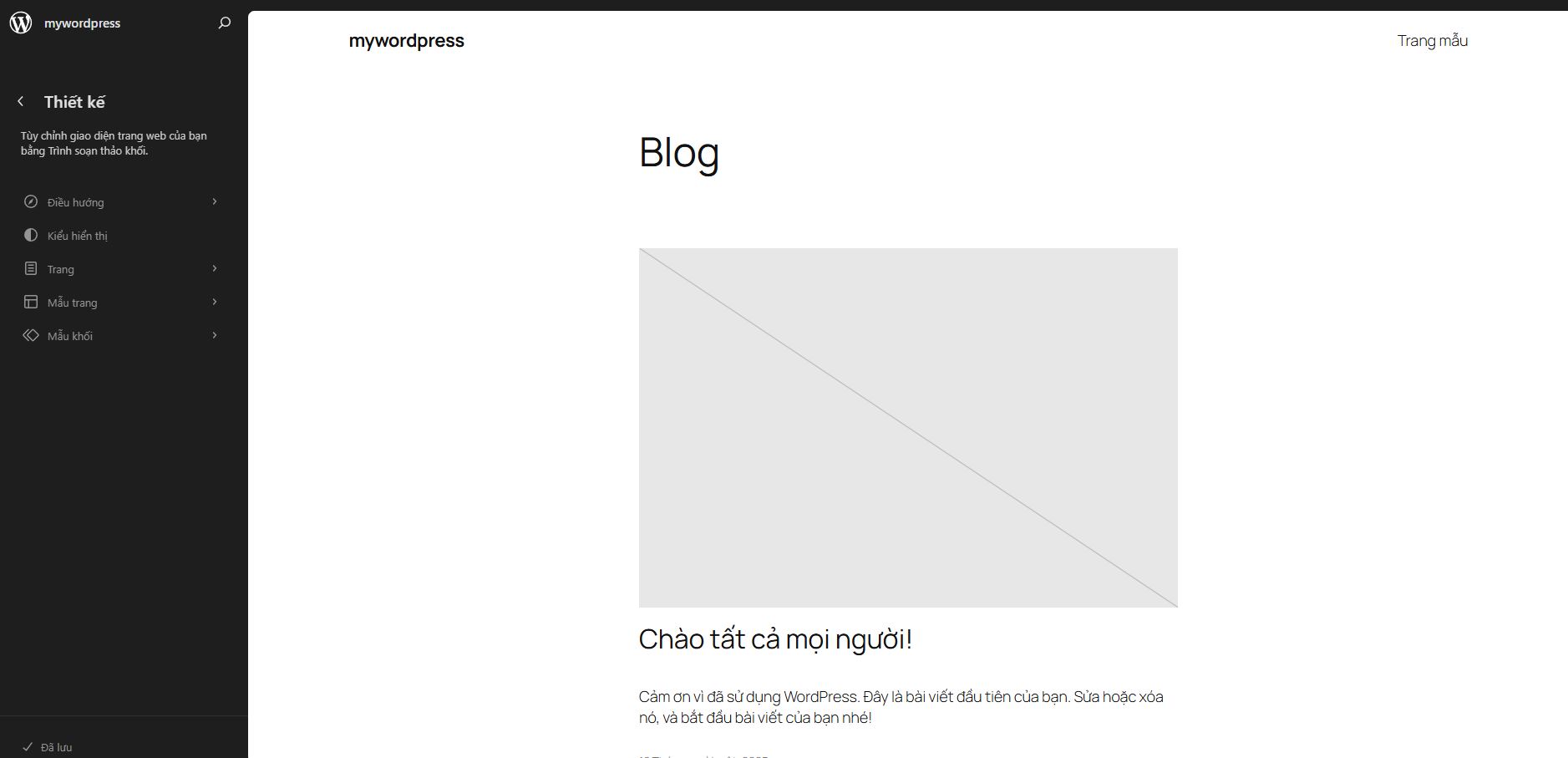
Menu “Giao diện” (Appearance) tập trung các công cụ kiểm soát thiết kế và bố cục website. Submenu của nó bao gồm:
- Themes (Giao diện): Tìm kiếm và cài đặt giao diện mới.
- Customize (Tùy biến): Công cụ chỉnh sửa trực quan (sửa logo, màu sắc, font chữ, header, footer…) với chế độ xem trước thời gian thực (Live Preview).
- Widgets & Menus: Quản lý các thanh bên (sidebar) và thanh điều hướng (menu).
Plugin (Mở rộng chức năng)
Plugin là sức mạnh của WordPress, giúp bổ sung tính năng mà mã nguồn gốc không có.
- Plugin đã cài: Xem những plugin đang có trên website.
- Thêm Plugin: Truy cập kho thư viện hàng nghìn plugin miễn phí.
Ví dụ các plugin phổ biến: Plugin SEO (Yoast SEO, Rank Math), plugin bảo mật (Wordfence, Sucuri), plugin cache (WP Rocket, W3 Total Cache), plugin sao lưu (UpdraftPlus, BackupBuddy) và plugin tạo form liên hệ (Contact Form 7, WPForms).
Lưu ý quan trọng: chỉ cài đặt plugin từ nguồn uy tín, không cài quá nhiều và nên cập nhật thường xuyên (kiểm tra tính tương thích trước khi cập nhật).
Thành viên (Users)
Menu “Thành viên” (Users) cho phép quản lý người dùng có quyền truy cập vào Dashboard. WordPress có 5 vai trò người dùng (user roles) với quyền hạn khác nhau:
- Quản lý (Administrator) có toàn quyền kiểm soát.
- Biên tập viên (Editor) quản lý và xuất bản mọi nội dung.
- Tác giả (Author) tạo và xuất bản bài viết của riêng mình.
- Cộng tác viên (Contributor) tạo bài viết nhưng cần chờ duyệt.
- Thành viên đăng ký (Subscriber) chỉ có quyền xem và quản lý profile cá nhân.
Trang “Tất cả người dùng” (All Users) hiển thị danh sách người dùng với thông tin username, tên, email, vai trò và số lượng bài viết. Bạn có thể thêm người dùng mới bằng cách cung cấp username, email và vai trò, hoặc gửi lời mời qua email để họ tự tạo tài khoản.
Công cụ (Tools)
Menu “Công cụ” (Tools) cung cấp các tiện ích hỗ trợ như nhập dữ liệu (import), xuất dữ liệu (export), tình trạng website (site health),…
- Import cho phép chuyển nội dung từ các nền tảng khác như Blogger, Medium, Tumblr hoặc WordPress khác sang website của bạn.
- Export giúp xuất toàn bộ hoặc một phần nội dung (bài viết, trang, bình luận) dưới dạng file XML để sao lưu hoặc di chuyển sang website mới.
- Site Health (Tình trạng website) là công cụ chẩn đoán tự động kiểm tra các vấn đề kỹ thuật có thể ảnh hưởng đến hiệu suất và bảo mật website.
- Và một số công cụ khác
Tìm hiểu cách sử dụng công cụ Import/Export dữ liệu chi tiết
Cài đặt (Settings)
Menu “Cài đặt” (Settings) là nơi điều chỉnh các thông số cốt lõi của website. Submenu của nó bao gồm:
- Tổng quan: Giúp tuỳ chỉnh tiêu đề trang web, mô tả, biểu tượng, email quản trị, múi giờ, định dạng thời gian,…
- Viết: Liên quan đến trải nghiệm soạn thảo như danh mục mặc định cho bài viết mới, định dạng bài viết mặc định
- Đọc: Quy định trang chủ hiển thị gì (bài viết mới nhất hay trang tĩnh), số lượng bài viết trên mỗi trang (thường là 10 bài – typically 10 posts)
- Bình luận: Đây là nơi giúp bạn cài đặt chức năng thảo luận hoạt động như thế nào như: thông báo, phân trang, quản lý từ cấm, chọn avatar mặc định,…
- Media: Giúp cài đặt kích thước ảnh khi bạn tải ảnh mới lên website.
- Cấu trúc đường dẫn: Xác định cấu trúc URL của website, mặc định của WordPress là domain/bai-mau/.
- Riêng tư: Đây là nơi bạn chọn trang nào sẽ là trang Chính sách bảo mật, ở đây cũng có sẵn mẫu do WordPress gợi ý để bạn tham khảo.
Hệ thống menu này thoạt nhìn có vẻ nhiều, nhưng đừng lo lắng. Trước khi bắt tay vào thực hành, hãy điểm qua những lưu ý quan trọng dưới đây để tránh mắc lỗi sai gây hỏng website nhé.
Những lưu ý quan trọng khi sử dụng Dashboard
Việc làm quen với Dashboard đòi hỏi thời gian thực hành. Dưới đây là lời khuyên dành cho bạn:
- Môi trường thử nghiệm: Bạn có thể vọc thoải mái trên trang web localhost của mình để hiểu rõ từng chức năng, cho dù nó có bị hỏng đi chăng nữa thì bạn chỉ cần xoá website và tạo lại bằng Local WP là được.
- Thao tác nhanh hơn: Một khi đã làm chủ các chức năng chính của WordPress, bạn sẽ tương tác với website của mình nhanh hơn cũng như dễ tuỳ chỉnh theo ý của bạn hơn đó!
Để sử dụng Dashboard tiện lợi & nhanh chóng hơn, hãy cùng mình xem một số mẹo hữu ích ngay bên dưới.
Mẹo sử dụng Dashboard hiệu quả bạn cần biết
Nếu bạn muốn làm chủ & sử dụng Dashboard của WordPress một cách hiệu quả hơn, hãy áp dụng ngay các mẹo sau:
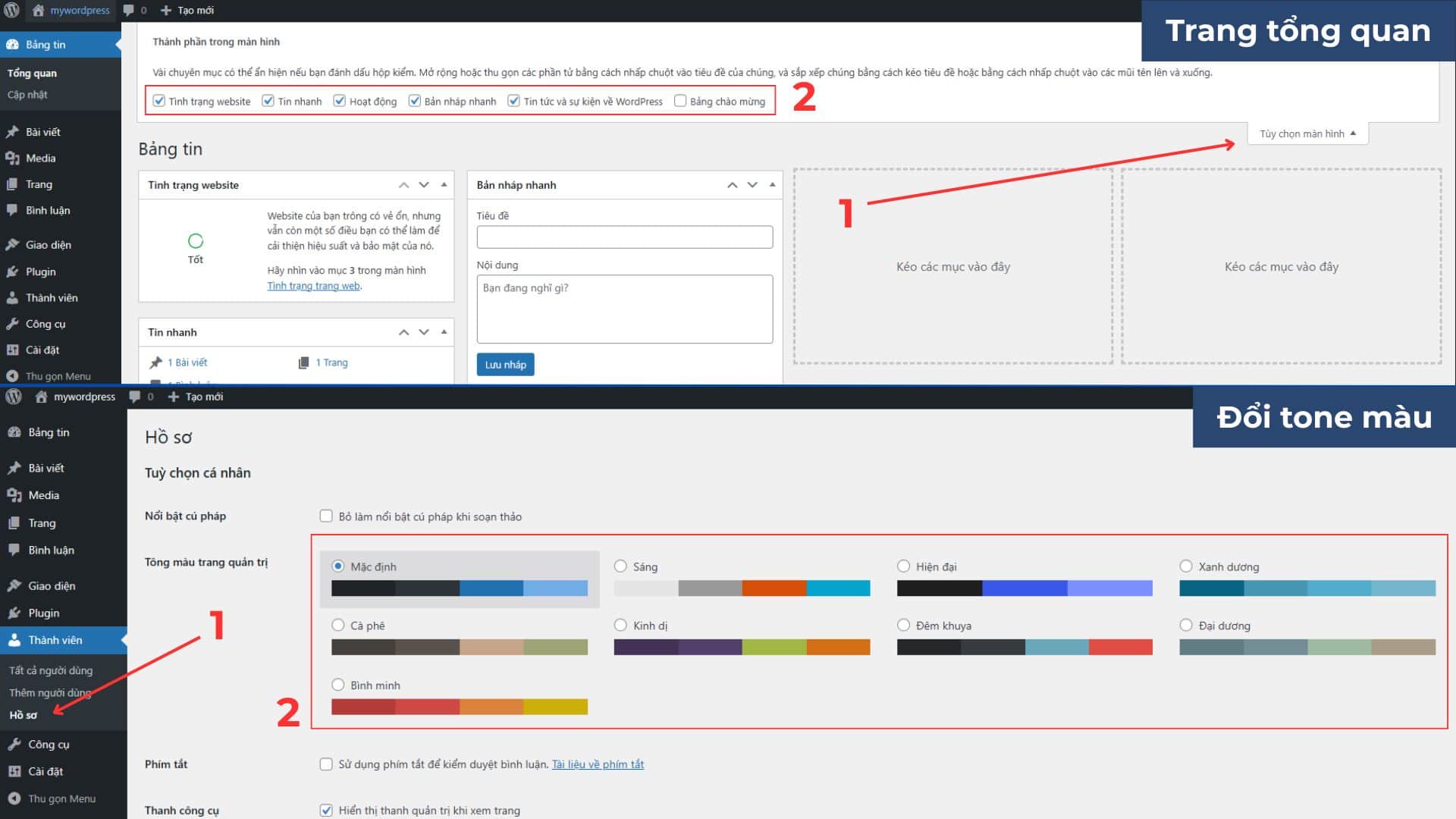
- Sử dụng tính năng “Tuỳ chọn màn hình” để ẩn các widget không cần thiết trên trang Dashboard Home, chỉ giữ lại những thông tin bạn thường xuyên theo dõi. Bạn cũng có thể điều chỉnh số lượng mục hiển thị trên các trang danh sách (Posts, Pages, Media) để giảm số lần phân trang.
- Giao diện dashboard có thể tuỳ chỉnh tại “Thành viên > Hồ sơ“, tại “Tông màu trang quản trị” có 9 tone màu cho bạn lựa chọn. Chọn tone màu phù hợp với bản thân đôi khi cũng kích thích khả năng làm việc hơn.
- Sử dụng nút “Thu gọn Menu” để có diện tích hiển thị lớn hơn (nếu như bạn đã quen với thanh Sidebar).
Câu hỏi thường gặp (FAQ)
Tổng kết
Qua bài này bạn đã hiểu WordPress Dashboard là gì & hiểu tổng quan về từng thành phần Bảng tin, Bài viết, Media, Trang, Bình luận, Giao diện, Plugin, Thành viên, Công cụ và Cài đặt.
Trong bài tiếp theo của khóa học WordPress A-Z tại blog Nhanity, chúng ta sẽ bắt đầu tạo bài viết đầu tiên trên website chỉ với vài thao tác đơn giản. Xem ngay!
Bài 5: Cách đăng bài viết lên WordPress trong 6 bước
Bài trước:
Bài 3: Cách cài đặt WordPress trên localhost với Local WP