Nội dung cốt lõi
[Mở rộng]- Plugin WordPress: Mở rộng chức năng web, thêm tính năng cần thiết dễ dàng.
- Cài đặt đa dạng: 4 phương pháp cài plugin, từ Dashboard đến WP-CLI.
- Quản lý hiệu quả: Chọn lọc plugin, kiểm tra nguồn gốc, sao lưu thường xuyên.
- Tối ưu hiệu suất: Tránh cài quá nhiều, xóa plugin không dùng để tăng tốc.
- Bảo mật website: Tuyệt đối không dùng plugin nulled, ưu tiên nguồn uy tín.
- Giải pháp nâng cao: Sử dụng FTP hoặc WP-CLI cho tình huống đặc biệt.
Chào mừng bạn đến với Bài 13 trong series Học WordPress A-Z. Nếu Theme là “chiếc áo” quyết định vẻ ngoài, thì Plugin chính là “cơ bắp” và “bộ não” mang lại sức mạnh tính năng cho website của bạn (như form liên hệ, bảo mật, tối ưu SEO, v.v.).
Việc biết cách quản lý và cài đặt Plugin đúng cách là chìa khóa để xây dựng một website mạnh mẽ và an toàn.
Trong bài học này, chúng ta sẽ cùng nhau khám phá:
- Bản chất của Plugin và tại sao nó lại quan trọng.
- 4 phương pháp cài đặt Plugin phổ biến nhất (từ cách đơn giản nhất đến cách dùng dòng lệnh chuyên nghiệp).
- Các lưu ý sống còn để tránh làm chậm hoặc mất bảo mật website.
Hãy bắt đầu ngay với khái niệm cơ bản nhất.
Plugin WordPress là gì?
Plugin (Phần mở rộng) là các phần mềm nhỏ được viết bằng ngôn ngữ PHP, dùng để bổ sung các chức năng cụ thể mà WordPress mặc định không có.
- Ví dụ: WordPress mặc định không có chức năng tạo Form liên hệ, bạn cài plugin Contact Form 7 để có chức năng đó.
Plugin hoạt động dựa trên kiến trúc mở của WordPress, cho phép tạo ra hàng nghìn tính năng khác nhau: từ tối ưu SEO, bảo mật, đến thương mại điện tử hay tối ưu tốc độ.
Ưu & nhược điểm của plugin
Cái gì cũng có 2 mặt và plugin cũng không ngoại lệ, chi tiết được mình tổng hợp như bảng bên dưới:
| Ưu điểm | Nhược điểm |
| Mở rộng chức năng nhanh (Từ 5 phút – 1 giờ) | Ảnh hưởng Tốc độ (Càng nhiều, web càng chậm) |
| Không cần code (Ai cũng có thể dùng) | Rủi ro Bảo mật (Từ plugin kém chất lượng) |
| Tiết kiệm chi phí (Kho plugin miễn phí khổng lồ) | Xung đột phần mềm (Plugin này làm lỗi plugin kia) |
| Cộng đồng hỗ trợ lớn | Phụ thuộc (Nếu nhà phát triển ngừng cập nhật) |
Qua bảng trên, bạn có thể thấy Plugin vừa là sức mạnh, vừa là gánh nặng nếu không được sử dụng có chọn lọc. Sau đây, chúng ta sẽ đi vào phần chính: 4 cách để “mời” một Plugin về website của bạn.
4 cách cài đặt plugin WordPress nhanh nhất
Dưới đây là 4 phương pháp cài plugin WordPress từ cơ bản đến nâng cao, mỗi cách đều có điều kiện sử dụng khác nhau. Tuỳ theo tình hình hiện tại của website mà bạn có thể chọn cách phù hợp nhất.
1. Cài từ Kho Plugin WordPress Dashboard (Dành cho người mới)
Đây là cách đơn giản, an toàn & được sử dụng nhiều nhất, tuy nhiên chỉ áp dụng cho các Plugin miễn phí trên kho WordPress.org.
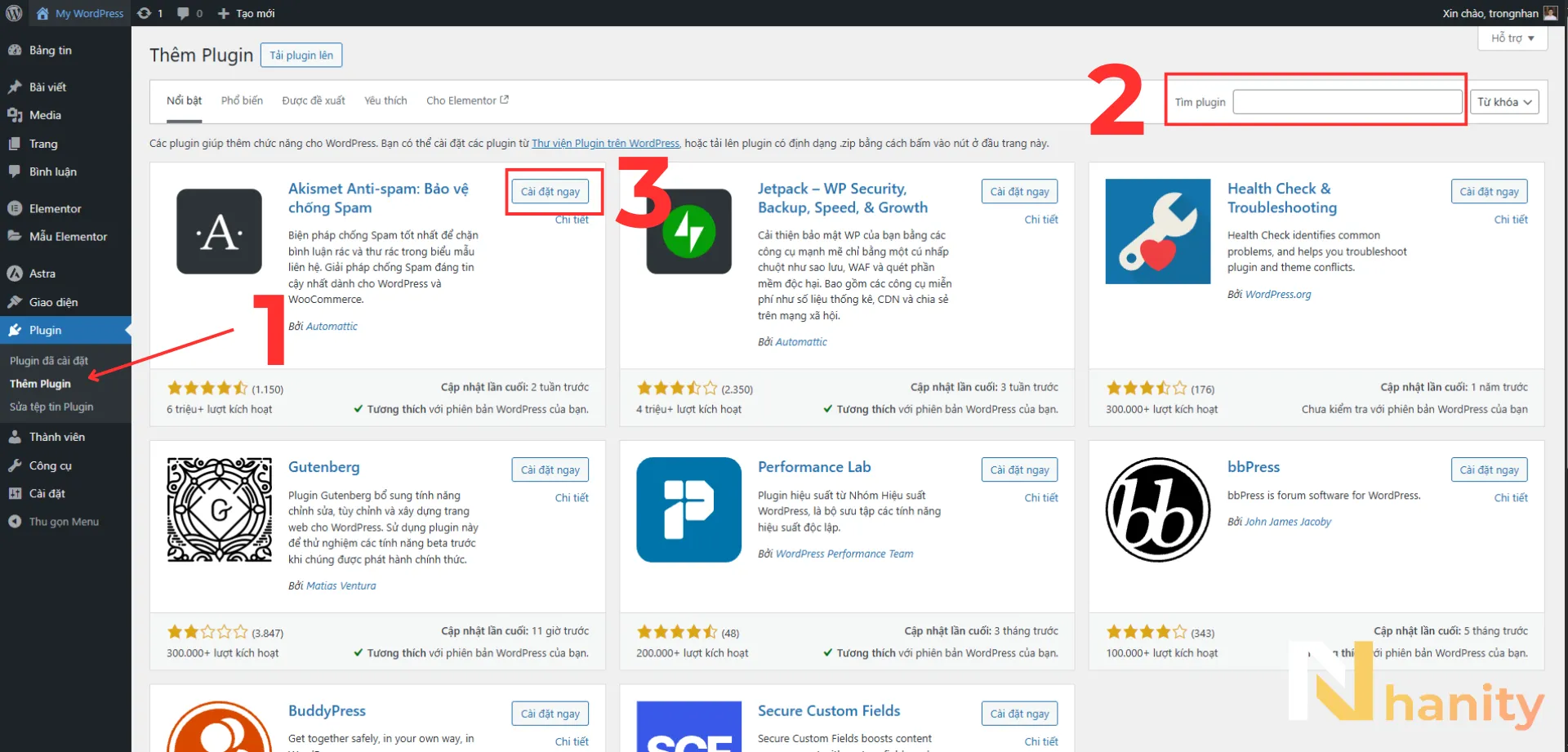
Các bước thực hiện:
- Bước 1: Đăng nhập Dashboard -> Plugin -> Thêm Plugin (Add New).
- Bước 2: Dùng thanh tìm kiếm để gõ tên Plugin (ví dụ: Yoast SEO).
- Bước 3: Nhấn Cài đặt ngay (Install Now).
- Bước 4: Nhấn Kích hoạt (Activate).
Trong trường hợp bạn mua một Plugin Premium (trả phí) hoặc tải từ một nguồn uy tín khác, bạn sẽ không tìm thấy nó trong kho này. Lúc đó, bạn cần dùng đến cách thứ 2.
2. Tải plugin lên bằng cách upload file .zip
Phương pháp này hữu ích khi bạn có file plugin từ nguồn bên ngoài hoặc plugin premium đã mua, dưới dạng file nén .zip.
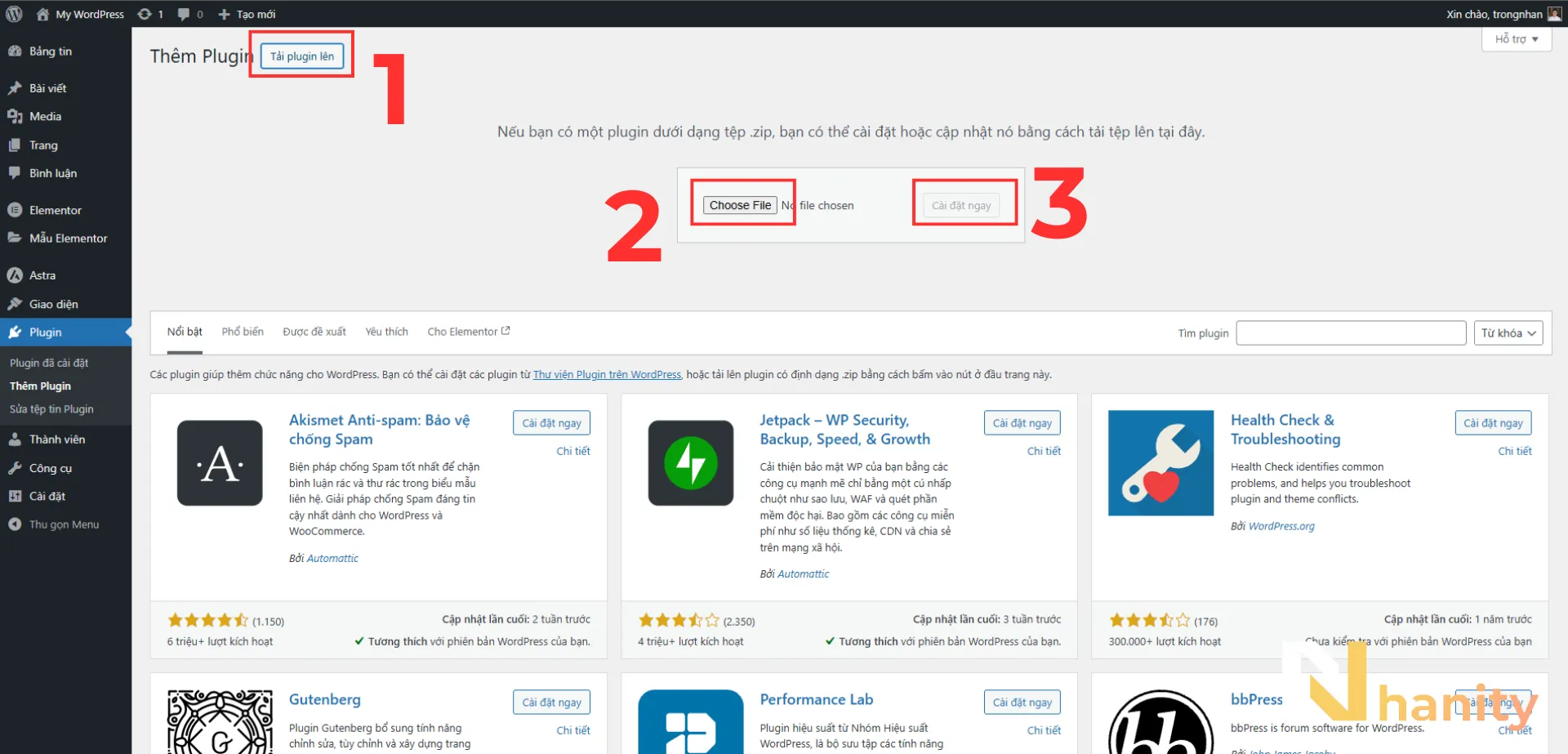
Các bước thực hiện:
- Bước 1: Tải file Plugin định dạng
.ziptừ nguồn đáng tin cậy. - Bước 2: Vào Plugin -> Thêm plugin -> nhấn nút Tải plugin lên (Upload Plugin) ở trên cùng.
- Bước 3: Chọn Choose File, tìm đến file
.zipvừa tải. - Bước 4: Nhấn Cài đặt ngay rồi Kích hoạt.
Trong trường hợp bạn gặp giới hạn về kích thước file tải lên (Upload Size Limit) từ Hosting, hoặc website bị lỗi Frontend không truy cập được Dashboard, bạn cần các phương pháp can thiệp sâu hơn. Chúng ta sẽ cùng nhau tìm hiểu hai cách nâng cao dành cho developer.
3. Cài plugin qua FTP client (nâng cao)
Phương pháp này yêu cầu bạn có phần mềm FTP (như FileZilla) để kết nối trực tiếp vào máy chủ Hosting.
Các bước thực hiện:
- Bước 1: Giải nén file plugin
.ziptrên máy tính (ra một folder). - Bước 2: Mở FTP, kết nối Hosting và tìm đến thư mục
/wp-content/plugins/. - Bước 3: Upload toàn bộ folder plugin đã giải nén vào thư mục này.
- Bước 4: Quay lại Dashboard -> Plugin, tìm plugin vừa upload và nhấn Kích hoạt.
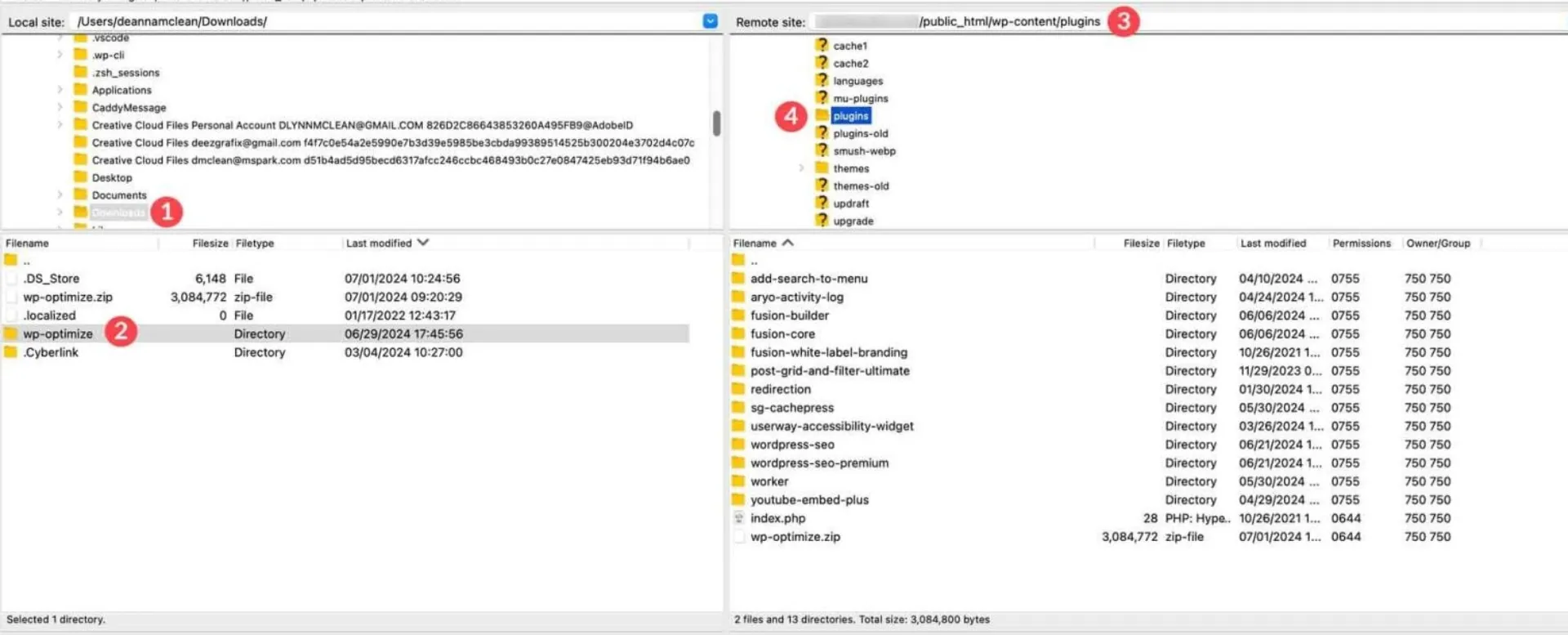
Cách này kiểm soát trực tiếp file trên server, giải quyết được vấn đề giới hạn upload size của hosting. Tuy nhiên, WordPress còn cung cấp giải pháp WP-CLI để quản lý website.
4. Cài plugin bằng WP-CLI (nâng cao)
WP-CLI (WordPress Command Line Interface) là công cụ dòng lệnh, dành cho developer muốn tự động hóa quy trình.
Cách dùng: Kết nối SSH vào Hosting và chạy lệnh đơn giản:
wp plugin install [tên-plugin] --activate
- Ví dụ:
wp plugin install akismet --activate
Ưu điểm của cách này là cực nhanh, tự động hóa quy trình, lý tưởng cho quản trị nhiều website hoặc developer.
Lưu ý quan trọng để quản lý plugin hiệu quả
Để đảm bảo website của bạn luôn an toàn và nhanh chóng, hãy tuân thủ 5 nguyên tắc sau:
- Chỉ cài những gì thực sự cần: Nếu có thể làm bằng Code hoặc Customizer, đừng cài Plugin.
- Kiểm tra nguồn gốc:
- Xem lượt đánh giá (Ít nhất 4 sao).
- Xem số lượng cài đặt (Ít nhất vài chục ngàn).
- Xem lần cập nhật cuối (Không nên dùng plugin đã không cập nhật quá 1 năm).
- Sao lưu (Backup) trước khi cài: Luôn tạo bản sao lưu trước khi cài Plugin mới để phòng trường hợp xảy ra lỗi xung đột.
- Không dùng Plugin Null/Crack: Tuyệt đối không tải plugin trả phí miễn phí (nulled) từ các trang lạ. Đây là nguồn lây nhiễm mã độc phổ biến nhất.
- Xóa Plugin không dùng: Nếu không dùng nữa, hãy nhớ Vô hiệu hóa (Deactivate), sau đó Xóa (Delete) nó khỏi hệ thống.
Câu hỏi thường gặp (FAQ)
1. Cài quá nhiều plugin có làm website chậm không?
Có. Mỗi plugin đều thêm mã nguồn và tài nguyên mới, nên càng nhiều plugin website càng nặng và dễ xảy ra xung đột.
2. Plugin miễn phí có an toàn không?
An toàn nếu tải từ nguồn uy tín như WordPress.org. Tuyệt đối tránh plugin nulled hoặc plugin từ trang lạ.
3. Sau khi cài plugin có cần cấu hình gì không?
Đa số plugin cần vào phần cài đặt riêng để thiết lập. Một số plugin hoạt động ngay sau khi kích hoạt.
4. Có thể xóa plugin mà không ảnh hưởng website không?
Có. Nhưng nên “deactivate” trước khi “delete”. Một số plugin để lại dữ liệu trong database và cần dọn thủ công.
5. Plugin không tương thích thì phải làm gì?
Tắt plugin vừa cài, kiểm tra lại phiên bản WordPress, cập nhật plugin khác, hoặc thay bằng plugin cùng chức năng nhưng ổn định hơn.
Tổng kết
Bạn đã nắm vững 4 phương pháp cài đặt Plugin WordPress, từ đơn giản nhất (Dashboard) đến nâng cao nhất (WP-CLI/FTP). Hãy áp dụng linh hoạt trong thực tế.
Nhắc lại: Trong giai đoạn thực hành trên localhost, bạn chỉ cần sử dụng Cách 1 (Dashboard) và Cách 2 (Upload file .zip). Các cách còn lại chỉ là tham khảo cho việc quản lý website trên Hosting thực.
Bây giờ bạn đã biết cách thêm tính năng cho web. Ở bài tiếp theo, chúng ta sẽ đi vào phần điều hướng các trang chính bằng cách: Tạo menu (nhất định phải có) để tối ưu SEO & tăng trải nghiệm người dùng.
Mời bạn xem tiếp:
Bài 14. Cách tạo Menu & Menu đa cấp trong WordPress đơn giản
Bài trước:
Bài 12. Page Builder là gì? Top 10 công cụ kéo thả tốt nhất 2026