Nội dung cốt lõi
[Mở rộng]- Cấu hình bình luận: Hướng dẫn cấu hình chức năng bình luận WordPress chi tiết, hiệu quả.
- Lợi ích bình luận: Khám phá lợi ích bình luận chất lượng, tăng tương tác website.
- Chống spam: Áp dụng chiến lược chống spam bình luận WordPress bền vững.
- Quản lý tối ưu: Quản lý và tối ưu hóa trải nghiệm bình luận người dùng.
- Duyệt bình luận: Thiết lập phê duyệt thủ công và danh sách từ cấm.
- Akismet hiệu quả: Sử dụng Akismet tự động lọc và chặn bình luận rác.
- Tắt bình luận: Cách tắt bình luận toàn bộ trang nhanh chóng, tiết kiệm thời gian.
- Xây dựng cộng đồng: Tạo tương tác tích cực qua bình luận giá trị trên WordPress.
Sau khi đã thiết lập được cấu trúc website và tạo ra những nội dung chất lượng, bước tiếp theo là tạo cầu nối với độc giả. Bình luận (Comment) không chỉ là nơi người dùng để lại ý kiến, mà còn là yếu tố quan trọng giúp website của bạn trở nên sống động, đáng tin cậy và có tính tương tác cao (một tín hiệu tốt cho Google).
Tuy nhiên, mở bình luận đồng nghĩa với việc bạn phải đối mặt với Spam và các rủi ro bảo mật khác.
Bài viết này sẽ hướng dẫn bạn cách làm chủ hệ thống bình luận của WordPress:
- Tổng quan về vai trò của bình luận chất lượng đối với website.
- Hướng dẫn chi tiết cách cấu hình chức năng bình luận trong mục Cài đặt -> Bình luận.
- Chiến lược quản lý và tối ưu hóa bình luận, bao gồm cả cách ngăn chặn spam.
Hãy cùng khám phá cách biến phần bình luận thành nơi tạo ra các cuộc thảo luận có giá trị. Nếu như bạn chỉ vừa mới biết đến bài viết này, hãy tìm hiểu cách học WordPress từ đầu để tránh học sai thứ tự nhé!
Tổng quan về bình luận và lợi ích đối với website
Bình luận (Comment) là không gian mở để độc giả phản hồi, đặt câu hỏi hoặc chia sẻ quan điểm của họ về nội dung bài viết.
Lợi ích của bình luận chất lượng:
- Tăng tương tác (Engagement): Người dùng ở lại trang lâu hơn.
- Nội dung mới (Fresh Content): Các bình luận giá trị bổ sung nội dung cho bài viết (Google rất thích điều này).
- Xây dựng Cộng đồng: Tạo ra sự kết nối và lòng trung thành với thương hiệu/blog của bạn.
- Phản hồi (Feedback): Giúp bạn hiểu được người đọc đang thực sự cần gì.
Thách thức lớn nhất: Bình luận Spam. Hầu hết các bình luận tự động đều chứa link độc hại hoặc nội dung rác, làm giảm uy tín website. Do đó, việc cấu hình đúng ngay từ đầu là điều bắt buộc.
Bây giờ, chúng ta sẽ đi vào Dashboard của WordPress để thiết lập các quy tắc hoạt động cho hệ thống bình luận này.
Cách thiết lập bình luận cơ bản trong WordPress
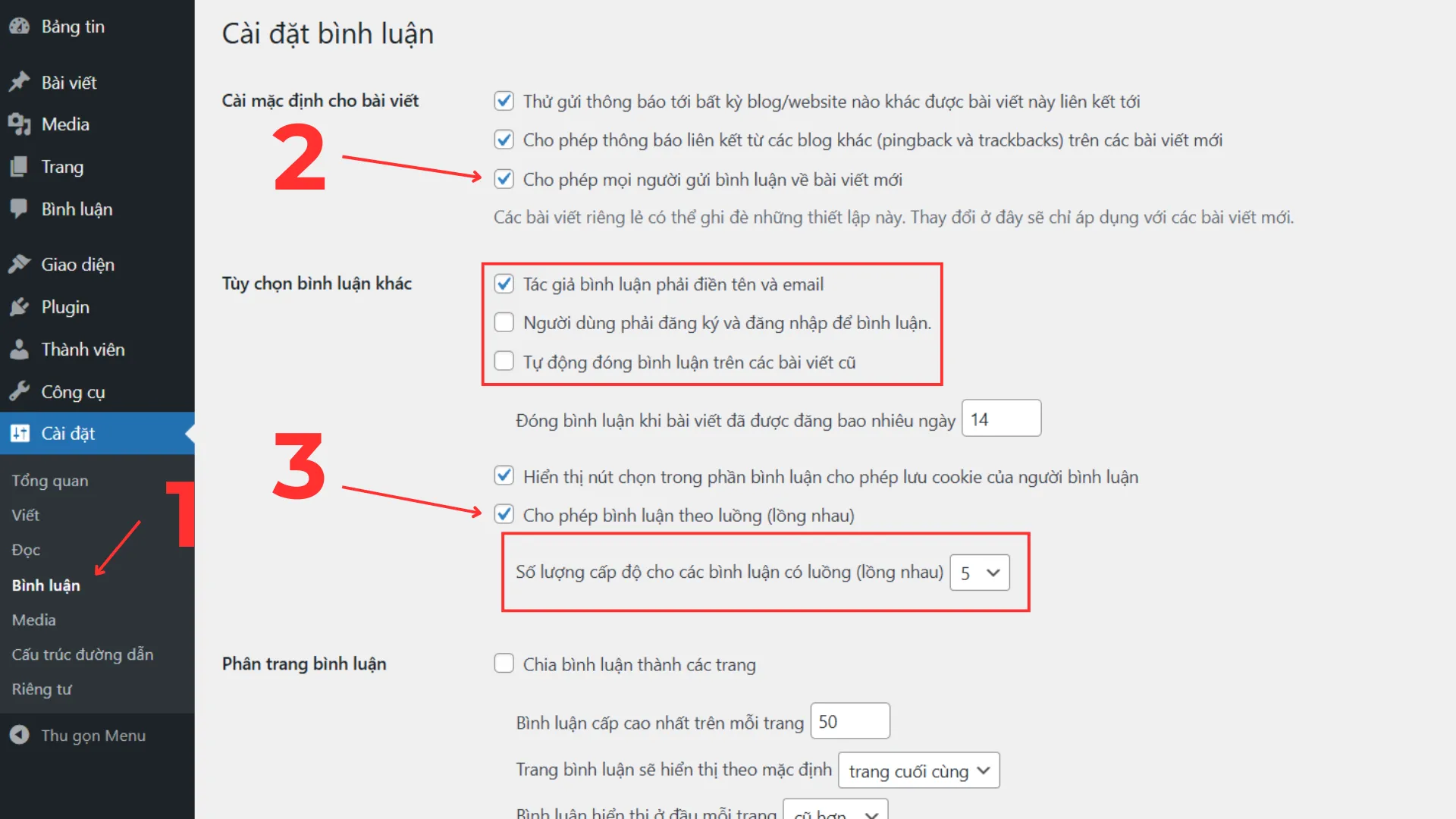
WordPress cung cấp bảng điều khiển tập trung để cấu hình toàn bộ hành vi của hệ thống bình luận. Bạn có thể truy cập vào phần này bằng cách:
- Mở menu Cài đặt (Settings) từ Dashboard
- Chọn mục Bình luận (Discussion)
Đây là nơi chứa tất cả các tùy chọn quan trọng liên quan đến bình luận.
Trong màn hình Cài đặt bình luận, tại đây có các tùy chọn bạn cần chú ý:
1. Cài đặt mặc định cho bài viết
- Cài mặc định cho bài viết: Nếu bạn chọn “Cho phép mọi người gửi bình luận về bài viết mới” thì mọi bài viết mới tạo sẽ tự động kích hoạt chức năng bình luận. Nếu bỏ dấu tích, bạn phải bật thủ công cho từng bài viết cụ thể.
- Tuỳ chọn bình luận khác: Tại đây có các thiết lập liên quan đến các trường bắt buộc người dùng phải nhập khi bình luận, người dùng phải đăng nhập để bình luận hay bình luận theo luồng và chỉnh cấp độ tối đa cho một luồng bình luận (mặc định là cấp 5).
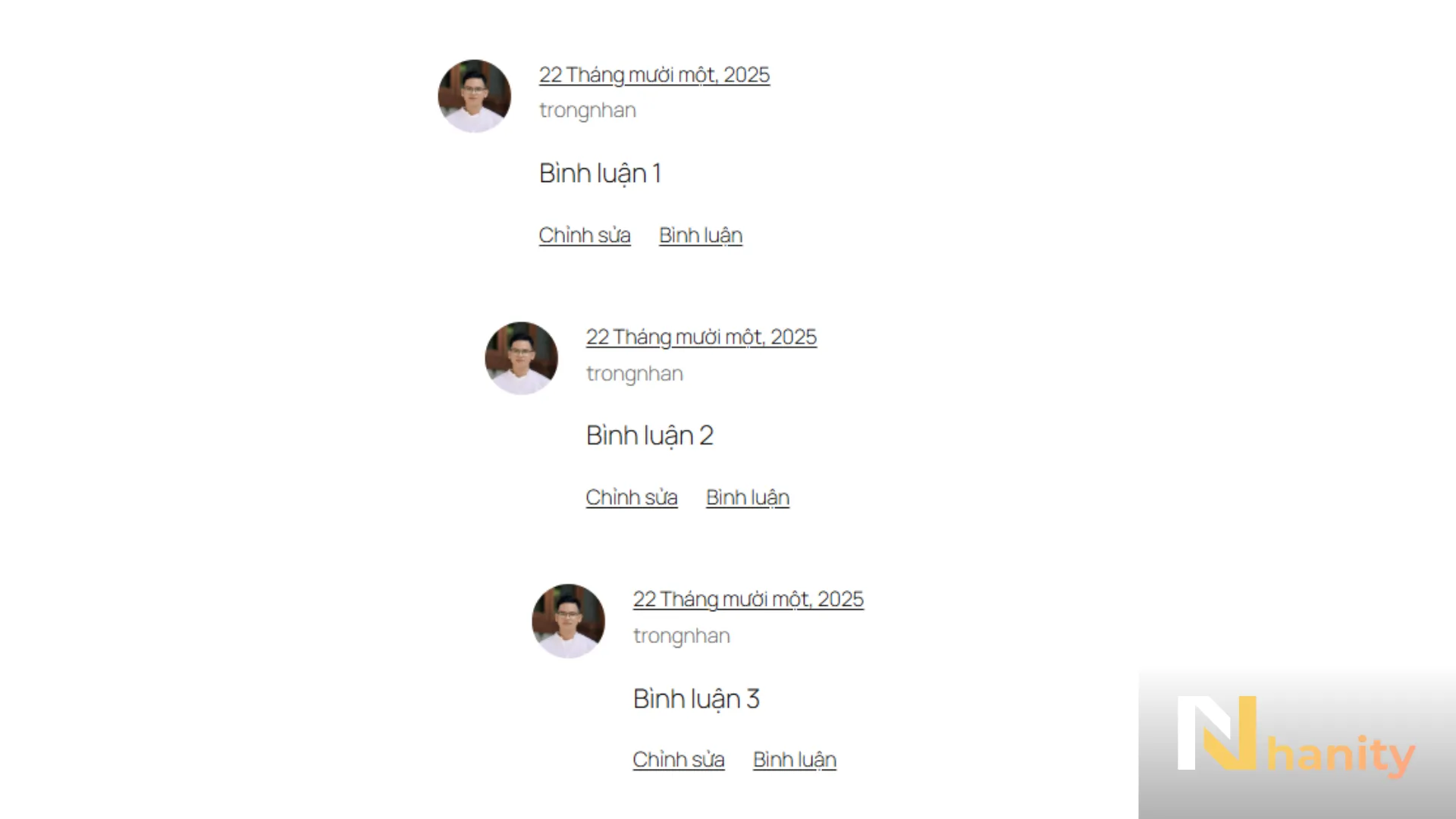
Bình luận theo luồng là gì?
Hiểu đơn giản thì bình luận theo luồng là các bình luận nằm chồng/lồng lên nhau. Bạn cần giới hạn cấp độ cho bình luận theo luồng để tránh lộn xộn và khó đọc cho người dùng. Mời bạn xem hình dưới để hiểu về bình luận theo luồng.
2. Thiết lập Phê duyệt Bình luận (Chống Spam)
Một trong những quyết định quan trọng là chọn chế độ duyệt bình luận. Bạn có thể tuỳ chỉnh phần “Trước khi bình luận được đăng” bằng cách tích chọn:
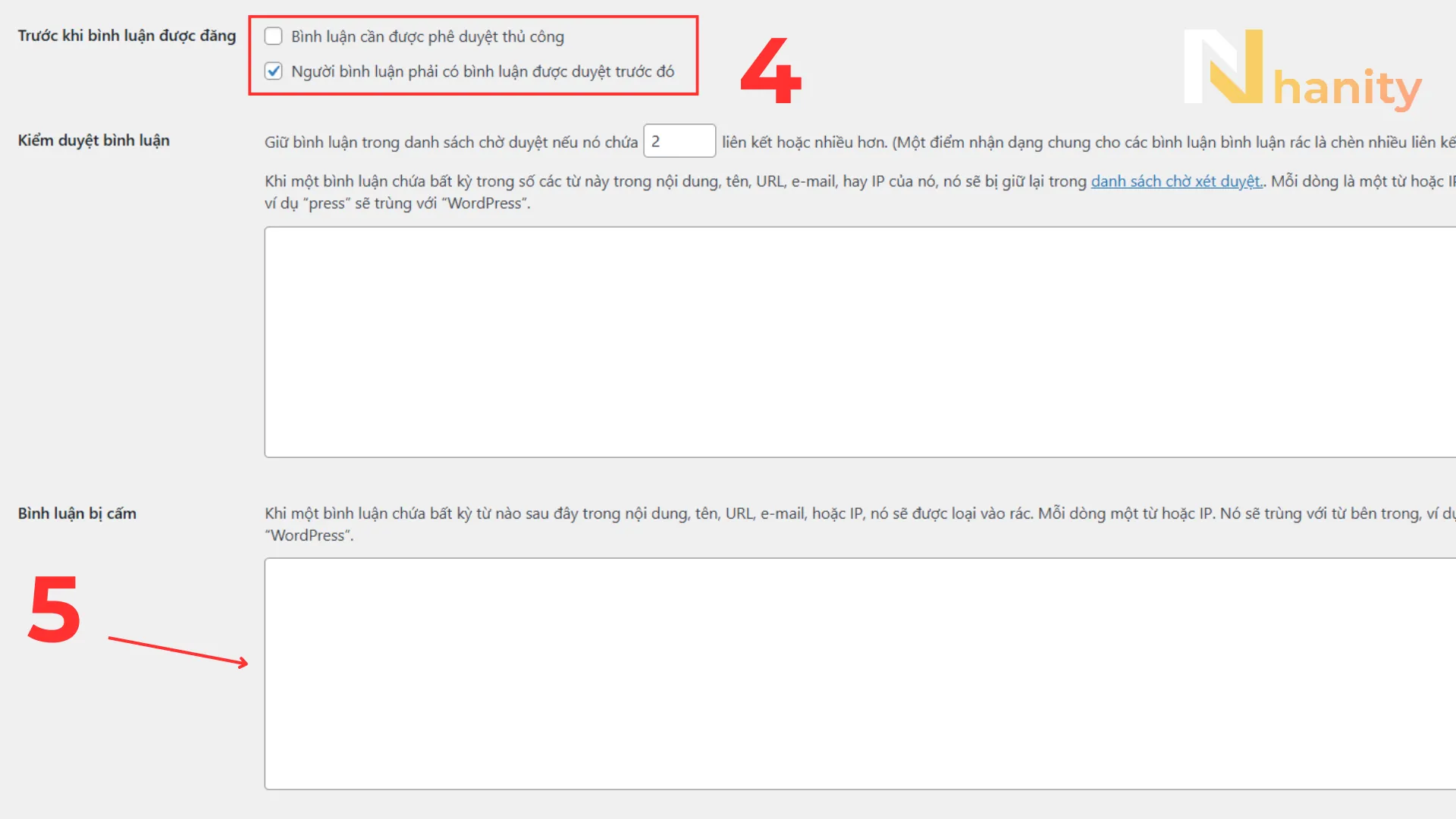
- Bình luận cần được phê duyệt thủ công: Khi có bình luận mới, bạn phải duyệt thì nó mới xuất hiện trong phần bình luận dưới bài viết. Điều này giúp giảm spam, bình luận rác hay nội dung độc hại.
- Người bình luận phải có bình luận được duyệt trước đó: Tuỳ chọn này giúp bình luận của người mà bạn đã chấp nhận trước đó hiển thị trực tiếp, không cần duyệt thủ công nữa.
3. Danh sách từ cấm (Comment Moderation)
Để ngăn người dùng sử dụng các từ cấm, bạn có thể thêm các từ đó tại phần Bình luận bị cấm. Nếu có người vi phạm, bình luận sẽ trực tiếp chuyển vào phần bình luận rác.
- Ví dụ: Các từ chửi bậy, từ khóa về cờ bạc, hoặc tên thương hiệu đối thủ.
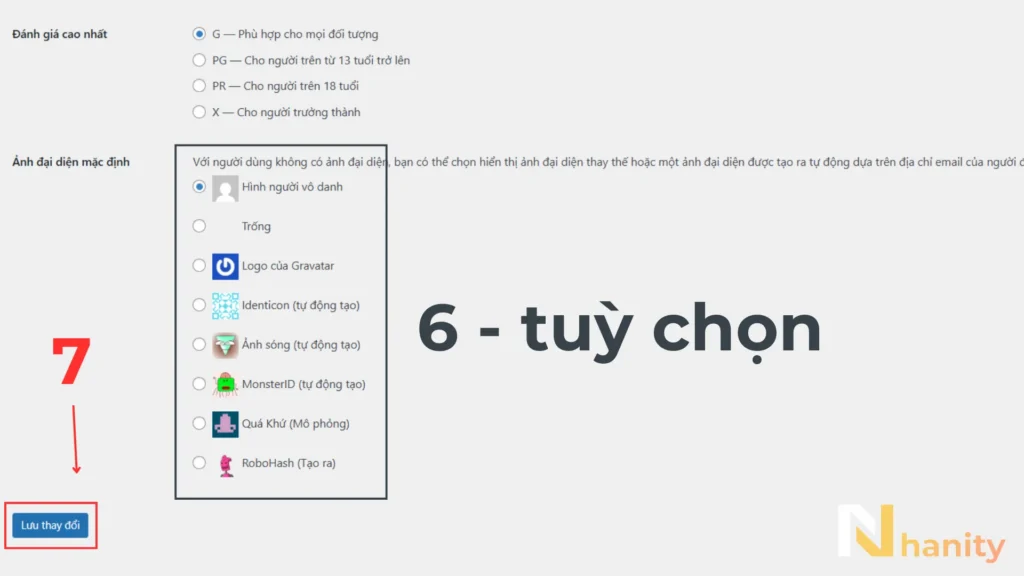
Bên cạnh đó, bạn có thể thiết lập avatar mặc định cho người bình luận ngay phần Ảnh đại diện mặc định, nếu người dùng không đăng ký Gravatar thì ảnh mặc định này sẽ được áp dụng.
Sau khi cấu hình xong, các bình luận mới sẽ bắt đầu đổ về. Vấn đề tiếp theo là làm thế nào để quản lý hàng trăm bình luận một cách hiệu quả và ngăn chặn bình luận rác, spam?
Làm sao để chống spam bình luận website WordPress?
Để chống spam bình luận website WordPress hiệu quả và bền vững, bạn nên kết hợp cả cài đặt mặc định của WordPress lẫn các công cụ hỗ trợ. Việc này không chỉ giúp website sạch spam link, spam SEO mà còn bảo vệ uy tín và trải nghiệm người dùng.
Các cách chống spam bình luận WordPress phổ biến và dễ triển khai gồm:
- Bật kiểm duyệt bình luận: yêu cầu quản trị viên phê duyệt trước khi bình luận hiển thị công khai.
- Thêm từ khóa spam vào danh sách cấm: tự động chặn bình luận chứa link rác, từ khóa quảng cáo.
- Giới hạn số link trong bình luận: giảm nguy cơ spam SEO.
- Sử dụng plugin chống spam: như Akismet, Antispam Bee, WP Armour để lọc spam tự động.
- Tắt bình luận với bài viết cũ (nếu cần): hạn chế bot spam nhắm vào nội dung đã xuất bản lâu.
Sau khi đã kiểm soát và hạn chế spam bình luận hiệu quả, bước tiếp theo không kém phần quan trọng là quản lý và tối ưu hóa trải nghiệm bình luận. Việc sắp xếp, phản hồi và điều hướng bình luận hợp lý sẽ giúp tăng mức độ tương tác, giữ chân người dùng lâu hơn và hỗ trợ tốt cho hiệu quả SEO tổng thể của website WordPress.
Quản lý và Tối ưu hóa trải nghiệm Bình luận
Việc quản lý bình luận sẽ được thực hiện tại mục Bình luận (Comments) trên Dashboard.
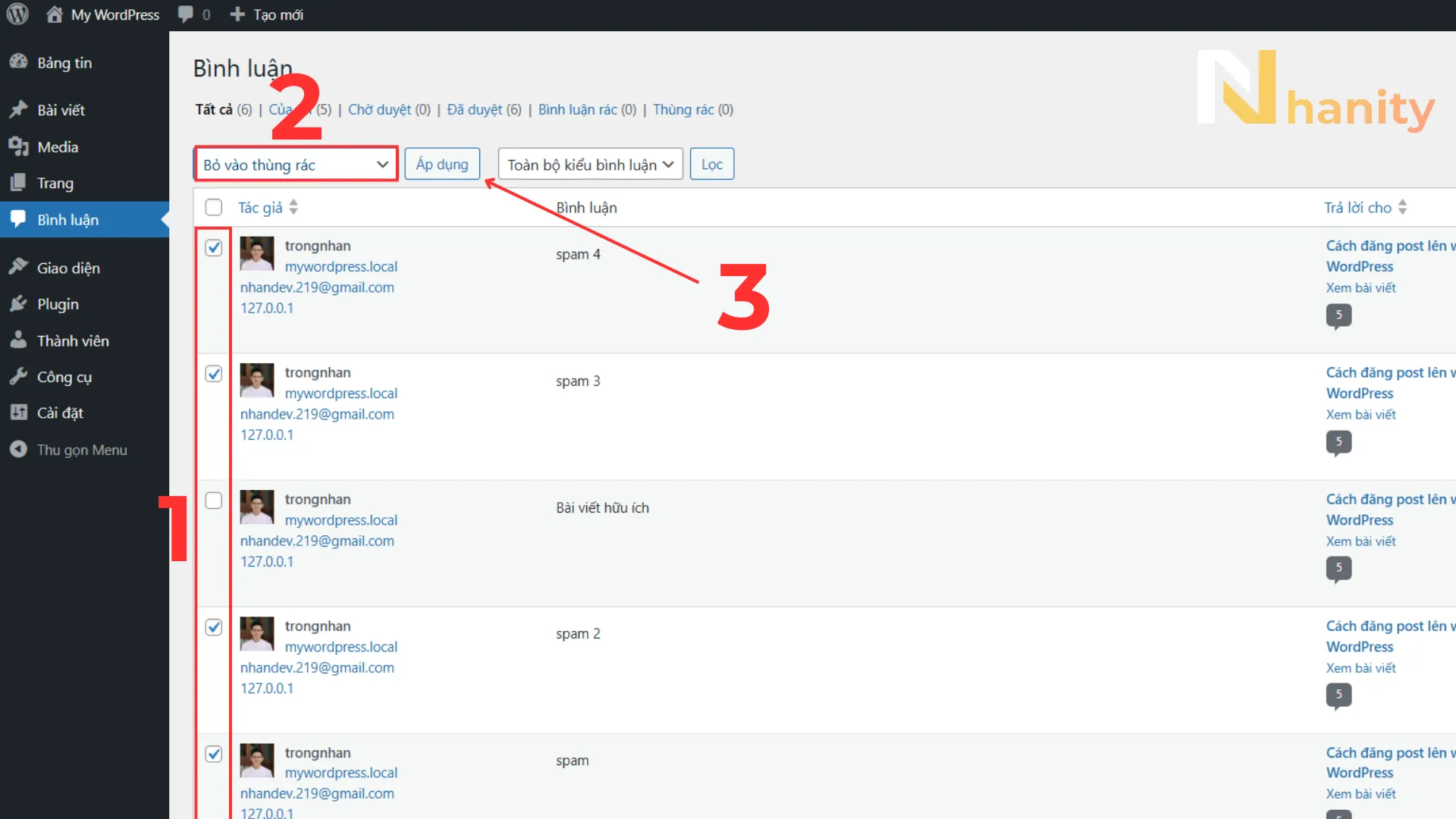
1. Quản lý bình luận qua Dashboard
- Tab “Chờ duyệt”: Nơi bạn dành phần lớn thời gian. Rê chuột vào bình luận để thấy các tùy chọn: Phê duyệt (Approve), Bình luận (Reply), Sửa nhanh (Quick Edit), Bình luận rác (Spam) hoặc Xóa tạm (Trash).
- Tab “Rác” (Spam): Kiểm tra định kỳ để đảm bảo không có bình luận hợp lệ nào bị lọc nhầm. Xóa vĩnh viễn các bình luận rác thường xuyên.
2. Tối ưu trải nghiệm (UX)
Để khuyến khích người dùng bình luận, hãy lưu ý:
- Đơn giản hóa Form: Mặc định form WordPress đã khá tối giản. Tránh dùng plugin bình luận phức tạp nếu không cần thiết.
- Giao diện: Đảm bảo form bình luận rõ ràng, font chữ dễ đọc, không bị lỗi hiển thị trên di động.
- Tương tác lại: Hãy dành thời gian trả lời các bình luận chất lượng. Điều này thể hiện sự tôn trọng, khuyến khích người khác quay lại và làm cho chủ đề trở nên sâu sắc hơn.
Tóm lại, có rất nhiều cách để tối ưu cho vấn đề trải nghiệm bình luận của người dùng, nhưng trên đây là những lưu ý cơ bản nhất mà bất cứ ai cũng cần phải nắm trước khi mở chức năng bình luận trên website.
Câu hỏi thường gặp (FAQ)
Tổng kết
Bạn đã hoàn thành Bài 9 của Khoá học WordPress căn bản và biết cách biến phần bình luận trở thành một tài sản quý giá của website. Quản lý bình luận không chỉ là việc phê duyệt hay xóa bỏ, mà còn là việc xây dựng một văn hóa tương tác tích cực.
Sau khi hoàn thiện nội dung và tương tác, đã đến lúc chúng ta tập trung vào thẩm mỹ của website. Theme (Giao diện) là yếu tố quyết định vẻ ngoài, tốc độ và trải nghiệm người dùng.
Mời bạn xem tiếp:
Bài 10. 3 cách cài theme WordPress cực kỳ đơn giản
Bài trước:
Bài 8. Cách chỉnh Permalinks (Đường dẫn tĩnh) WordPress chuẩn SEO