Nội dung cốt lõi
[Mở rộng]- Truy cập Dashboard: Đăng nhập, tạo bài viết mới trên WordPress dễ dàng.
- Làm chủ Block Editor: Soạn thảo, định dạng văn bản chuẩn chuyên nghiệp.
- Thêm đa phương tiện: Chèn hình ảnh, video sống động vào bài viết.
- Tối ưu SEO: Gán danh mục, thẻ giúp bài viết dễ tìm thấy.
- Xuất bản linh hoạt: Quản lý trạng thái, lên lịch đăng bài viết.
- Quản lý bài viết: Chỉnh sửa, xóa hoặc ẩn nội dung đã đăng.
- Phân biệt Post/Page: Hiểu rõ sự khác biệt giữa hai loại nội dung.
Chào mừng bạn quay trở lại với bài 5 trong chuỗi series tự học WordPress cơ bản. Đăng bài viết là kỹ năng cốt lõi nhất mà bất kỳ quản trị viên website nào cũng cần thành thạo. Trong bài viết này, mình sẽ hướng dẫn bạn cách đăng bài viết lên WordPress qua quy trình 6 bước.
Cụ thể, chúng ta sẽ đi qua các nội dung: Truy cập trang quản trị, làm quen với trình soạn thảo Block Editor, định dạng văn bản, chèn đa phương tiện (ảnh/video), cấu hình danh mục/thẻ và cuối cùng là xuất bản bài viết.
Không để bạn chờ lâu nữa, chúng ta hãy cùng bắt đầu ngay với bước đầu tiên nhé.
Bước 1. Đăng nhập vào trang quản trị WordPress
Trước khi bắt đầu đăng bài, bạn cần truy cập vào khu vực quản trị WordPress (Dashboard) bằng đường dẫn domain-cua-ban/wp-admin/ (ví dụ mywordpress.local/wp-admin/).
Lưu ý: Bạn cần sử dụng tài khoản với mức Quản lý (Admin) trở lên mới có thể đăng bài. Xem chi tiết cách tạo user và phân quyền để hiểu rõ vai trò về từng loại người dùng.
Sau khi đã đăng nhập thành công và nhìn thấy giao diện Dashboard quen thuộc, chúng ta cần tìm đến khu vực dành riêng cho việc quản lý nội dung. Hãy cùng chuyển sang bước tiếp theo để mở trình soạn thảo.
Bước 2. Nhấn vào mục “Bài viết” và chọn “Thêm bài viết”
Để viết bài mới trên website WordPress, bạn thực hiện lần lượt các bước sau:
- Di chuyển chuột đến menu “Bài viết” (Posts) ở thanh công cụ bên trái (Sidebar).
- Một menu con sẽ hiện ra, bạn chọn “Thêm bài mới” (Add New).
- Cách nhanh hơn: Rê chuột đến nút “+ Tạo mới” (+ New) trên thanh Admin bar ở trên cùng màn hình, rồi chọn “Bài viết”.
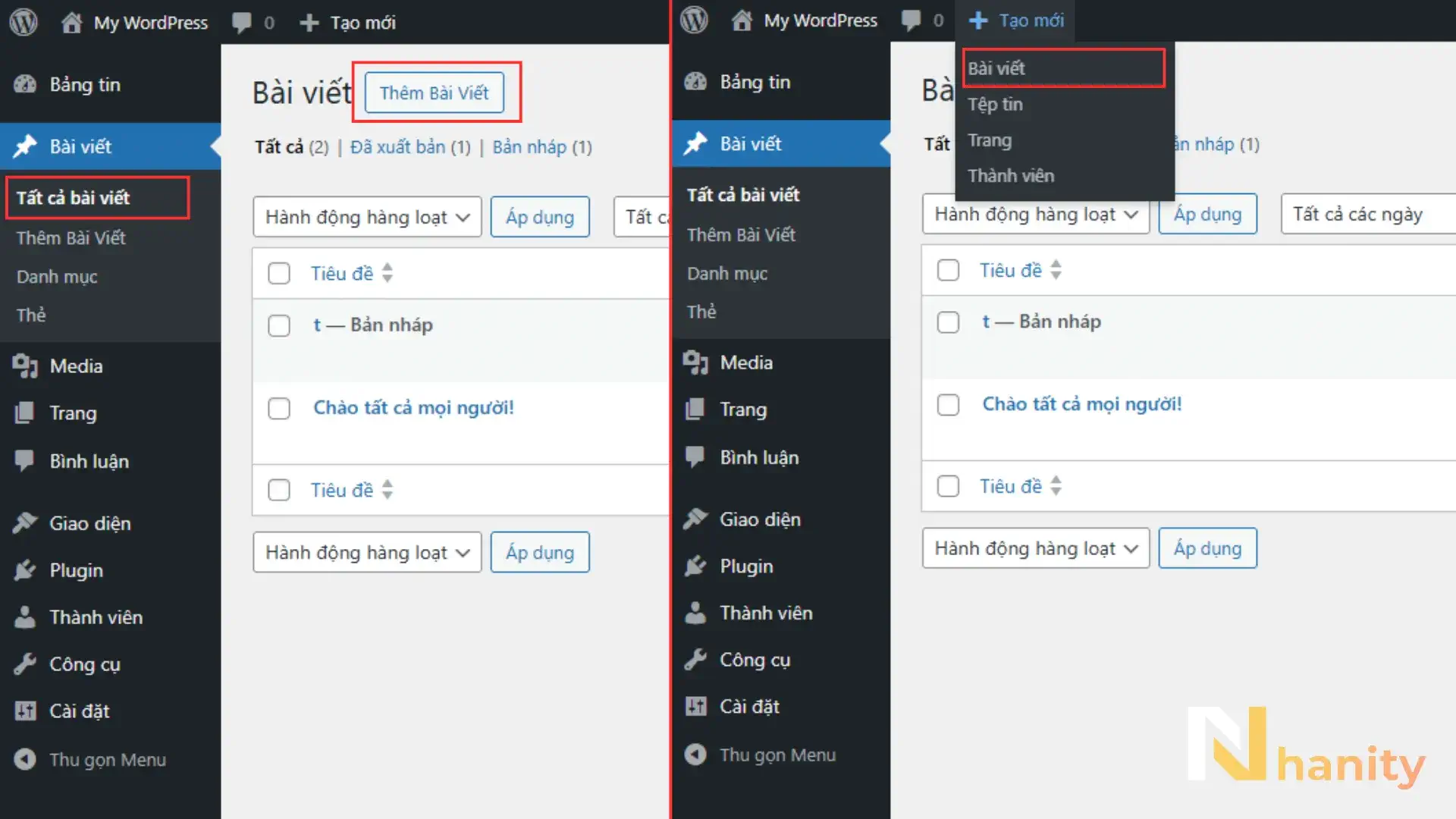
Lúc này, WordPress sẽ đưa bạn vào giao diện soạn thảo (thường là Block Editor/Gutenberg ở các phiên bản mới). Tại đây, việc của chúng ta là bắt đầu sáng tạo nội dung, sau đó định dạng nó sao cho đẹp mắt, chi tiết sẽ ở bước 3.
Bước 3. Soạn thảo nội dung & định dạng văn bản
Đây là nơi bạn dành nhiều thời gian nhất. Trong WordPress hiện đại, mọi thành phần nội dung đều là các Block (Khối).
- Thêm tiêu đề chính (H1): Ví dụ với bài viết này là “Cách đăng bài viết lên WordPress chuẩn SEO trong 6 bước”, bạn cần đảm bảo nó ngắn gọn & thu hút.
- Tạo tiêu đề (Heading): Để bài viết chuẩn SEO, bạn cần chia nhỏ nội dung bằng các thẻ Heading. Click vào dấu cộng
[+]chọn “Tiêu đề” hoặc bôi đen đoạn văn bản rồi chọn biểu tượng Paragraph để chuyển đổi sang Heading. - Nhập văn bản: Chỉ cần gõ trực tiếp vào màn hình. Khi gõ xong một đoạn và nhấn
Enter, WordPress tự động tạo một block Paragraph (Đoạn văn) mới. Nên từ 2-3 dòng để tránh gây khó đọc cho người dùng.
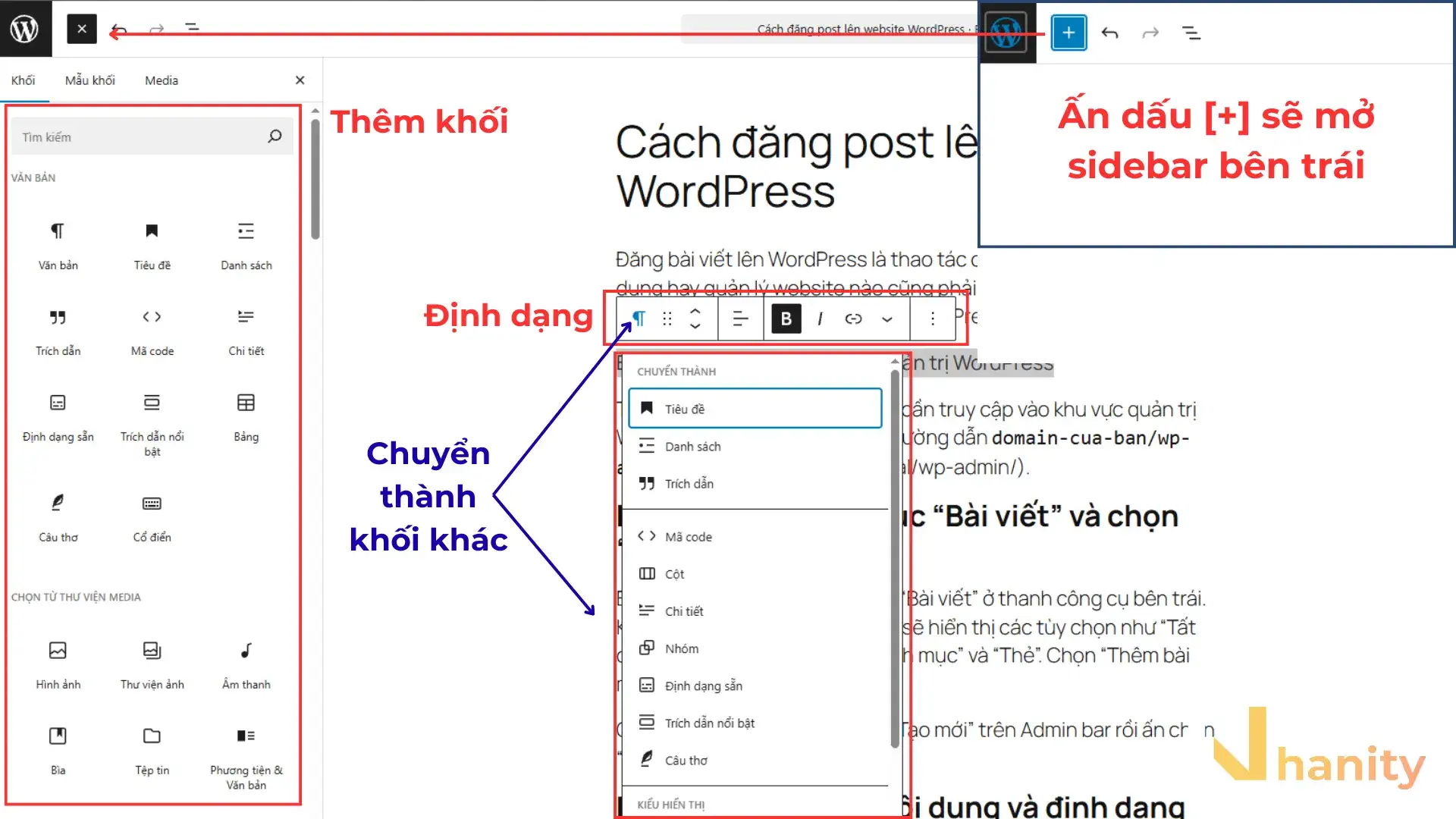
Cách định dạng văn bản cơ bản: Khi bạn bôi đen một đoạn text, một thanh công cụ nổi sẽ xuất hiện cho phép bạn:
- In đậm (Bold): Nhấn chữ B, dùng khi muốn nhấn mạnh hoặc làm nổi bật thông tin quan trọng.
- In nghiêng (Italic): Nhấn chữ I, dùng khi highlight nhẹ & giúp giảm lạm dụng bold quá nhiều.
- Gán liên kết (Link): Nhấn biểu tượng mắt xích để chèn link, giúp tăng thời gian truy cập & bổ trợ cho nội dung bài viết.
Tuy nhiên, một bài viết chỉ toàn chữ sẽ rất nhàm chán và khó giữ chân người đọc. Để bài viết sinh động hơn, chúng ta cần thêm các yếu tố trực quan như hình ảnh hoặc video. Hãy xem cách làm ở bước 4 dưới đây.
Bước 4. Thêm hình ảnh & video
Hình ảnh và video không chỉ giúp bài viết đẹp hơn mà còn là yếu tố quan trọng để Google đánh giá chất lượng nội dung (Helpful Content).
Để thêm hình ảnh:
- Click vào dấu cộng
[+]hoặc gõ dấu/và nhập “Hình ảnh“. - Chọn “Tải lên” (Upload) từ máy tính hoặc “Chọn từ thư viện” (Media Library) nếu ảnh đã có sẵn trên web.
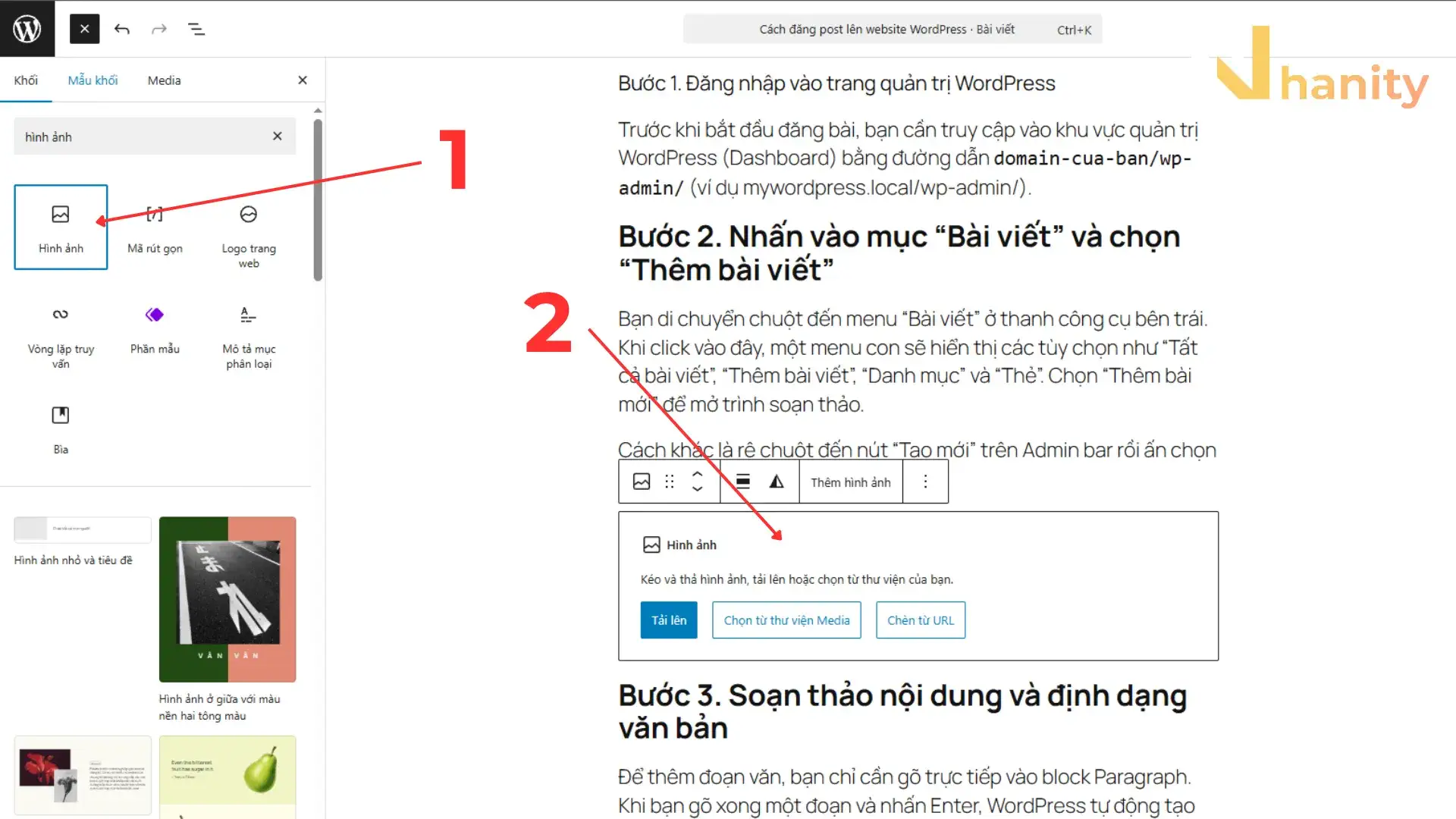
Để thêm video:
- Khuyên dùng: Nhúng video từ YouTube, Vimeo. Bạn chọn block “Video” và dán đường link video vào, WordPress sẽ tự động hiển thị video.
- Hạn chế: Không nên tải video trực tiếp lên hosting vì sẽ làm đầy dung lượng host và khiến website tải chậm.
Nội dung và hình ảnh đã đầy đủ, nhưng nếu bạn không sắp xếp chúng vào đúng “ngăn”, người đọc sẽ rất khó tìm thấy bài viết của bạn. Đó là lý do chúng ta cần thực hiện bước phân loại ngay sau đây.
Bước 5. Gán danh mục và thẻ
Danh mục và thẻ giúp tổ chức nội dung website khoa học, cải thiện trải nghiệm người dùng và hỗ trợ SEO rất tốt. Khu vực này nằm ở cột bên phải màn hình soạn thảo (tab Bài viết).
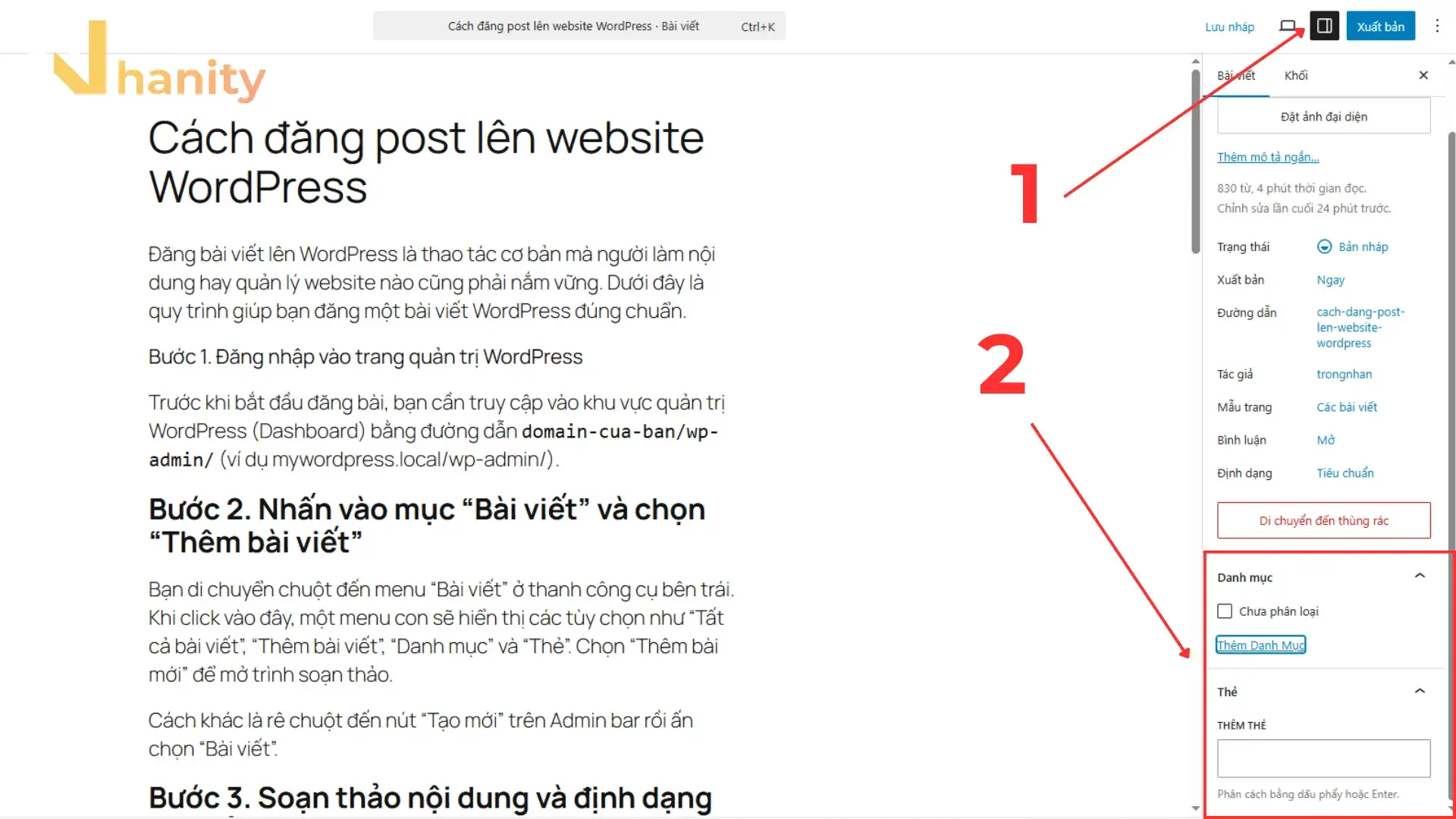
- Danh mục (Categories): Bắt buộc phải có. Hãy tích chọn danh mục phù hợp với nội dung bài viết. Nếu chưa có, bạn ấn “Thêm danh mục”. Ví dụ: Bài viết về “Cách nấu phở” nên nằm trong danh mục “Ẩm thực”.
- Thẻ (Tags): Không bắt buộc, dùng để mô tả bài viết chi tiết hơn. Ví dụ: tag “phở bò”, “món ngon Hà Nội”.
Lưu ý: Nếu bạn quên chọn danh mục, WordPress sẽ tự động ném bài viết vào mục “Chưa phân loại” (Uncategorized), trông rất thiếu chuyên nghiệp.
Đến đây, bài viết của bạn đã hoàn chỉnh về cả nội dung lẫn cấu trúc. Nhưng đừng vội ấn đăng ngay! Hãy kiểm tra lại một lần nữa và thiết lập trạng thái hiển thị ở bước cuối cùng.
Bước 6. Cài đặt trạng thái và xuất bản
Trước khi đưa bài viết đến với công chúng, bạn cần quản lý trạng thái của nó tại phần “Trạng thái và Hiển thị“.
Sau khi hoàn thiện nội dung, bạn cần quyết định trạng thái xuất bản cho bài viết. WordPress cung cấp 5 tùy chọn chính là “Bản nháp”, “Chờ duyệt”, “Riêng tư”, “Đã lên lịch” và “Đã xuất bản” kèm mô tả rõ ràng ngay bên dưới mỗi mục.

Các chức năng bạn cần biết:
- Lưu nháp (Save Draft): Lưu lại để viết tiếp sau này, chưa hiển thị trên web.
- Xem trước (Preview): Click biểu tượng máy tính/con mắt để xem bài viết hiển thị thực tế như thế nào. Luôn làm bước này để soát lỗi chính tả và bố cục.
- Xuất bản (Publish): Xuất bản bài viết ngay lập tức.
- Lên lịch (Schedule): Chọn ngày giờ cụ thể trong tương lai để bài viết tự động được đăng.

Khi bạn đã hài lòng với bản xem trước, hãy nhấn nút “Xuất bản” (Publish) màu xanh dương. Xin chúc mừng, bài viết của bạn đã được đăng trên website!
Câu hỏi thường gặp (FAQ)
Tổng kết
Bạn vừa hoàn thành bài hướng dẫn chi tiết về cách đăng bài viết lên WordPress. Từ việc làm quen với trình soạn thảo, chèn media cho đến việc tối ưu danh mục, tất cả đều nằm trong tầm tay bạn.
Bây giờ, hãy mở ngay trang quản trị của bạn lên và thực hành viết bài viết đầu tiên. Đừng ngại sai sót, vì bạn hoàn toàn có thể sửa lại nó bất cứ lúc nào. Hẹn gặp lại bạn ở bài học tiếp theo!
Bài 6. Cách chèn link & thêm thumbnail cho bài viết WordPress
Bài trước:
Bài 4. WordPress Dashboard là gì? Hướng dẫn sử dụng giao diện quản trị