
Nội dung cốt lõi
[Mở rộng]- Quản lý tập trung: Một nơi duy nhất quản lý API key AI cho mọi plugin.
- Thiết lập đơn giản: Kết nối dịch vụ AI chỉ trong vài bước, nhanh chóng.
- Hỗ trợ đa nhà cung cấp: Tương thích liền mạch với OpenAI, Claude, Gemini.
- Bảo mật API key: Khai báo an toàn qua wp-config.php hoặc biến môi trường.
- Tính năng AI tích hợp: Plugin chính thức hỗ trợ tạo tiêu đề, tóm tắt, alt text.
- Kiểm soát chi phí: Đặt giới hạn chi tiêu trên tài khoản API nhà cung cấp.
- Tắt AI linh hoạt: Vô hiệu hóa tính năng AI toàn bộ website bằng hằng số PHP.
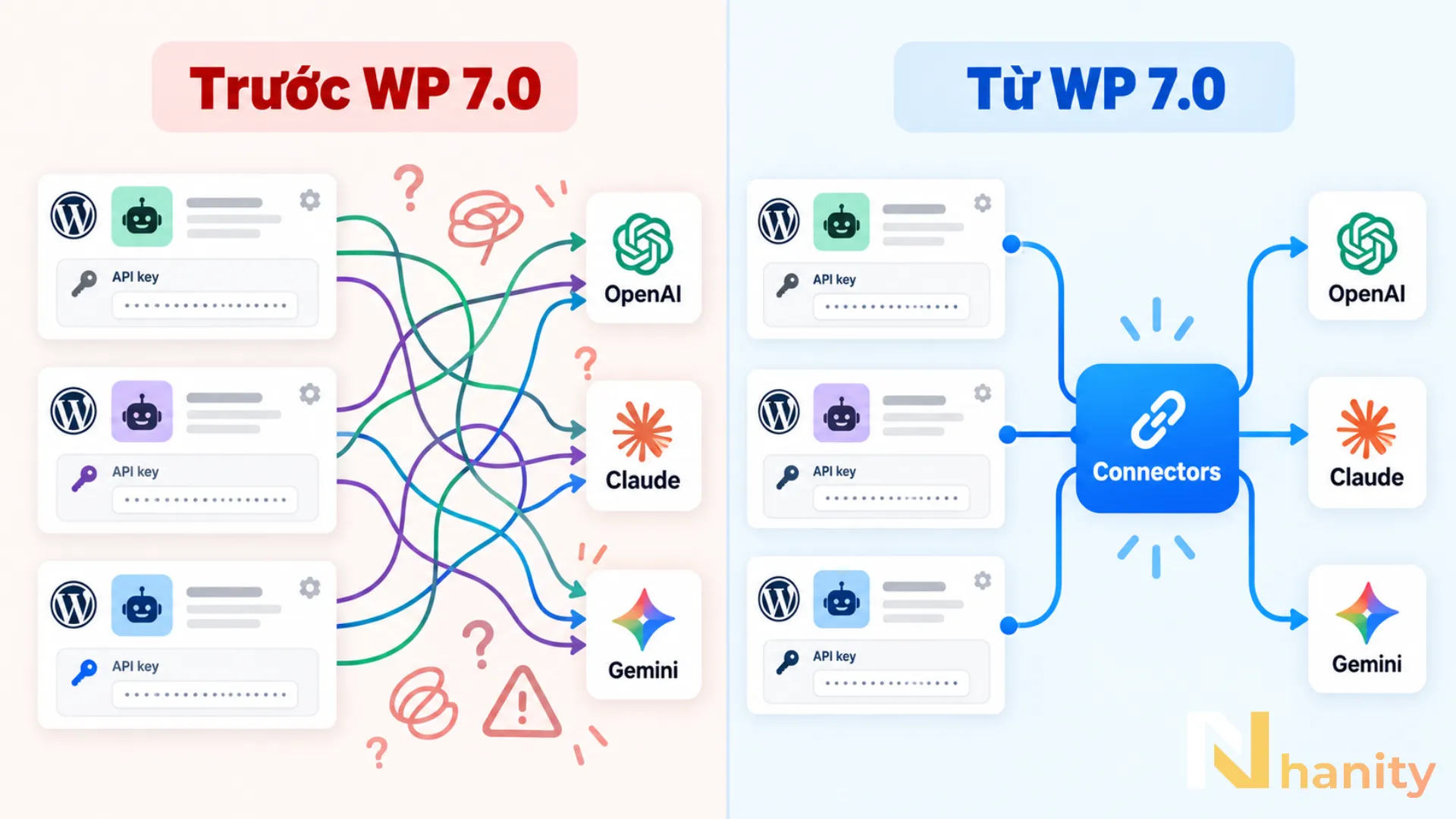
Từ WordPress 7.0, bạn chỉ cần nhập API key của OpenAI, Claude hay Gemini một lần tại Cài đặt → Kết nối. Sau đó, mọi plugin AI trên website đều dùng chung được key này. Trước đây, mỗi plugin AI (viết bài, tạo alt ảnh, chatbot…) lại có một ô nhập API key riêng. Cài 3 plugin là 3 nơi giữ key, đổi key thì phải sửa 3 lần. Bạn cũng rất khó biết plugin nào đang tiêu tiền của bạn.
WordPress 7.0 (phát hành ngày 20/05/2026) giải quyết việc này bằng tính năng AI Connector. Bài viết này hướng dẫn bạn từ A–Z: AI Connector là gì, cách kết nối từng nhà cung cấp, cách giấu API key an toàn hơn và những lưu ý về chi phí.
Tìm hiểu: WordPress 7.0 & 3 thành phần AI mới bạn cần biết
AI Connector trong WordPress là gì?
AI Connector là “cổng kết nối” chung giữa website WordPress và các dịch vụ AI bên ngoài. Nó không phải một tính năng AI. WordPress 7.0 chỉ cung cấp phần hạ tầng, còn tính năng AI cụ thể (viết tiêu đề, tạo alt ảnh…) vẫn do plugin mang lại.
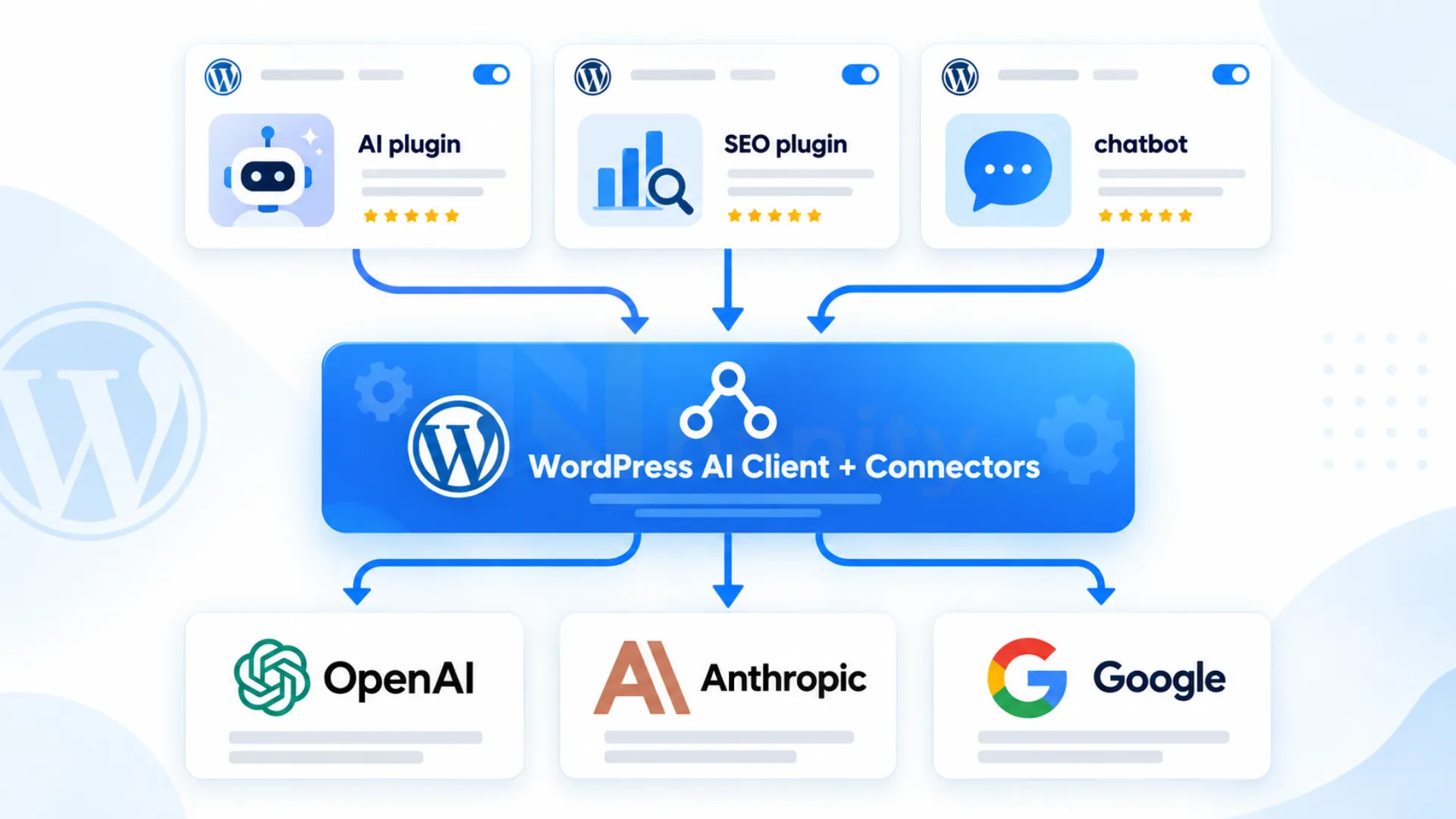
Để dễ hình dung, hệ thống gồm 3 phần:
| Thành phần | Vai trò | Ví dụ dễ hiểu |
|---|---|---|
| Nhà cung cấp AI (Provider) | Công ty sở hữu mô hình AI | OpenAI (ChatGPT), Anthropic (Claude), Google (Gemini) |
| Connector | Nơi khai báo API key cho từng nhà cung cấp, tại Cài đặt → Connectors | Ổ cắm điện trên tường |
| AI Client | “Động cơ” bên trong WordPress để plugin gửi yêu cầu tới AI qua một chuẩn chung | Dây điện trong nhà |
Plugin AI chỉ việc “cắm” vào AI Client. Bạn đổi từ OpenAI sang Claude thì plugin vẫn chạy, không cần cấu hình lại từng nơi.
Cần chuẩn bị gì trước khi kết nối?
- WordPress 7.0 trở lên. Vào Trang quản trị → Cập nhật để kiểm tra. Nhớ sao lưu website trước khi nâng cấp.
- Tài khoản quản trị (Administrator). Chỉ admin mới thấy menu Connectors.
- API key của ít nhất một nhà cung cấp:
- OpenAI: tạo tại platform.openai.com → API keys
- Anthropic (Claude): tạo tại platform.claude.com → Settings → Keys
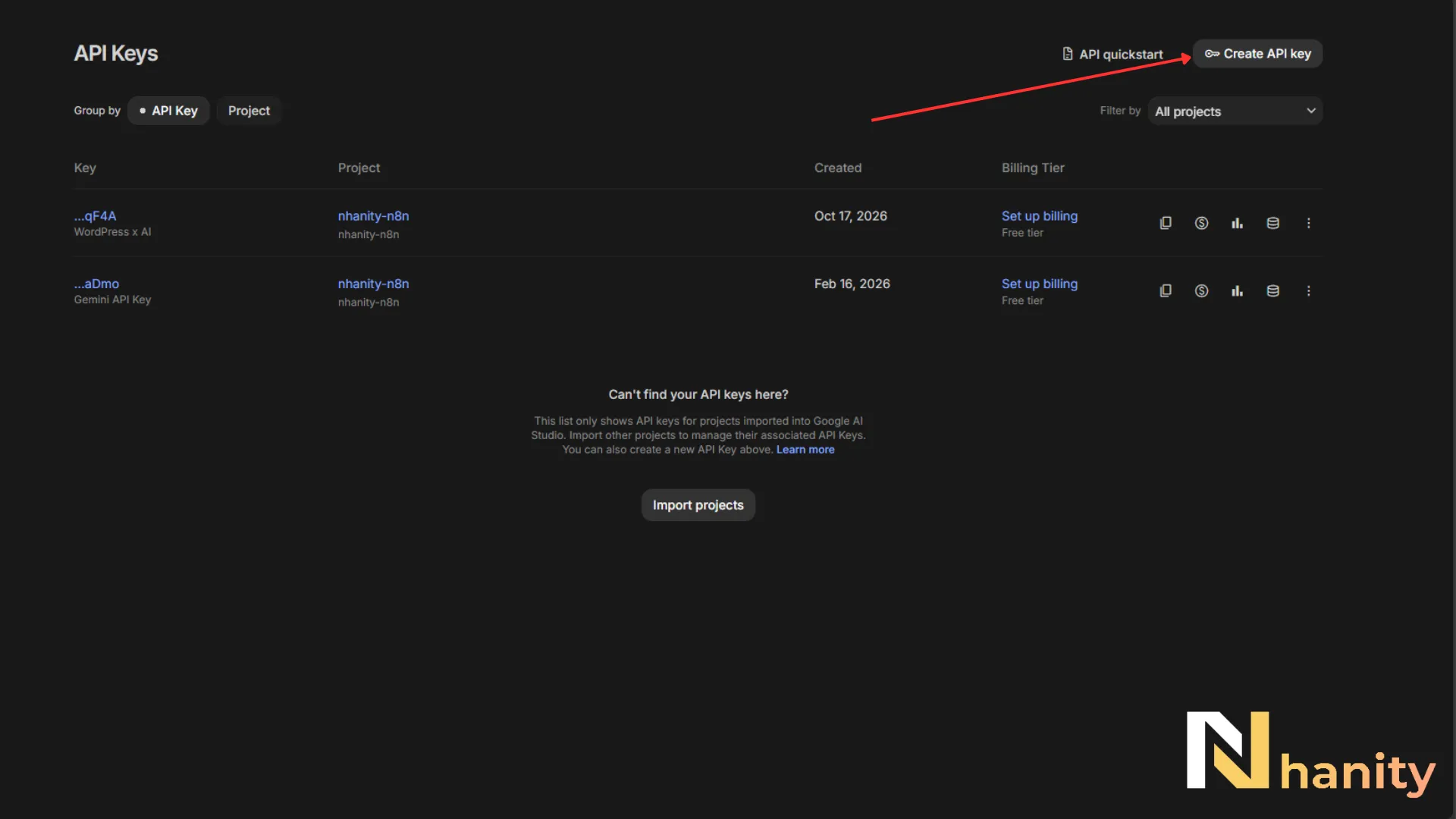
- Google (Gemini): tạo tại Google AI Studio → Get API key
- Nạp tiền hoặc gắn thẻ thanh toán vào tài khoản API. Gói ChatGPT Plus hay Claude Pro dùng trên web không bao gồm API, đây là hai loại thanh toán riêng.
Hướng dẫn kết nối AI Connector từng bước
Toàn bộ quá trình mất khoảng 5 phút cho mỗi nhà cung cấp.
Bước 1: Mở màn hình Connectors
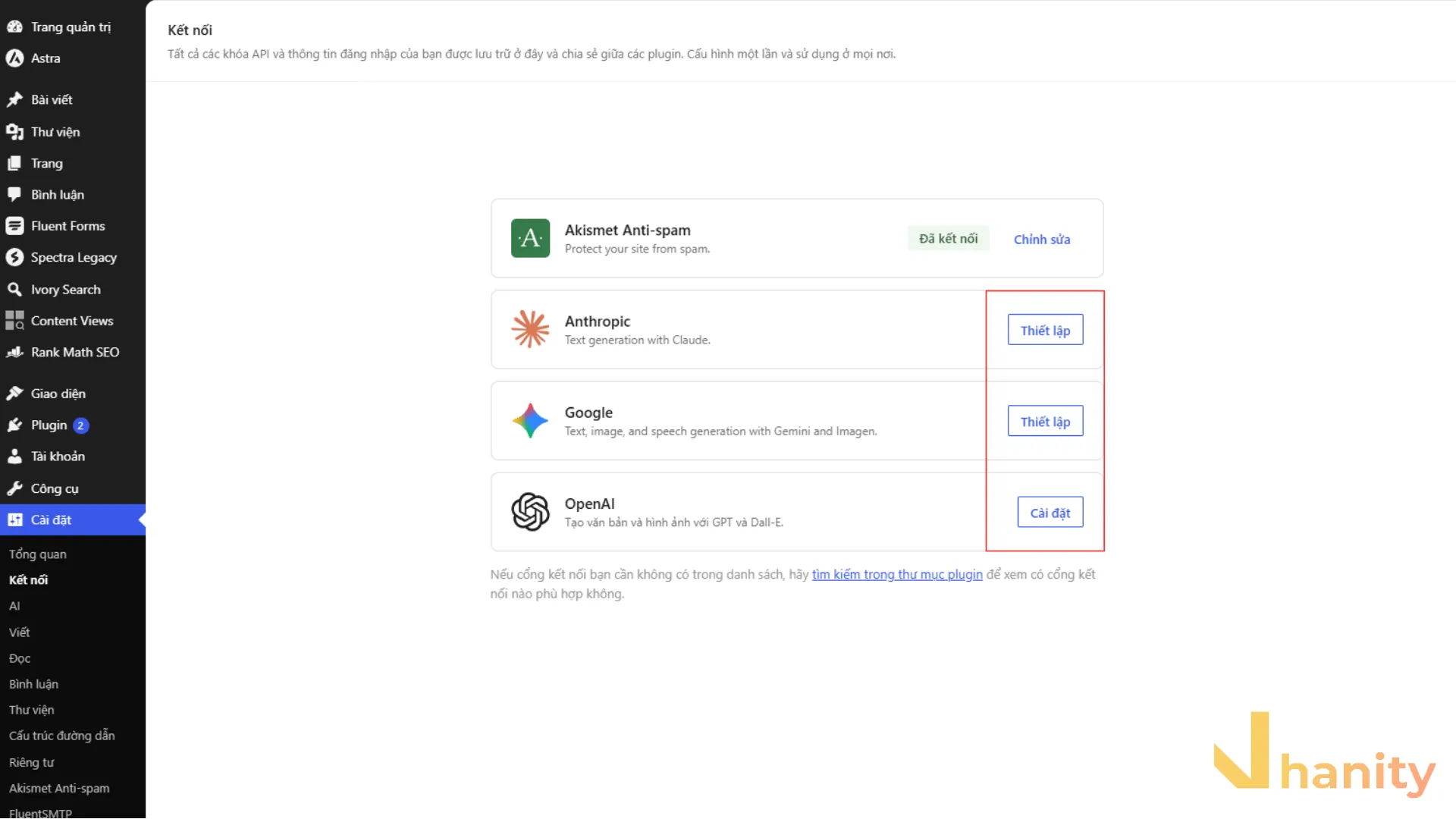
Đăng nhập trang quản trị, chọn Cài đặt → Connectors (Settings → Connectors) ở menu bên trái. Bạn sẽ thấy 3 thẻ mặc định: Anthropic, Google và OpenAI. Mỗi thẻ có logo, mô tả ngắn và nút hành động.
Bước 2: Cài plugin của nhà cung cấp
WordPress 7.0 không cài sẵn code của OpenAI, Claude hay Gemini. Mỗi nhà cung cấp là một plugin riêng (AI Provider for OpenAI, AI Provider for Anthropic, AI Provider for Google). Trên thẻ của nhà cung cấp bạn muốn dùng, bấm Install (Cài đặt). WordPress sẽ tự tải và kích hoạt plugin tương ứng.
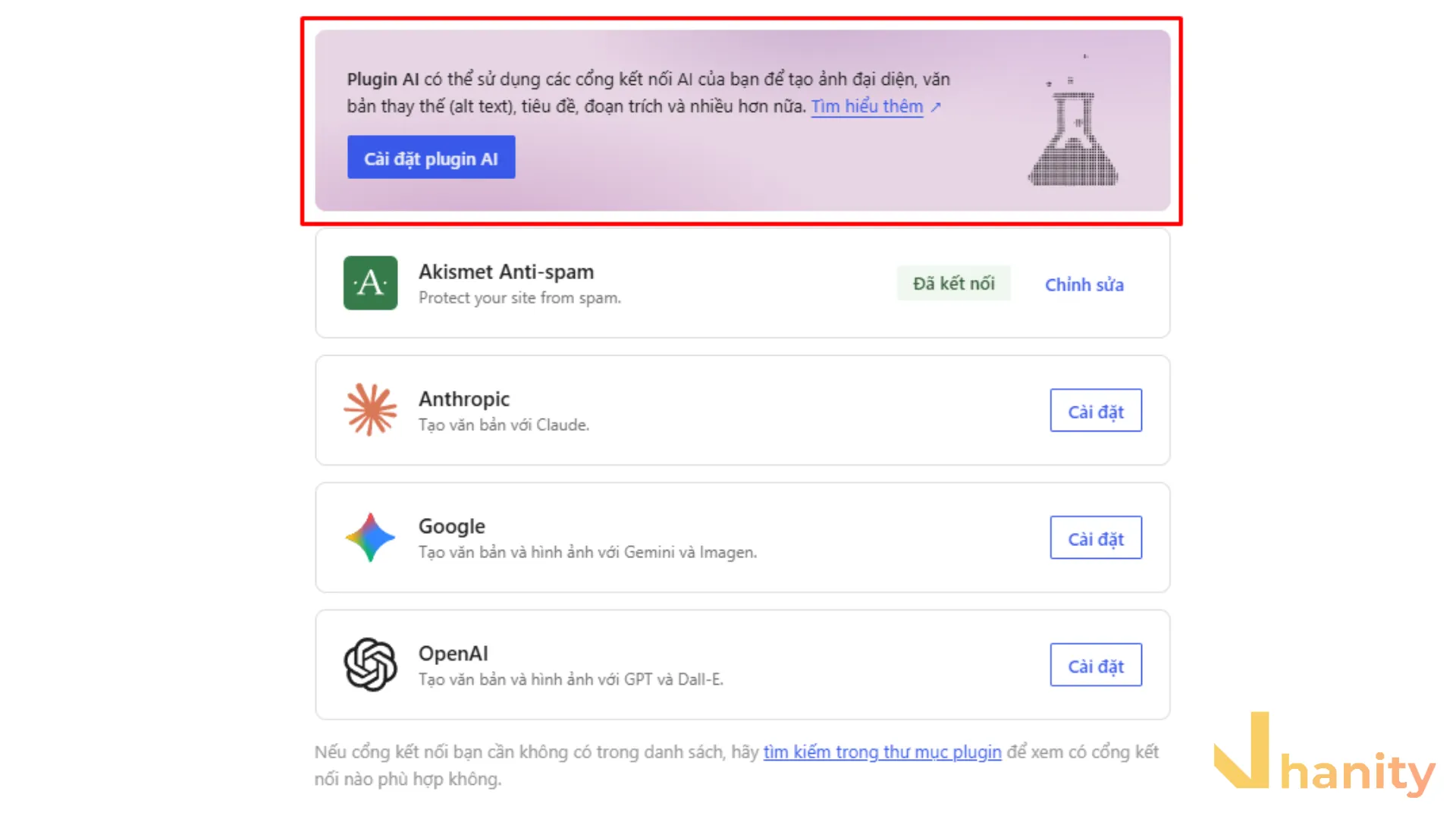
Bước 3: Nhập API key
Sau khi cài xong, thẻ sẽ hiện ô nhập API key. Dán key bạn đã tạo vào ô này. Nếu chưa có key, bấm vào đường link lấy key trên thẻ, nó sẽ dẫn thẳng tới trang tạo key của nhà cung cấp.
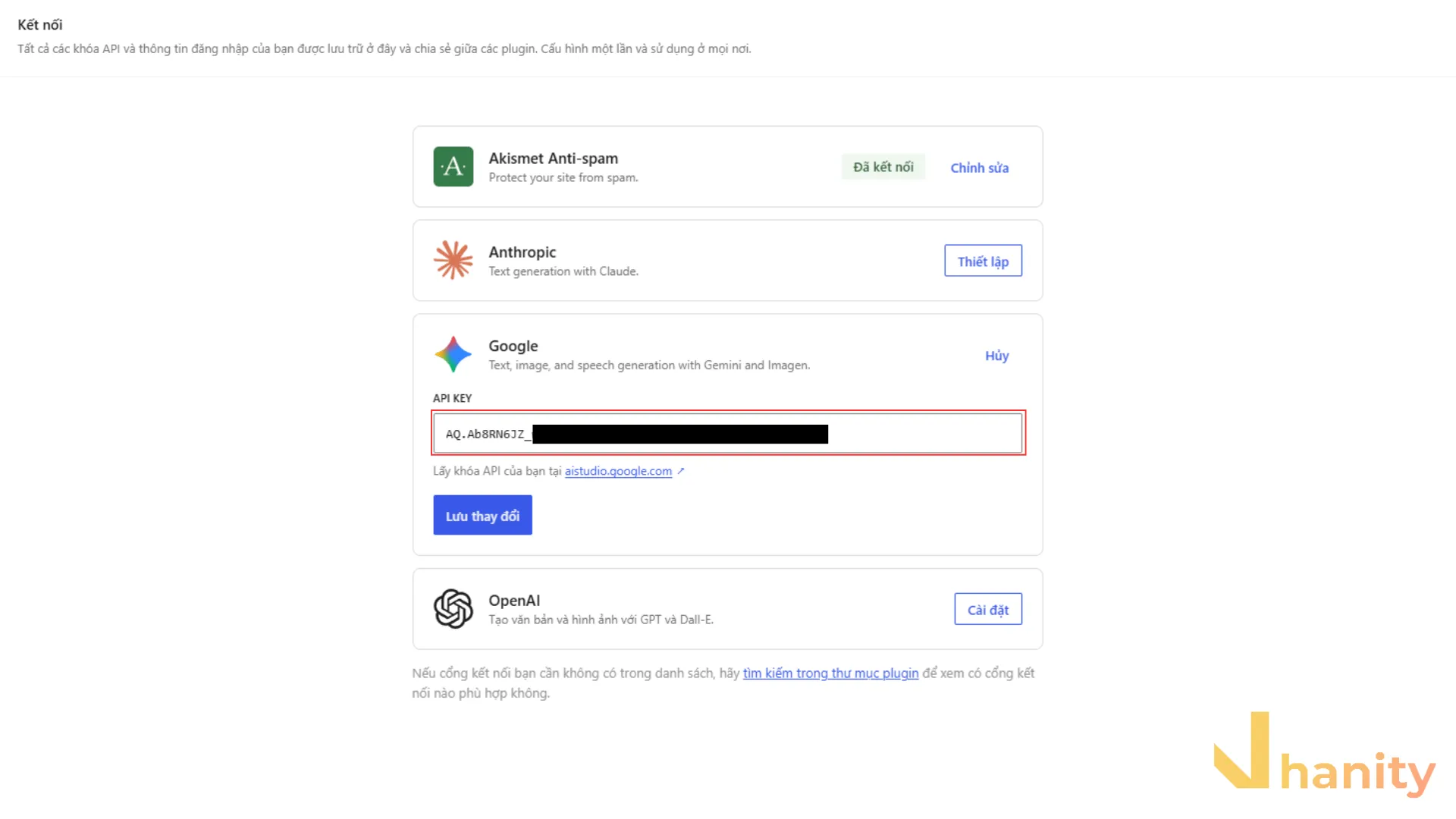
Bước 4: Lưu và kiểm tra trạng thái
Bấm Lưu. WordPress sẽ thử kết nối tới nhà cung cấp ngay lúc lưu. Nếu key hợp lệ, thẻ hiện nhãn xanh Connected (Đã kết nối) kèm nguồn của key. Nếu báo lỗi không thể kết nối, hãy kiểm tra lại key có bị thiếu ký tự, đã hết hạn hay tài khoản API còn tiền không.
Sau khi lưu, key sẽ được che bớt ký tự trên giao diện, không ai xem lại được toàn bộ chuỗi.
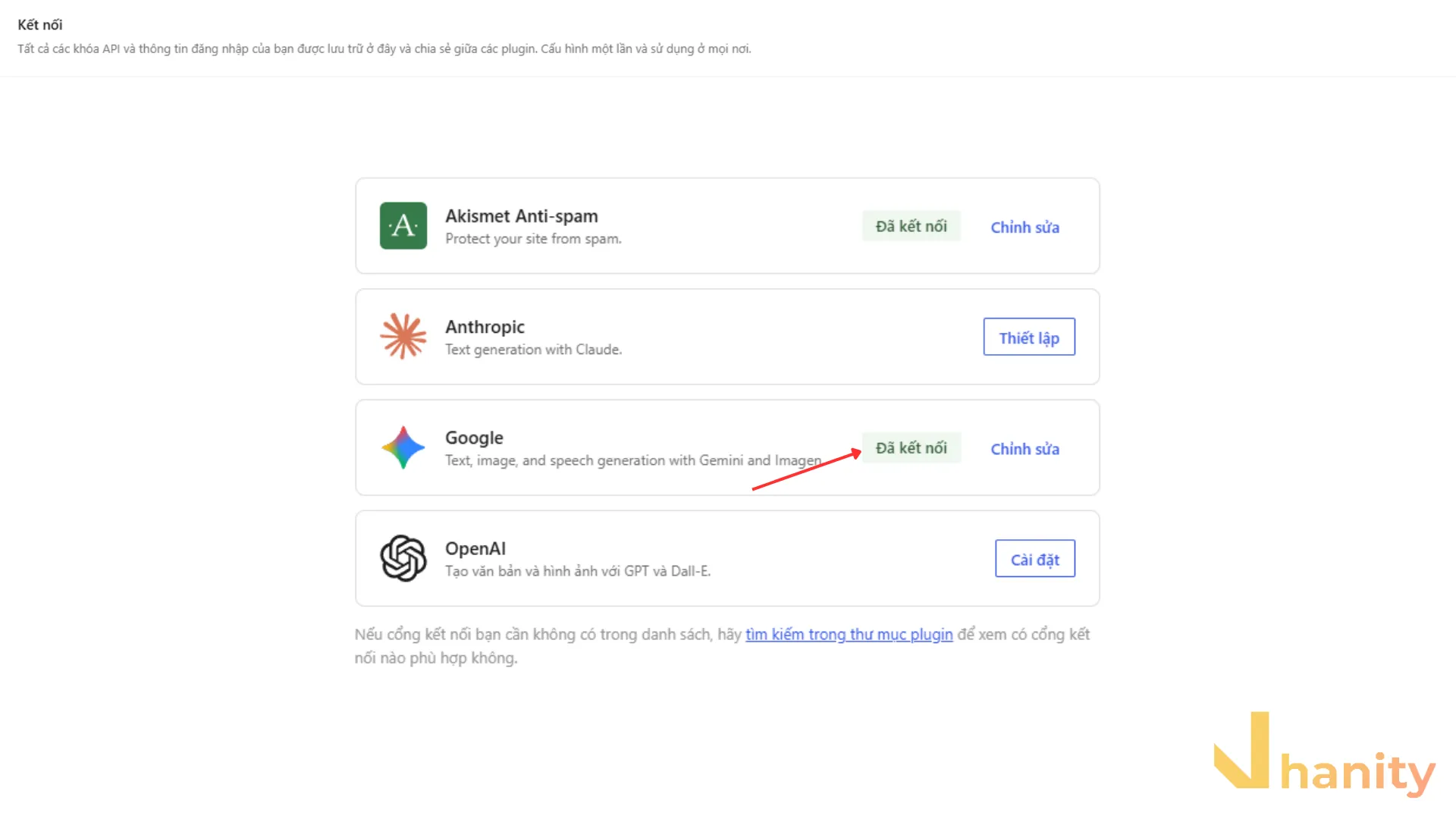
Bước 5: Kết nối thêm nhà cung cấp khác (tùy chọn)
Lặp lại bước 2–4 với Anthropic hoặc Google nếu muốn. Khi có nhiều nhà cung cấp, plugin sẽ tự chọn mô hình phù hợp trong số các connector đã kết nối, nên một nhà cung cấp lỗi thì vẫn còn lựa chọn khác.
Cách khai báo API key an toàn hơn (khuyên dùng)
Key nhập qua giao diện được lưu trong database dưới dạng không mã hóa, chỉ được che khi hiển thị. Nếu database bị lộ (backup để quên, plugin có lỗ hổng), key cũng lộ theo. Vì vậy, với website chạy thật, bạn nên khai báo key bên ngoài database.
WordPress tìm key theo thứ tự: biến môi trường → hằng số PHP → database. Cách nào đứng trước sẽ được ưu tiên.
Cách 1: Khai báo trong wp-config.php (dễ nhất với hosting cPanel/DirectAdmin)
Mở file wp-config.php bằng File Manager, thêm các dòng sau phía trên dòng /* That's all, stop editing! */:
define( 'OPENAI_API_KEY', 'sk-...key-cua-ban...' );
define( 'ANTHROPIC_API_KEY', 'sk-ant-...key-cua-ban...' );
define( 'GOOGLE_API_KEY', '...key-cua-ban...' );
Chỉ thêm dòng của nhà cung cấp bạn dùng. Quy tắc đặt tên là {TÊN_NHÀ_CUNG_CẤP}_API_KEY.
Cách 2: Biến môi trường (VPS, Docker, hosting có hỗ trợ). Đặt biến OPENAI_API_KEY, ANTHROPIC_API_KEY… trong cấu hình server hoặc file .env.
Sau khi khai báo, tải lại màn hình Connectors. Thẻ sẽ báo key đang lấy từ hằng số/biến môi trường và không còn ô nhập key nữa. Nếu trước đó bạn đã nhập key qua giao diện, hãy xóa key đó để database không còn giữ bản sao.
Dùng thử AI Connector với plugin AI chính thức của WordPress
Kết nối xong, website vẫn chưa có tính năng AI nào. Cách nhanh nhất để thấy kết quả là cài plugin AI, plugin chính thức do đội ngũ WordPress phát triển.
- Vào Plugin → Cài mới, tìm “AI” (tác giả WordPress.org), cài và kích hoạt.
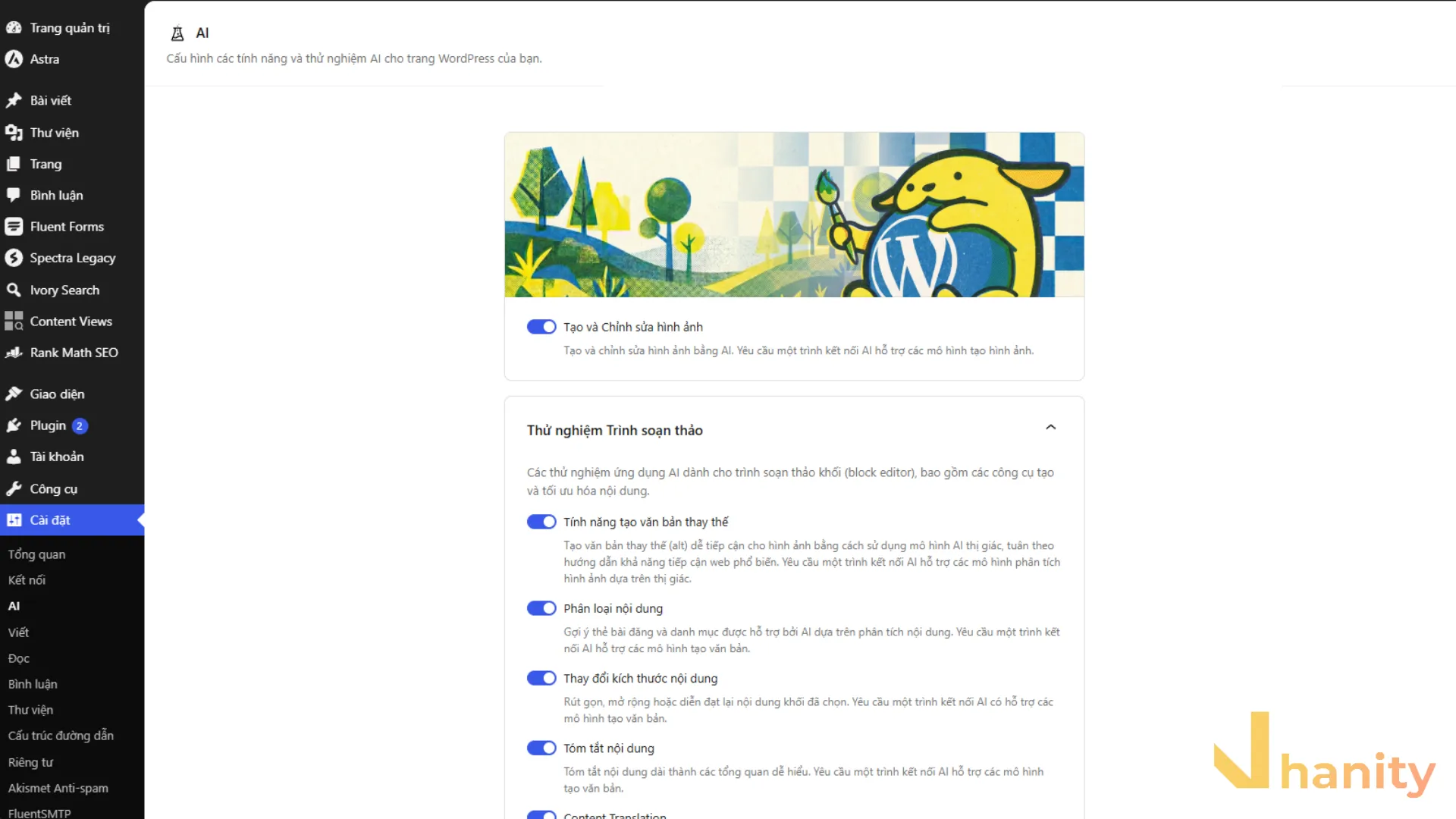
- Vào Cài đặt → AI, bật công tắc tổng, rồi bật từng tính năng bạn muốn dùng.
- Mở một bài viết trong trình soạn thảo khối (Gutenberg) để dùng thử.
Các tính năng hữu ích cho người làm blog/SEO:
- Tạo tiêu đề: bấm vào ô tiêu đề để nhận vài gợi ý.
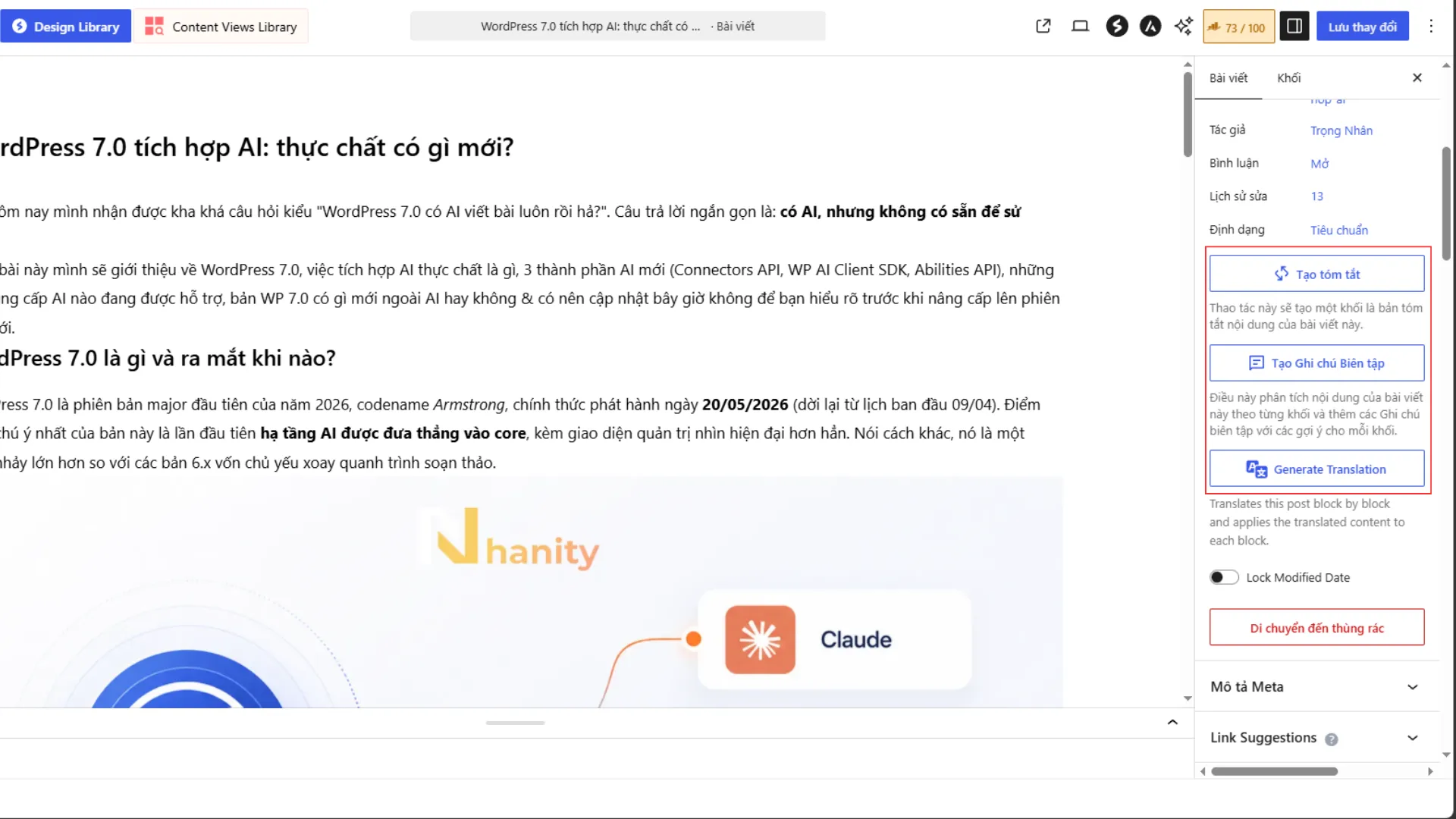
- Tạo đoạn tóm tắt (excerpt): nút “Generate Excerpt” ở thanh bên phải.
- Tạo alt text cho ảnh: nút “Generate Alt Text” trong cài đặt khối ảnh. Thư viện Media còn có thao tác tạo alt hàng loạt, rất tiện cho website có nhiều ảnh cũ chưa có alt.
- Duyệt quyền dùng connector (Connector Approvals): buộc admin phải đồng ý trước khi plugin hay theme khác được dùng AI connector của bạn.
Lưu ý: plugin này vẫn đang ở giai đoạn thử nghiệm và chỉ chạy với trình soạn thảo khối, không chạy với Classic Editor.
Lưu ý quan trọng về chi phí và bảo mật
- Mọi plugin đều dùng được key của bạn. API key là thiết lập chung của website. Bất kỳ plugin nào gọi AI Client đều có thể dùng nó. Chỉ cài plugin AI từ nguồn uy tín. Nên cân nhắc bật Connector Approvals.
- WordPress không có giới hạn chi tiêu. Bản 7.0 không có trần chi phí hay thống kê token theo plugin. Hãy đặt giới hạn chi tiêu hằng tháng (spending limit/budget) ngay trên trang quản lý API của OpenAI, Anthropic hoặc Google.
- Mỗi website một key riêng. Nếu quản lý nhiều website, tạo key riêng cho từng site để dễ theo dõi và thu hồi khi cần.
- Đổi key khi nghi bị lộ. Thu hồi key cũ trên trang nhà cung cấp, tạo key mới, rồi cập nhật lại tại một chỗ duy nhất (Connectors hoặc wp-config.php).
- Muốn tắt hẳn AI? WordPress 7.0 có hằng số
WP_AI_SUPPORT. Đặtdefine( 'WP_AI_SUPPORT', false );trong wp-config.php để tắt các tính năng liên quan đến AI.
Câu hỏi thường gặp
Kết luận
AI Connector giúp việc dùng AI trên WordPress gọn hơn hẳn: một nơi giữ key, mọi plugin dùng chung, đổi nhà cung cấp chỉ mất vài phút. Quy trình ngắn gọn là: cập nhật WordPress 7.0 → cài plugin nhà cung cấp tại Cài đặt → Kết nối → nhập key (hoặc khai báo trong wp-config.php) → cài plugin AI để dùng. Đừng quên đặt giới hạn chi tiêu trên tài khoản API trước khi bật bất kỳ tính năng AI nào.
