Nội dung cốt lõi
[Mở rộng]- Bảo vệ toàn diện: Chặn tấn công Brute Force, mã độc và lỗ hổng WordPress.
- Tường lửa WAF: Ngăn chặn truy cập độc hại, quản lý IP và quy tắc linh hoạt.
- Xác thực hai lớp: Tăng cường bảo mật đăng nhập với mã OTP từ thiết bị.
- Ẩn trang đăng nhập: Thay đổi URL quản trị, giảm thiểu tấn công dò mật khẩu.
- Giám sát tệp: Phát hiện thay đổi bất thường, cảnh báo mã độc trên website.
- Yêu cầu mật khẩu: Buộc thiết lập mật khẩu mạnh, bảo vệ tài khoản quản trị.
- Quét mã độc: Phát hiện sớm lỗ hổng, mã độc với công cụ Sucuri SiteCheck.
Năm 2026, tấn công mạng vào các website WordPress không còn là chuyện hiếm gặp nữa. Mỗi ngày, hàng nghìn site WordPress bị hack vì thiếu các lớp bảo vệ cơ bản. Mình đã từng mất một website vì quá tin tưởng vào “may mắn” – và đó là lý do mình không bao giờ vận hành site nào mà không có plugin bảo mật nghiêm túc. Trên thực tế, bảo mật chỉ là một phần trong hệ sinh thái các plugin WordPress cần thiết để website vận hành ổn định, và Solid Security là lựa chọn mình tin dùng cho lớp phòng thủ này.
Trong bài viết, mình sẽ hướng dẫn bạn cách cài đặt, cấu hình từng tính năng quan trọng, và chia sẻ những thiết lập nâng cao mà mình đang áp dụng cho chính nhanity.com. Bạn sẽ học được cách bảo vệ site của mình một cách chủ động, thay vì phải “chữa cháy” sau khi đã quá muộn.

Tại sao Solid Security là lựa chọn hàng đầu cho WordPress?
Trước khi đi vào chi tiết cấu hình, bạn cần hiểu tại sao plugin này đáng tin cậy đến vậy.
Solid Security được phát triển bởi iThemes – một công ty có hơn 10 năm kinh nghiệm trong ngành WordPress. Năm 2024, sau khi được StellarWP mua lại, plugin được đổi tên từ “iThemes Security” thành “Solid Security” và trải qua một đợt nâng cấp lớn về giao diện lẫn công nghệ. Giao diện mới gọn gàng hơn, dễ sử dụng hơn, nhưng vẫn giữ nguyên triết lý cốt lõi: phòng bệnh hơn chữa bệnh.
Khác với các plugin chỉ tập trung vào phát hiện mã độc sau khi đã bị tấn công, Solid Security xây dựng hàng rào phòng thủ từ đầu. Nó chặn kẻ xấu ngay từ cổng, giảm thiểu nguy cơ bị xâm nhập xuống mức thấp nhất. Trong kinh nghiệm của mình, đây là cách tiếp cận hiệu quả nhất cho những ai không phải chuyên gia bảo mật.
Hướng dẫn cài đặt và Thiết lập nhanh (Security Check Wizard)
Bây giờ, hãy bắt tay vào cài đặt plugin một cách chuẩn chỉnh.
Cách cài đặt plugin từ thư viện WordPress
Đăng nhập vào Dashboard WordPress của bạn, vào Plugins > Add New. Tìm kiếm “Solid Security” (hoặc “iThemes Security” nếu thư viện chưa cập nhật tên). Nhấn Install Now, rồi Activate.
Ngay sau khi kích hoạt, bạn sẽ thấy một wizard thiết lập tự động hiện lên. Đừng bỏ qua bước này – nó giúp bạn tiết kiệm hàng giờ đồng hồ config thủ công.
Sử dụng trình thiết lập tự động (Setup Wizard)
Wizard sẽ hỏi bạn một số câu hỏi đơn giản:
- Loại website: Thương mại điện tử, website phi lợi nhuận hay blog. Mỗi lựa chọn sẽ bật các module bảo mật phù hợp. Ví dụ, nếu bạn chọn E-commerce, plugin sẽ tự động kích hoạt các tính năng bảo vệ giao dịch và dữ liệu khách hàng.
- Quét website: Ấn “Quét trang web” để Solid Security scan lỗ hổng lần đầu, đây sẽ là dữ liệu ban đầu cho bạn cấu hình các bước tiếp theo.
- Chọn hình thức mà website của bạn kết nối: Trực tiếp hay thông qua proxy? Bạn cần chọn đúng để plugin hoạt động đúng đắn.
- Cuối cùng, ấn Tiếp theo là quá trình thiết lập sẽ hoàn tất.

Lưu ý: Những cài đặt này bạn đều có thể thay đổi bất kỳ lúc nào lại tại Bảo mật > Thiết lập, nếu bạn vô tình bỏ lỡ mục nào đó thì cũng không cần lo lắng.
Whitelist địa chỉ IP của bạn
Đây là bước cực kỳ quan trọng mà nhiều người bỏ qua.
Trong quá trình thiết lập, Solid Security sẽ hỏi bạn có muốn thêm IP hiện tại vào danh sách trắng (whitelist) không. Hãy chọn “Uỷ quyền địa chỉ IP của tôi”. Nếu không, khi plugin kích hoạt các tính năng chống Brute Force hay Lockout, bạn có thể tự khóa chính mình ra khỏi Dashboard nếu vô tình nhập sai mật khẩu quá nhiều lần.
Sau khi hoàn tất wizard, bạn đã có một nền tảng bảo mật cơ bản. Nhưng để thực sự “thắt chặt” an ninh, chúng ta cần cấu hình sâu hơn.
Cấu hình các tính năng bảo mật cốt lõi (Core Features)
Bước tiếp theo là tùy chỉnh từng module bảo mật để phù hợp với nhu cầu của site.
Chống tấn công Brute Force
Brute Force là kiểu tấn công phổ biến nhất vào WordPress – hacker sử dụng bot để thử hàng nghìn tổ hợp username/password cho đến khi đúng. Solid Security có hai cơ chế phòng thủ:
- Local Brute Force Protection: Chặn các IP thử đăng nhập sai quá nhiều lần trên chính site của bạn.
- Network Brute Force Protection: Kết nối với mạng lưới toàn cầu của Solid Security. Nếu một IP đã tấn công hàng nghìn site WordPress khác, nó sẽ bị chặn ngay cả khi chưa thử đăng nhập vào site bạn.
Mình luôn luôn bật cả hai. Network Brute Force đặc biệt hữu ích vì nó chặn kẻ xấu trước cả khi chúng kịp thử lần đầu tiên.
Cách bật: Vào Bảo mật > Thiết lập > Tính năng > Tường lửa > Kéo xuống là bạn sẽ thấy nút bật 2 tuỳ chọn này.
Tường lửa (Firewall)
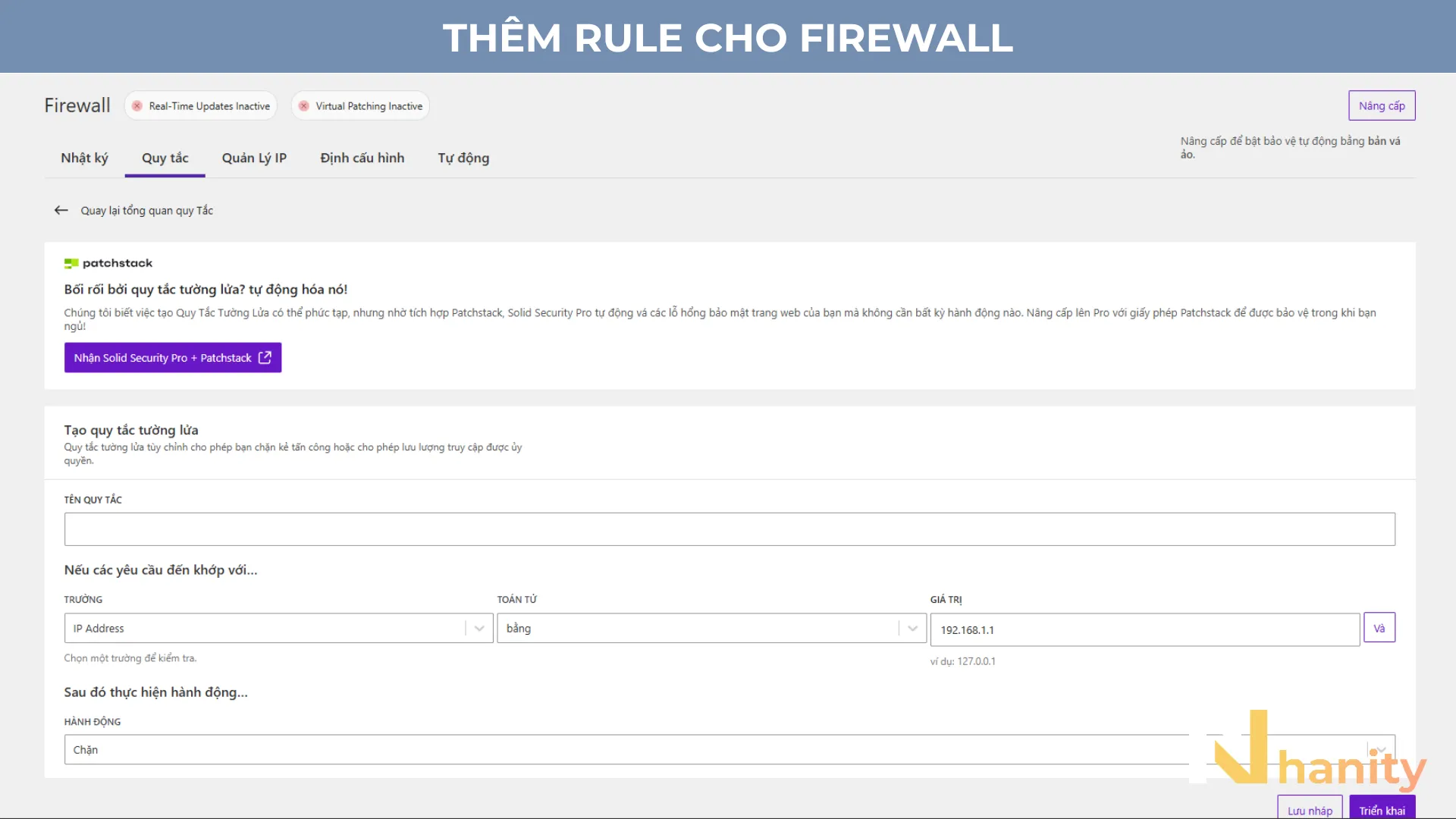
Solid Security tích hợp Web Application Firewall (WAF) ngay từ bản Basic, giúp bảo vệ website ở lớp ứng dụng mà không cần dịch vụ bên thứ ba. Với tường lửa này, bạn có thể:
- Theo dõi nhật ký mối đe doạ theo thời gian thực: ghi lại các hành vi đáng ngờ như brute force, request bất thường, truy cập trái phép.
- Thiết lập quy tắc firewall linh hoạt: chặn IP, chuyển hướng, chỉ ghi log hoặc cho phép truy cập theo từng trường hợp cụ thể.
- Quản lý IP tập trung: kiểm soát IP bị cấm, IP đang bị khóa tạm thời và danh sách IP được ủy quyền (whitelist).
- Cấu hình cơ chế khóa thông minh: tùy chỉnh thời gian khóa, số lần vi phạm và nội dung thông báo hiển thị cho người dùng bị chặn.
- Tự động bảo vệ lỗ hổng theo thời gian thực với Patchstack (bản trả phí): vá các lỗ hổng zero-day trước khi hacker kịp khai thác.
Tính năng firewall này đặc biệt phù hợp cho website WordPress self-hosted, nơi không có WAF ở tầng server. Trong thực tế triển khai, Solid Security giúp giảm đáng kể brute force, scan bot và truy cập độc hại, đồng thời hạn chế rủi ro bị chiếm quyền quản trị mà không làm ảnh hưởng đến hiệu suất website.
Xác thực hai lớp (Two-Factor Authentication – 2FA)
Mật khẩu dù mạnh đến đâu cũng có thể bị lộ. Xác thực 2 yếu tố là lớp phòng thủ thứ hai: ngay cả khi hacker có password, họ vẫn cần mã OTP từ thiết bị di động của bạn.
Solid Security hỗ trợ 2FA qua các ứng dụng như Google Authenticator, Authy, hoặc 1Password.
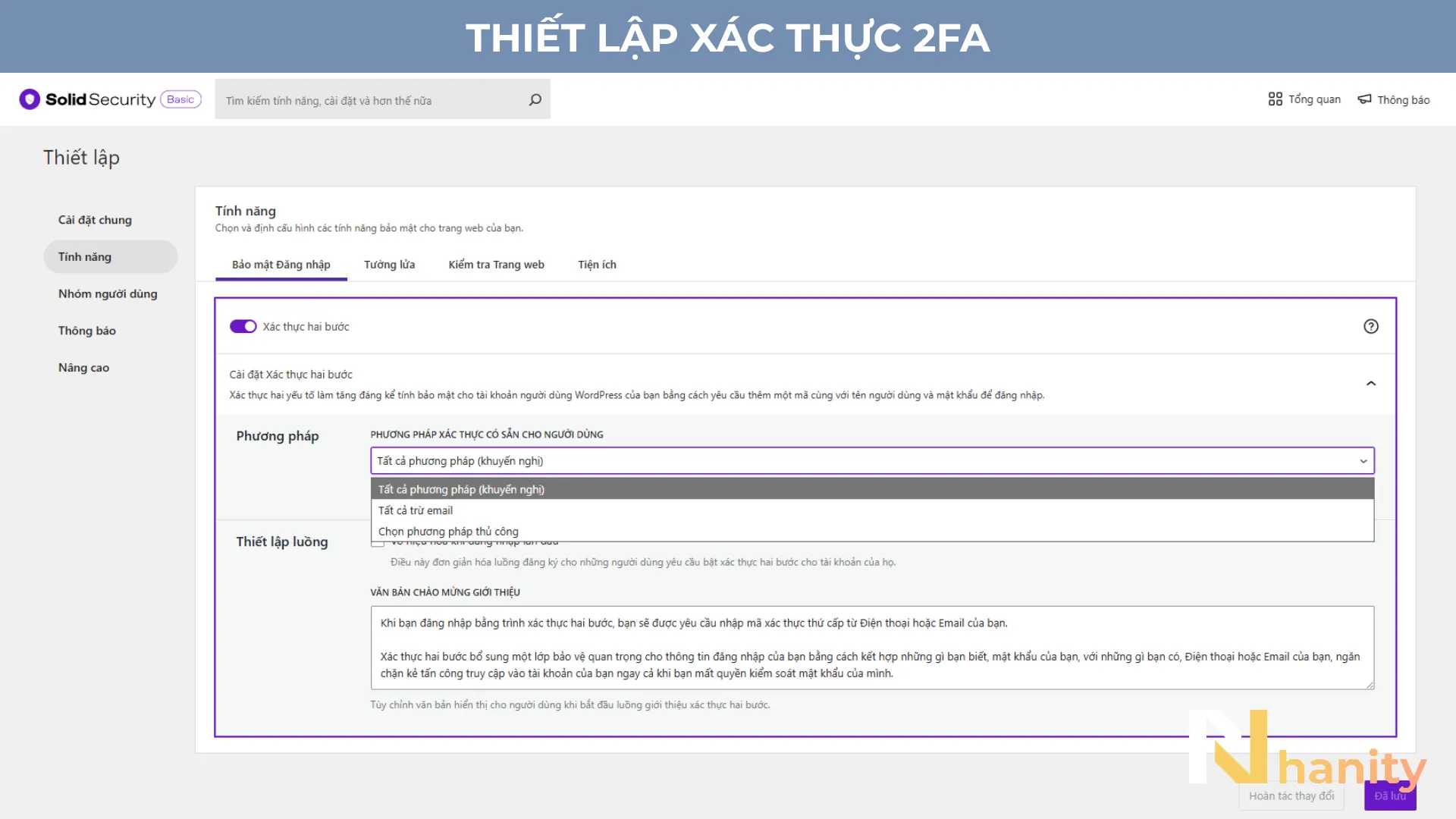
Cách thiết lập:
- Vào Bảo mật > Thiết lập > Tính năng > Bảo mật Đăng nhập > Bật Xác thực hai bước.
- Chọn phương thức: Nên chọn Tất cả phương thức để tránh một phương thức nào đó gặp sự cố.
- Đăng xuất tài khoản khỏi trang quản trị WordPress sau đó đăng nhập lại.
- Quét mã QR bằng Google Authenticator trên điện thoại.
- Nhập mã 6 chữ số để xác nhận.
Từ lần đăng nhập tiếp theo, bạn sẽ cần cả password và mã OTP. Mình bật 2FA cho tất cả tài khoản Administrator và Editor. Với các vai trò thấp hơn như Subscriber, mình không bắt buộc vì có thể gây phiền phức không cần thiết.
Yêu cầu mật khẩu mạnh (Password Requirements)
WordPress mặc định không ép buộc người dùng tạo mật khẩu mạnh. Bạn có thể thấy các tài khoản Admin dùng pass kiểu “admin123” hoặc “password” – điều này cực kỳ nguy hiểm.
Solid Security cho phép bạn thiết lập yêu cầu mật khẩu mình thiểu cho từng vai trò:
- Administrator/Editor: Bắt buộc dùng mật khẩu mạnh (ít nhất 12 ký tự, có chữ hoa, chữ thường, số và ký tự đặc biệt).
- Author/Contributor: Trung bình.
- Subscriber: Tùy chọn.
Cách bật: Vào Bảo mật > Thiết lập > Nhóm người dùng > Bật Mật khẩu mạnh, chọn vai trò và mức độ bảo mật. Mình khuyên nên bật cho mọi vai trò có quyền chỉnh sửa nội dung.
Tạm khoá đăng nhập (Lockout)
Khi có ai đó (hoặc bot) nhập sai mật khẩu quá nhiều lần, Solid Security sẽ tạm khóa IP đó trong một khoảng thời gian.
Thiết lập chuẩn của mình:
- Số lần thử mình đa: 3 lần trong 5 phút.
- Thời gian khóa: 15 phút cho lần đầu, 24 giờ nếu tái phạm.
Bạn có thể điều chỉnh ở Bảo mật > Thiết lập > Tính năng > Tường lửa > Brute Force cục bộ > Nỗ lực đăng nhập. Đừng đặt quá “khoan dung” (ví dụ cho phép 10 lần thử) vì bot sẽ lợi dụng khoảng thời gian này.
Sau khi đã có nền tảng vững chắc, giờ là lúc thắt chặt an ninh ở mức nâng cao hơn.
Thiết lập nâng cao để thắt chặt an ninh (Hardening)
Các tính năng “Hardening” giúp che giấu thông tin nhạy cảm và hạn chế quyền truy cập vào các file quan trọng.
Ẩn trang quản trị (Hide Dashboard Page)
Theo mặc định, trang đăng nhập WordPress luôn nằm ở /wp-admin hoặc /wp-login.php. Hacker biết rõ điều này và nhắm thẳng vào đường dẫn này để tấn công Brute Force.
Hide Backend cho phép bạn đổi URL đăng nhập thành một đường dẫn bí mật, ví dụ /my-secret-login-123. Nếu ai đó truy cập /wp-admin mà chưa đăng nhập, họ sẽ nhận lỗi 404 hoặc bị chuyển hướng về trang chủ.
Cách bật:
- Vào Bảo mật > Thiết lập > Nâng cao > Ẩn giao diện quản trị > Bật.
- Nhập slug mới (ví dụ: secure-login-nhanity).
- Lưu lại và bookmark ngay URL mới. Nếu quên, bạn sẽ không thể đăng nhập bằng đường dẫn cũ nữa.
Lưu ý: Một số plugin hoặc theme có thể hardcode đường dẫn /wp-admin. Hãy kiểm tra kỹ sau khi bật tính năng này.
Đổi tiền tố cơ sở dữ liệu (Change Database Prefix)
Cơ sở dữ liệu WordPress mặc định sử dụng prefix wp_ (ví dụ: wp_users, wp_posts). Hacker biết điều này và dễ dàng khai thác lỗ hổng SQL Injection nếu bạn dùng prefix mặc định.
Solid Security cho phép thay đổi prefix thành một giá trị ngẫu nhiên (ví dụ: nh2026_). Điều này không làm site “bất khả xâm phạm”, nhưng tăng thêm một lớp khó khăn cho kẻ tấn công.
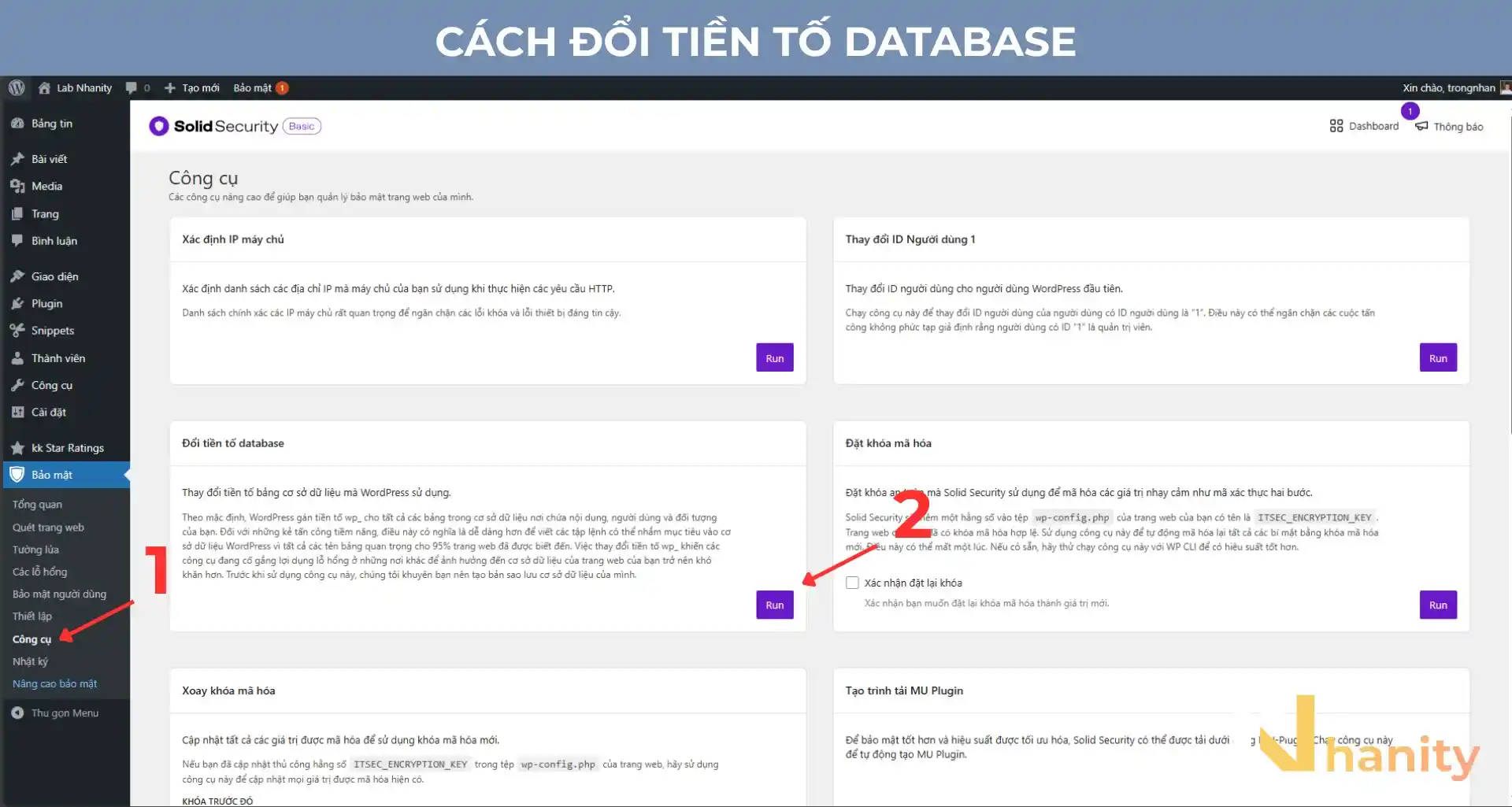
Cách thực hiện: Vào Bảo mật > Công cụ > Đổi tiền tố database và nhấn Run. Plugin sẽ tự động cập nhật toàn bộ bảng – nhưng hãy backup trước, phòng trường hợp có lỗi.
Vô hiệu hóa File Editor
Trong Dashboard WordPress, mặc định bạn có thể chỉnh sửa file theme và plugin trực tiếp qua Giao diện > Chỉnh sửa tập tin giao diện. Tính năng này tiện lợi, nhưng cực kỳ nguy hiểm nếu hacker chiếm quyền Admin.
Họ có thể inject mã độc vào functions.php hoặc các file template để chiếm toàn bộ quyền kiểm soát site.
Giải pháp: Vô hiệu hóa File Editor hoàn toàn. Vào Bảo mật > Thiết lập > Điều chỉnh WordPress và tích chọn Tắt trình chỉnh sửa tệp. Từ đó, bạn sẽ phải chỉnh sửa code qua FTP hoặc cPanel – an toàn hơn nhiều.
Với các thiết lập trên, site của bạn đã được “rào chắn” khá kỹ. Nhưng bảo mật không chỉ dừng lại ở phòng thủ – bạn cần giám sát liên tục.
Giám sát và Quét mã độc (Monitoring & Malware Scan)
Ngay cả khi đã có hàng rào phòng thủ, bạn vẫn cần một cặp mắt theo dõi mọi thay đổi bất thường trên site.
File Change Detection
Tính năng này theo dõi mọi thay đổi trong file hệ thống WordPress. Nếu có file nào bị sửa đổi, thêm mới, hoặc xóa đi mà bạn không biết, Solid Security sẽ gửi cảnh báo qua email.

Cách bật: Vào Bảo mật > Thiết lập > Tính năng > Kiểm tra trang web > Bật Thay đổi tệp, mặc định Solid Security sẽ giám sát tất cả, tuy nhiên bạn cũng có thể tự loại trừ những tệp không cần giám sát. Mình khuyên bật cho:
- wp-admin
- wp-includes
- wp-content/themes
- wp-content/plugins
Mỗi ngày, plugin sẽ quét và so sánh với bản snapshot trước đó. Nếu phát hiện thay đổi, bạn sẽ nhận email chi tiết.
Chú ý: Nếu bạn thường xuyên cập nhật plugin/theme, email cảnh báo có thể đến khá nhiều. Hãy kiểm tra kỹ để phân biệt thay đổi hợp lệ và nghi ngờ.
Quét mã độc (Malware Scanning)
Solid Security tích hợp với Sucuri SiteCheck để quét mã độc và lỗ hổng bảo mật. Tính năng này miễn phí cho bản Free, nhưng chỉ quét cơ bản.
Cách quét: Vào Bảo mật > Quét trang web > Nhấn Bắt đầu quét trang web. Kết quả sẽ hiển thị:
- Mã độc (malware)
- Lỗ hổng bảo mật đã biết (known vulnerabilities)
- Danh sách đen (blacklist status)
Nếu phát hiện vấn đề, plugin sẽ đưa ra hướng dẫn khắc phục. Trong trường hợp nghiêm trọng, bạn có thể cần sử dụng dịch vụ dọn dẹp mã độc chuyên nghiệp.
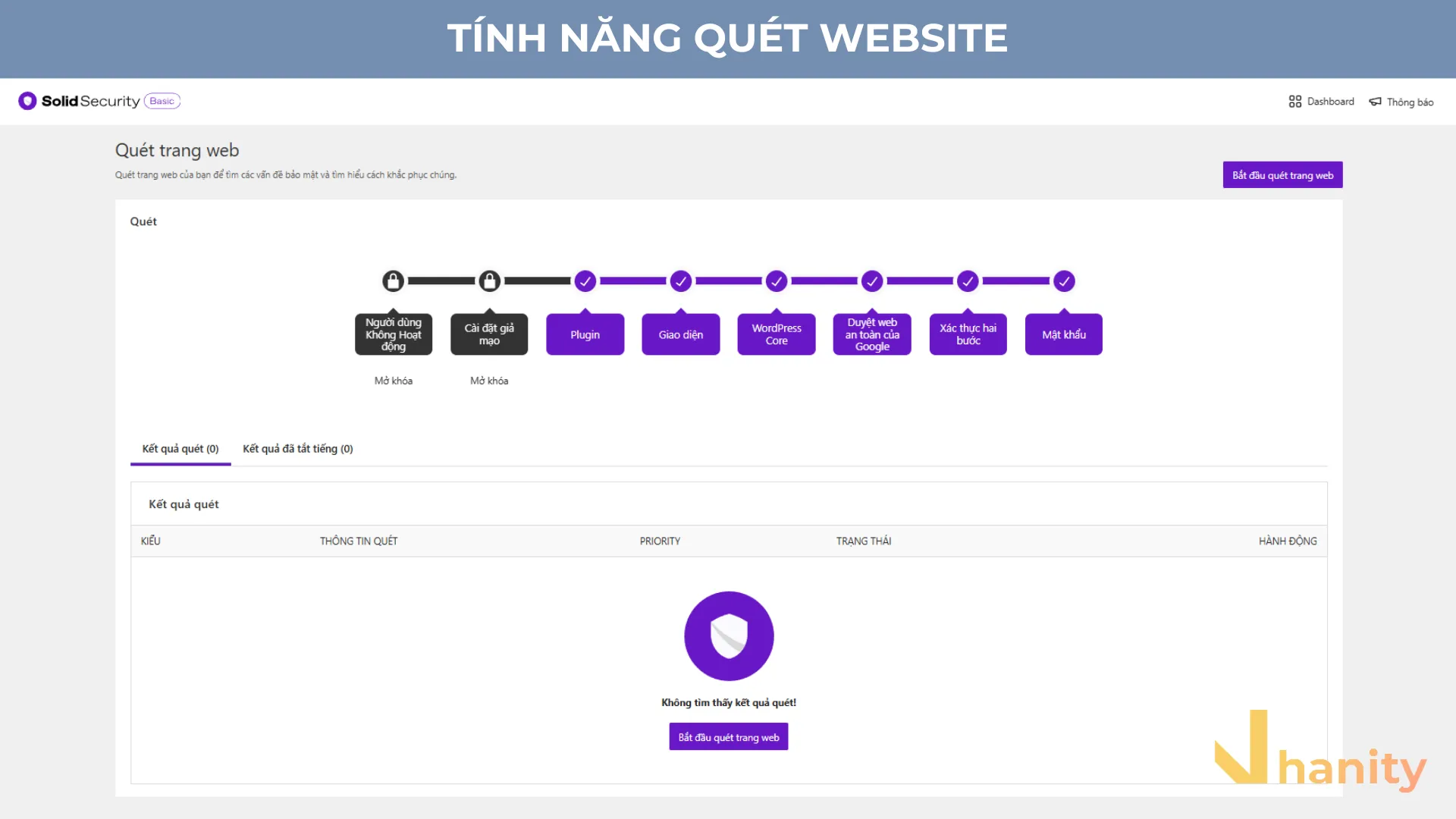
Mình thường chạy Site Scan mỗi tuần một lần, đặc biệt sau khi cập nhật WordPress hoặc thêm plugin mới. Đây là cách phát hiện sớm các vấn đề trước khi chúng trở nên nghiêm trọng.
Bạn có thể thắc mắc: liệu có cần nâng cấp lên bản Pro không? Hãy cùng so sánh.
So sánh Solid Security Free và Pro: Bạn có cần nâng cấp?
Solid Security có hai phiên bản: Free (miễn phí) và Pro (trả phí). Dưới đây là bảng so sánh các tính năng chính:
| Tính năng | Free | Pro |
|---|---|---|
| Chặn bot & brute force | ✔ | ✔ |
| Chặn IP / User Agent | ✔ | ✔ |
| Custom Firewall Rules | ✔ | ✔ |
| Patchstack Vulnerability Scan | ✔ | ✔ |
| Site Scanner | ✔ | ✔ |
| File Change Monitoring | ✔ | ✔ |
| Database Backups | ✔ | ✔ |
| Two-Factor Authentication | ✔ | ✔ |
| Strong Password Enforcement | ✔ | ✔ |
| Real-time Security Dashboard | ✔ | ✔ |
| Email Notifications | ✔ | ✔ |
| Patchstack Virtual Patching | ✖ | ✔ |
| File Integrity Check | ✖ | ✔ |
| Passkeys / Passwordless Login | ✖ | ✔ |
| Magic Links | ✖ | ✔ |
| Trusted Devices | ✖ | ✔ |
| Session Hijacking Protection | ✖ | ✔ |
| Password Expiration | ✖ | ✔ |
| Refuse Compromised Passwords | ✖ | ✔ |
| User Activity Logging | ✖ | ✔ |
| Restrict user on unknown devices | ✖ | ✔ |
| Protect login/register/reset from bots | ✖ | ✔ |
| Reduce spam comments | ✖ | ✔ |
| Version Management | ✖ | ✔ |
| Settings Import / Export | ✖ | ✔ |
| WP-CLI Integration | ✖ | ✔ |
| Dashboard Widget | ✖ | ✔ |
| Private Ticket Support | ✖ | ✔ |
Kết luận:
- Bản Free đủ dùng cho: Blog cá nhân, portfolio, hoặc site nhỏ không xử lý dữ liệu nhạy cảm.
- Bản Pro cần thiết cho: Website thương mại điện tử, site thành viên (membership), hoặc khi bạn quản lý nhiều site cùng lúc (nhờ tính năng Import/Export Settings).
Giá bản Pro hiện tại khoảng $99/năm cho 1 site. Nếu bạn đang chạy WooCommerce hoặc có hàng nghìn người dùng, mình khuyên nên đầu tư. Dashboard thời gian thực và khả năng quét mã độc tự động giúp bạn phát hiện sự cố sớm hơn nhiều ngày.
Dù dùng Free hay Pro, có một số lưu ý quan trọng bạn cần biết để tránh gặp rắc rối.
Lưu ý quan trọng khi sử dụng để tránh lỗi “Lockout”
Bảo mật WordPress không phải là “cài đặt một lần rồi quên đi”. Dưới đây là những kinh nghiệm đắt giá mình học được:
1. Luôn backup trước khi thay đổi cấu hình sâu
Bất kỳ thay đổi nào liên quan đến cơ sở dữ liệu (như đổi Database Prefix) đều tiềm ẩn rủi ro. Hãy dùng plugin backup như UpdraftPlus hoặc BackWPup để tạo bản sao lưu trước khi bật các tính năng Hardening.
2. Lưu lại địa chỉ email khôi phục
Khi bật 2FA, Solid Security sẽ yêu cầu bạn cung cấp email khôi phục. Nếu mất điện thoại hoặc ứng dụng Authenticator bị lỗi, bạn có thể dùng email này để nhận mã dự phòng.
3. Biết cách xử lý khi bị Lockout
Nếu vô tình bị plugin khóa quyền truy cập (ví dụ do thử đăng nhập sai quá nhiều lần), đây là cách xử lý:
- Cách 1: Truy cập FTP hoặc File Manager trên hosting, đổi tên thư mục plugin từ solid-security thành solid-security-disabled. WordPress sẽ tự động vô hiệu hóa plugin.
- Cách 2: Truy cập phpMyAdmin, vào bảng wp_options (hoặc prefix bạn đã đổi), tìm dòng active_plugins và xóa dòng chứa solid-security.
Sau khi đăng nhập lại, bạn có thể bật plugin và kiểm tra log để xem điều gì đã xảy ra.
4. Kiểm tra compatibility với các plugin khác
Một số plugin cache (như WP Rocket) hoặc CDN (Cloudflare) có thể xung đột với tính năng Hide Backend. Hãy test kỹ sau khi bật và vô hiệu hóa cache nếu cần.
Với những lưu ý trên, bạn sẽ tự tin hơn khi vận hành Solid Security mà không lo bị “tự khóa” mình ra ngoài.
Câu hỏi thường gặp (FAQ)
Solid Security có nhẹ hơn Wordfence không?
Có. Trong kinh nghiệm của mình, Solid Security tiêu tốn ít tài nguyên server hơn Wordfence. Wordfence có tường lửa mạnh nhưng đôi khi làm chậm site, đặc biệt trên shared hosting. Solid Security tập trung vào phòng ngừa hơn là quét liên tục, nên nhẹ hơn.
Mình có cần cài thêm plugin SSL khi đã có Solid Security?
Không. Solid Security không cung cấp chứng chỉ SSL – bạn vẫn cần cài SSL qua hosting hoặc dịch vụ như Let’s Encrypt. Tuy nhiên, plugin có tính năng Force SSL để đảm bảo mọi trang đều chạy HTTPS. Đây không phải là plugin SSL, mà là công cụ để bắt buộc sử dụng SSL đúng cách.
Làm sao để mở khóa khi bị Lockout do sai mật khẩu?
Nếu bị khóa, truy cập FTP và đổi tên thư mục plugin thành solid-security-disabled. Đăng nhập lại Dashboard, sau đó đổi tên về solid-security để kích hoạt lại. Nếu không quen FTP, liên hệ hosting để họ hỗ trợ.
Plugin này có hỗ trợ tiếng Việt không?
Hiện tại Solid Security chưa có bản dịch tiếng Việt chính thức. Tuy nhiên, bạn có thể dùng plugin Loco Translate để tự dịch giao diện nếu cần.
Có nên dùng chung với các plugin bảo mật khác?
Không khuyến khích. Chạy nhiều plugin bảo mật cùng lúc (ví dụ Solid Security + Wordfence + All In One WP Security) dễ gây xung đột và làm chậm site. Hãy chọn một plugin chính (Solid Security) và chỉ bổ sung các công cụ chuyên biệt nếu thiếu tính năng (ví dụ: plugin backup).
[Image suggestion: Ảnh chụp màn hình Dashboard hiển thị trạng thái bảo mật “Protected” với các module đã kích hoạt]
Tổng kết
Bảo mật WordPress không phải là “một lần cài đặt rồi quên”. Đó là một quá trình liên tục: cập nhật, giám sát, và điều chỉnh.
Solid Security cung cấp đầy đủ công cụ để bạn chủ động bảo vệ website khỏi 99% các cuộc tấn công phổ biến – từ Brute Force, mã độc, đến lỗ hổng bảo mật. Phiên bản Free đã đủ mạnh cho hầu hết blogger và chủ site nhỏ. Nếu bạn chạy WooCommerce hoặc site thành viên, bản Pro là khoản đầu tư xứng đáng.
Điều quan trọng nhất mình muốn nhắn gửi: đừng đợi đến khi bị hack mới hành động. Hãy dành 30 phút để thiết lập Solid Security ngay hôm nay – nó sẽ giúp bạn ngủ ngon hơn rất nhiều.
Nếu bạn gặp khó khăn trong quá trình cài đặt hoặc có kinh nghiệm thú vị nào với plugin này, hãy để lại bình luận bên dưới. Mình luôn sẵn sàng hỗ trợ và học hỏi từ cộng đồng!