Nội dung cốt lõi
[Mở rộng]Bài viết nhấn mạnh tầm quan trọng của việc sao lưu website WordPress thường xuyên để phòng tránh lỗi, tấn công hoặc mất dữ liệu. Bản sao lưu của hosting thường không đủ, do đó việc chủ động bảo vệ dữ liệu là cần thiết.
Ba phương pháp chính:
- Plugin tự động: Nhanh, dễ nhất. Khuyến nghị UpdraftPlus để thiết lập lịch trình và lưu trữ từ xa (như Google Drive).
- Sao lưu thủ công: Dành cho người muốn kiểm soát sâu, gồm nén tệp mã nguồn (File Manager) và xuất cơ sở dữ liệu (phpMyAdmin).
- Công cụ Hosting: Nhiều nhà cung cấp tích hợp JetBackup/Cpanel Backup, cho phép tải xuống hoặc khôi phục các bản sao lưu tự động.
Để sao lưu hiệu quả, cần tuân thủ quy tắc 3-2-1, kiểm tra tính toàn vẹn và thiết lập tần suất phù hợp. Luôn lưu trữ bản sao lưu ngoài hosting, tốt nhất là trên dịch vụ đám mây.
Hãy tưởng tượng một ngày đẹp trời, bạn thức dậy và phát hiện website WordPress của mình bỗng dưng “không cánh mà bay” do một lỗi cập nhật plugin, hoặc tệ hơn là bị hacker tấn công. Cảm giác lúc đó chắc chắn là một cơn ác mộng! Đó là lý do tại sao việc nắm vững cách backup website WordPress là “bảo hiểm” sống còn cho mọi blogger và chủ doanh nghiệp.
Trong bài viết thuộc Khoá học WordPress cho người mới này, mình sẽ hướng dẫn bạn toàn bộ quy trình từ cơ bản đến nâng cao:
- Cách sử dụng các plugin backup tự động (nhanh và nhàn nhất).
- Quy trình backup thủ công qua File Manager và Database (dành cho các bạn muốn can thiệp sâu).
- Cách tận dụng công cụ backup sẵn có trên Hosting.
- Những lưu ý “xương máu” về tần suất và nơi lưu trữ dữ liệu an toàn.
Đừng đợi đến khi “mất bò mới lo làm chuồng”. Hãy cùng mình bắt đầu với việc tìm hiểu tại sao việc backup lại quan trọng đến thế ngay sau đây.
Tại sao bạn cần backup website WordPress thường xuyên?
Nhiều bạn thường chủ quan nghĩ rằng “hosting đã có chế độ backup tự động rồi”. Tuy nhiên, thực tế là các bản backup của hosting đôi khi không đủ dày hoặc có thể bị hỏng đúng lúc bạn cần nhất.
Việc tự chủ động thực hiện cách backup website WordPress giúp bạn:
- Chống lại lỗi xung đột: Một bản cập nhật WordPress core hoặc Plugin mới có thể làm “vỡ” giao diện ngay lập tức.
- An toàn trước mã độc: Khi bị tấn công, cách nhanh nhất để đưa web hoạt động trở lại là khôi phục bản backup sạch.
- Linh hoạt khi chuyển nhà: Dễ dàng di chuyển dữ liệu từ hosting này sang hosting khác mà không sợ thất lạc bài viết hay hình ảnh.
Hiểu được tầm quan trọng rồi, giờ là lúc chúng ta đi vào thực hành. Phương pháp đầu tiên mà mình luôn khuyến khích những bạn không rành về kỹ thuật sử dụng chính là dùng Plugin tự động.
Cách 1. Backup website WordPress bằng plugin
Sử dụng Plugin là cách nhanh nhất vì bạn chỉ cần thiết lập một lần, mọi thứ sau đó sẽ chạy tự động theo lịch trình.
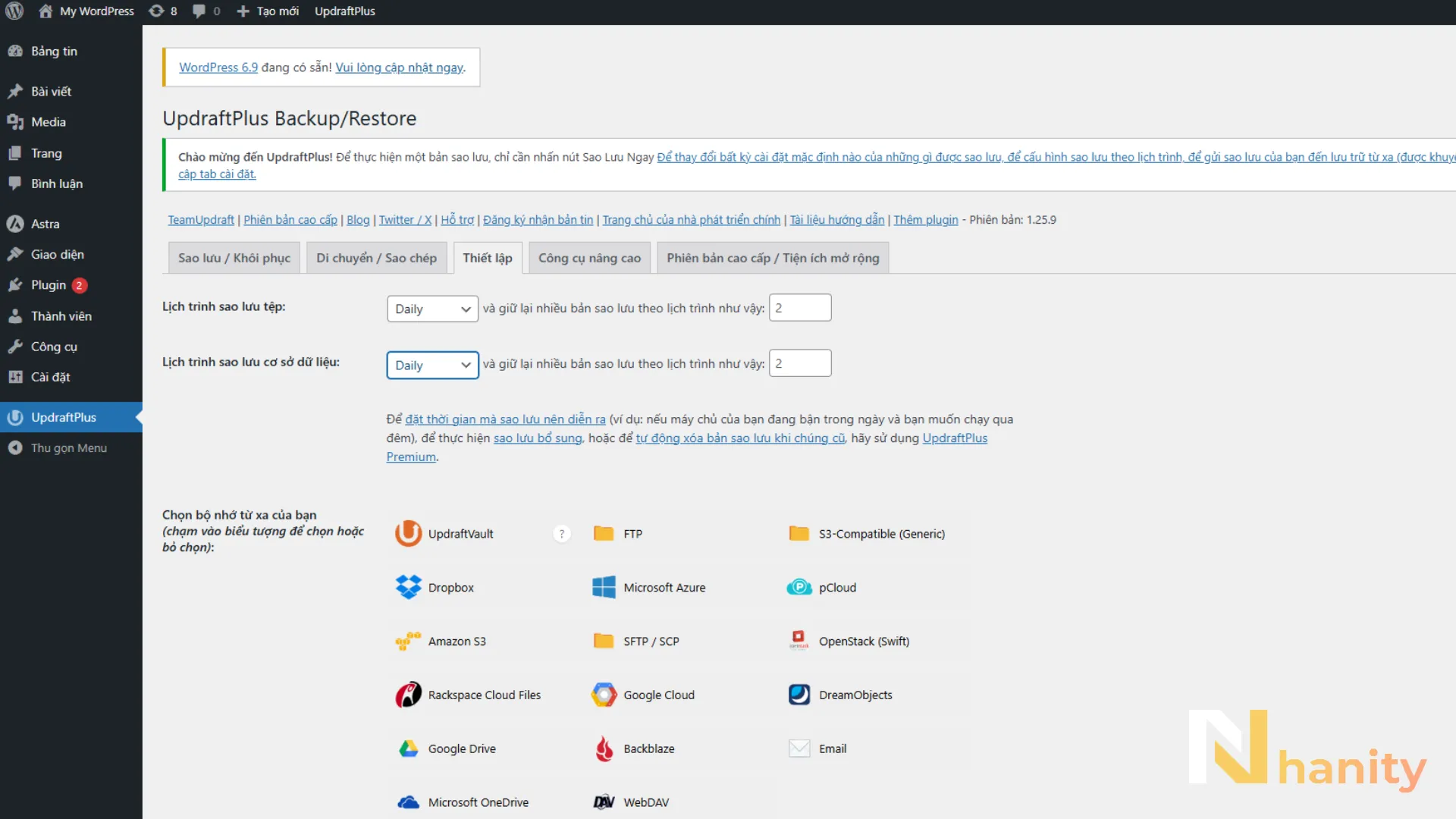
Sử dụng UpdraftPlus (Phổ biến nhất)
UpdraftPlus hiện là cái tên hàng đầu với hơn 3 triệu lượt cài đặt.
- Cài đặt: Vào Plugin -> Thêm Plugin, tìm “UpdraftPlus”, tải về & kích hoạt.
- Thiết lập: Vào UpdraftPlus => Sao lưu / Khôi phục.
- Backup ngay: Nhấn nút Sao lưu ngay để thực hiện bản sao lưu đầu tiên.
- Tự động hóa: Chuyển sang tab Thiết lập, chọn lịch trình (ví dụ: Daily) & bộ nhớ từ xa (Google Drive, Dropbox, OneDrive,…) phù hợp.
Các lựa chọn khác
Ngoài UpdraftPlus, bạn có thể tham khảo:
- All-in-One WP Migration: Rất tốt nếu bạn muốn backup để chuyển sang hosting khác.
- BlogVault: Giải pháp backup trên Cloud cực kỳ an toàn cho các web lớn.
Dùng Plugin thì rất tiện, nhưng đôi khi trong những trường hợp web bị lỗi nặng không thể đăng nhập vào Dashboard, bạn sẽ cần đến phương pháp thủ công qua bảng điều khiển Hosting.
Cách 2. Backup website WordPress thủ công
Backup thủ công giúp bạn hiểu rõ cấu trúc của website và không bị phụ thuộc vào bất kỳ plugin nào. Một website WordPress gồm 2 phần tách biệt: Files (Mã nguồn) và Database (Cơ sở dữ liệu). Bạn cần phải lưu cả hai.

Bước 1: Backup Files (Mã nguồn)
- Đăng nhập vào cPanel hoặc DirectAdmin.
- Mở File Manager (Trình quản lý tệp).
- Tìm thư mục chứa web (thường là
public_html). - Chọn tất cả các tệp, nhấn chuột phải và chọn Compress (Nén) thành định dạng
.zip. - Tải file
.zipđó về máy tính của bạn.
Bước 2: Backup Database (Cơ sở dữ liệu)
- Trong bảng điều khiển Hosting, tìm mục phpMyAdmin.
- Chọn Database của website bạn.
- Nhấn vào tab Export (Xuất).
- Chọn phương thức “Quick” và định dạng “SQL”, sau đó nhấn Go. Một file
.sqlsẽ được tải về.
Mặc dù cách thủ công này rất chắc chắn, nhưng nếu bạn đang sử dụng các dịch vụ hosting chất lượng cao, họ đã tích hợp sẵn những công cụ backup “mì ăn liền” rất mạnh mẽ ngay trong bảng điều khiển mà có thể bạn chưa biết.
Cách 3. Backup qua công cụ có sẵn của Hosting
Hiện nay, hầu hết các nhà cung cấp hosting (như Tinohost, Vietnix, Azdigi…) đều trang bị công cụ JetBackup hoặc Cpanel Backup.
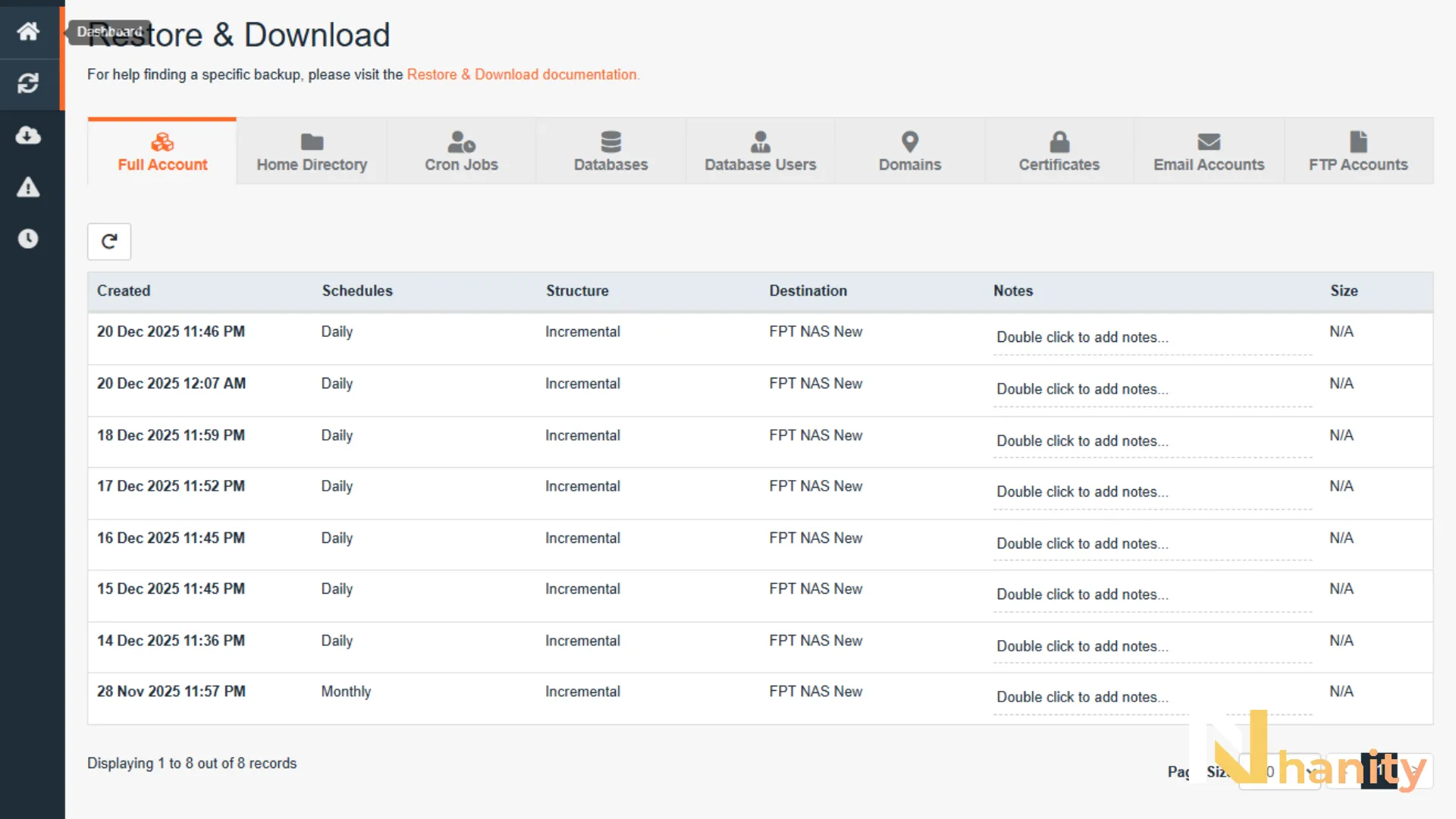
- Tìm biểu tượng JetBackup trong cPanel.
- Tại đây bạn sẽ thấy các mục: Full Backups, Database Backups, File Backups.
- Hệ thống thường tự động backup mỗi ngày và lưu giữ trong 7-30 ngày gần nhất.
- Bạn chỉ cần chọn ngày mong muốn và nhấn Download hoặc Restore để khôi phục ngay lập tức.
Dù bạn chọn cách nào trong 3 cách trên, có một bộ quy tắc “sống còn” mà mình muốn bạn phải nằm lòng để đảm bảo bản backup của bạn thực sự có giá trị khi sự cố xảy ra.
Những lưu ý quan trọng để Backup hiệu quả
Đừng chỉ backup rồi để đó, hãy chú ý các điểm sau:
- Quy tắc lưu trữ 3-2-1: Nên có ít nhất 3 bản sao dữ liệu, lưu trên 2 loại thiết bị khác nhau và ít nhất 1 bản lưu trữ ở bên ngoài (như Google Drive, Dropbox hoặc ổ cứng ngoài).
- Kiểm tra tính toàn vẹn: Thỉnh thoảng, hãy thử khôi phục bản backup lên một trang web thử nghiệm (Localhost) để chắc chắn file backup không bị lỗi.
- Tần suất hợp lý: Nếu bạn đăng bài mỗi ngày, hãy thiết lập backup hàng ngày. Nếu web ít cập nhật, backup hàng tuần là đủ.
Câu hỏi thường gặp (FAQ)
1. Bản backup WordPress nặng bao nhiêu là bình thường?
Nó tùy thuộc vào lượng hình ảnh và bài viết của bạn. Một blog nhỏ thường từ 100MB – 500MB. Các trang thương mại điện tử lớn có thể lên đến vài GB. Nếu file quá nặng, hãy kiểm tra xem bạn có đang lưu quá nhiều file rác hoặc ảnh chưa tối ưu không nhé.
2. Lưu backup trực tiếp trên Hosting có an toàn không?
Không hoàn toàn.Nếu server của nhà cung cấp gặp sự cố hoặc tài khoản hosting của bạn bị hack, bản backup nằm trên đó cũng sẽ biến mất hoặc bị lây nhiễm. Tốt nhất là bạn nên tải về máy hoặc đẩy lên Cloud (Google Drive, Amazon S3).
3. Nên dùng Plugin backup nào nhẹ nhất?
Theo trải nghiệm của mình, UpdraftPlus là sự cân bằng tốt nhất giữa tính năng và tốc độ. Nếu bạn chỉ muốn chuyển web, All-in-One WP Migration là lựa chọn gọn nhẹ hơn.
Tổng kết
Backup là bước bắt buộc khi vận hành website. Đây là cách phục hồi nhanh và an toàn nhất khi xảy ra lỗi, tấn công hoặc sự cố hệ thống. Bất kỳ ai quản lý website cũng nên duy trì thói quen sao lưu định kỳ để tránh mất dữ liệu và gián đoạn hoạt động.
Bài 22 cũng là bài học cuối cùng trong chuỗi Khoá học WordPress A-Z, hy vọng rằng bạn sẽ có cho mình 1 website hoàn chỉnh sau khoá học này. Đừng quên khoe thành quả với mọi người ở bên dưới bình luận nhé!
Bạn có thể tiếp tục với các bước nâng cao hơn như xây dựng giao diện WordPress chuẩn SEO, cài đặt các plugin WordPress cần thiết và thực hiện tối ưu tốc độ WordPress hiệu quả để website hoạt động nhanh và ổn định.
Tìm hiểu cách chọn & tối ưu theme chuẩn SEO
Xem các plugin WordPress có thể bạn cần
Thủ thuật tăng tốc WordPress dễ thực hiện
Hoặc xem lại bài trước:
4 Bước upload WordPress lên Hosting nhanh nhất
Nếu bạn gặp khó khăn trong quá trình thực hiện hoặc có bất kỳ lỗi nào phát sinh, đừng ngần ngại để lại bình luận bên dưới, mình sẽ hỗ trợ bạn ngay!