Nội dung cốt lõi
[Mở rộng]- Cài đặt nhanh: Dễ dàng thiết lập môi trường WordPress cục bộ chỉ vài phút.
- Miễn phí, an toàn: Phát triển WordPress không tốn chi phí, không sợ lỗi web thật.
- Tính năng mạnh: Hỗ trợ SSL, Live Link, tối ưu trải nghiệm phát triển.
- Dễ sử dụng: Giao diện trực quan, cài WordPress chỉ 5 bước đơn giản.
- Không giới hạn: Tạo nhiều website thử nghiệm không giới hạn trên máy tính.
- Tối ưu SEO: Môi trường lý tưởng học và thực hành SEO trước khi ra mắt.
- Di chuyển dễ: Chuyển đổi website từ localhost lên hosting thật mượt mà.
Bạn muốn vọc vạch WordPress nhưng chưa muốn bỏ tiền mua Hosting? Hay bạn sợ làm “hỏng” website chính khi thử nghiệm giao diện mới? Giải pháp hoàn hảo dành cho bạn chính là Localhost.
Hiểu đơn giản, Localhost biến chiếc máy tính cá nhân của bạn thành một máy chủ web (Server) thu nhỏ. Tại đây, bạn có thể cài đặt, chỉnh sửa và phá phách thoải mái mà không tốn một xu, cũng không sợ ảnh hưởng đến ai.
Trong bài viết thuộc series tự học WordPress lần này, Nhanity sẽ hướng dẫn bạn sử dụng công cụ Local WP – giải pháp hiện đại và dễ dùng nhất hiện nay. Nội dung bài viết sẽ đi qua 3 phần chính:
- Tìm hiểu Local WP là gì và tại sao nó tốt hơn XAMPP/WAMP.
- Cách tải và cài đặt phần mềm Local WP chuẩn xác.
- Hướng dẫn 5 bước cài website WordPress trên localhost chỉ trong 5 bước.
Local WP là gì? Tại sao nên sử dụng khi phát triển web WordPress?
Local WP (trước đây là Local by Flywheel) là phần mềm tạo môi trường localhost chuyên dụng cho WordPress, được phát triển bởi WP Engine – “gã khổng lồ” trong ngành hosting. Phần mềm này hoàn toàn miễn phí và hỗ trợ tốt cả Windows, MacOS và Linux.
Trước đây, để chạy WordPress trên máy tính, người ta thường dùng XAMPP hoặc WAMP. Tuy nhiên, các công cụ này đòi hỏi kỹ thuật cao (tự tạo database, config port…) và rất dễ lỗi. Local WP ra đời để thay đổi điều đó:
- Cài đặt cực nhanh: Chỉ với 1 cú click, không cần cấu hình database thủ công.
- Tốc độ cao: Sử dụng Nginx và tuỳ chọn phiên bản PHP.
- Tính năng SSL: Hỗ trợ HTTPS miễn phí ngay trên máy tính (điều mà XAMPP rất khó làm).
- Live Link: Cho phép gửi link website trên máy tính của bạn cho khách hàng/bạn bè xem thử qua internet.
Vậy là bạn đã hiểu Local WP là một công cụ giúp đơn giản hóa mọi việc kỹ thuật khô khan. Để bắt đầu sử dụng, việc đầu tiên chúng ta cần làm là tải phần mềm này về máy tính.
Cách tải và cài đặt Local WP làm localhost
Quá trình cài đặt Local WP rất giống với việc bạn cài Chrome hay Zalo, không có gì phức tạp cả.
Bước 1: Truy cập trang chủ Local WP
Mở trình duyệt và truy cập localwp.com/releases/.
Bước 2: Tải phiên bản phù hợp
Tải phiên bản mới nhất và chọn đúng hệ điều hành đang sử dụng.
Bước 3: Cài đặt Local WP
Mở file cài đặt .exe (Windows) hoặc .dmg (Mac) vừa tải về và tiến hành cài đặt như bình thường.
Lưu ý: Hãy giữ nguyên các đường dẫn cài đặt mặc định để phần mềm hoạt động ổn định nhất.
Bước 4: Khởi chạy lần đầu
- Trên Windows: Có thể phần mềm sẽ yêu cầu cài thêm Microsoft Visual C++, bạn cứ nhấn OK/Install để nó tự cài.
- Trên MacOS: Cấp quyền truy cập thư mục nếu được hỏi.
Sau khi cài đặt xong xuôi, màn hình làm việc của Local WP sẽ hiện ra. Đừng lo lắng nếu thấy nhiều nút bấm lạ lẫm, mình sẽ giải thích nhanh giao diện của nó ngay dưới đây để bạn không bị bỡ ngỡ.
Giới thiệu giao diện cơ bản của Local WP
Hình dưới đây là giao diện làm việc của Local WP, mình đang có 1 local site đang chạy là “nhanity”.
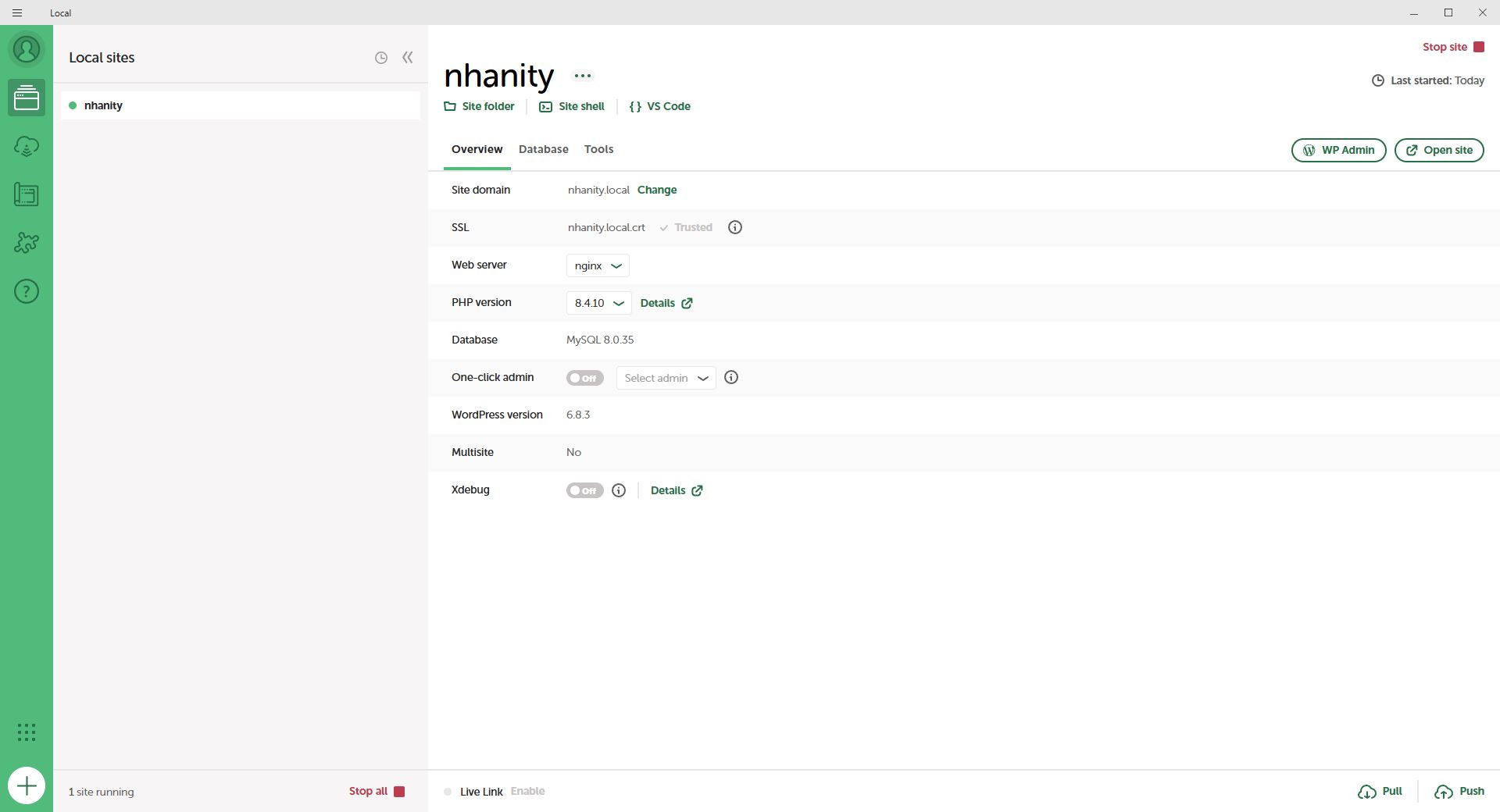
Dưới đây là các khu vực bạn cần quan tâm:
1. Sidebar bên trái: Đây là thanh công cụ chính của Local WP, từ trên xuống nó bao gồm các tab: User, Local sites, Connect, Blueprints, Add-ons, Get help và nút More from WP Engine, dưới cùng là nút “Add Local site”.
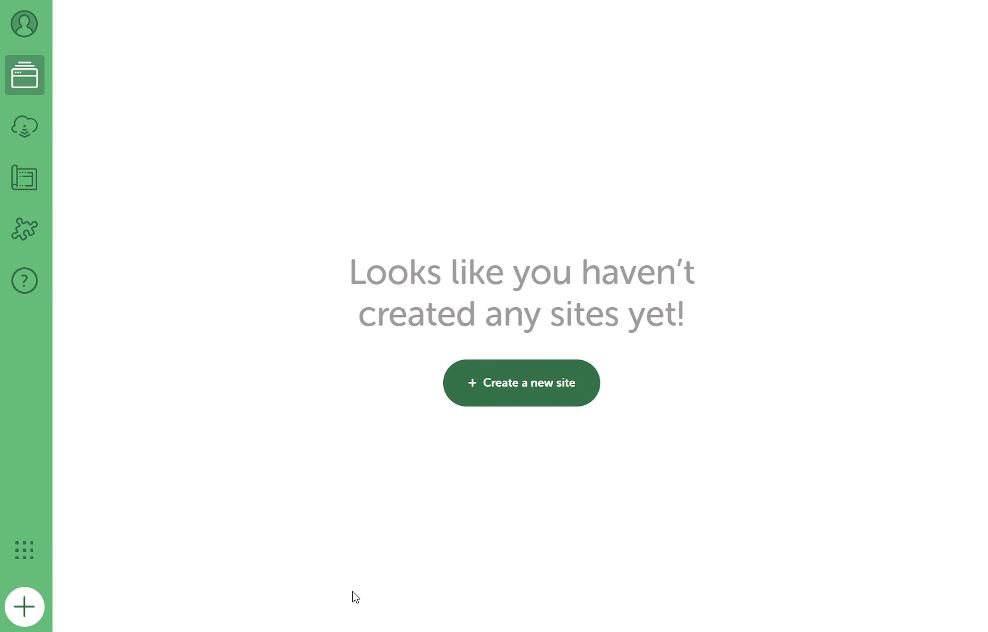
2. Khu vực chính giữa: Khi chưa có site nào, bạn sẽ thấy một màn hình chào mừng với nút lớn “+ Create a new site”. Đây là nơi bạn bắt đầu tạo website WordPress đầu tiên.
Giao diện thật trực quan đúng không? Bây giờ “sân khấu” đã sẵn sàng, đã đến lúc nhân vật chính xuất hiện. Hãy cùng mình thực hành tạo ngay website WordPress đầu tiên của bạn chỉ với 5 bước đơn giản sau đây.
5 bước cài WordPress trên localhost bằng Local WP
Đây là phần quan trọng nhất của bài viết. Hãy mở phần mềm lên và làm theo từng bước nhé:
Bước 1. Mở phần mềm Local WP và nhấn “+ Create a new site”
Mở phần mềm Local WP và ấn nút “+ Create a new site“.
Bước 2. Đặt tên cho website
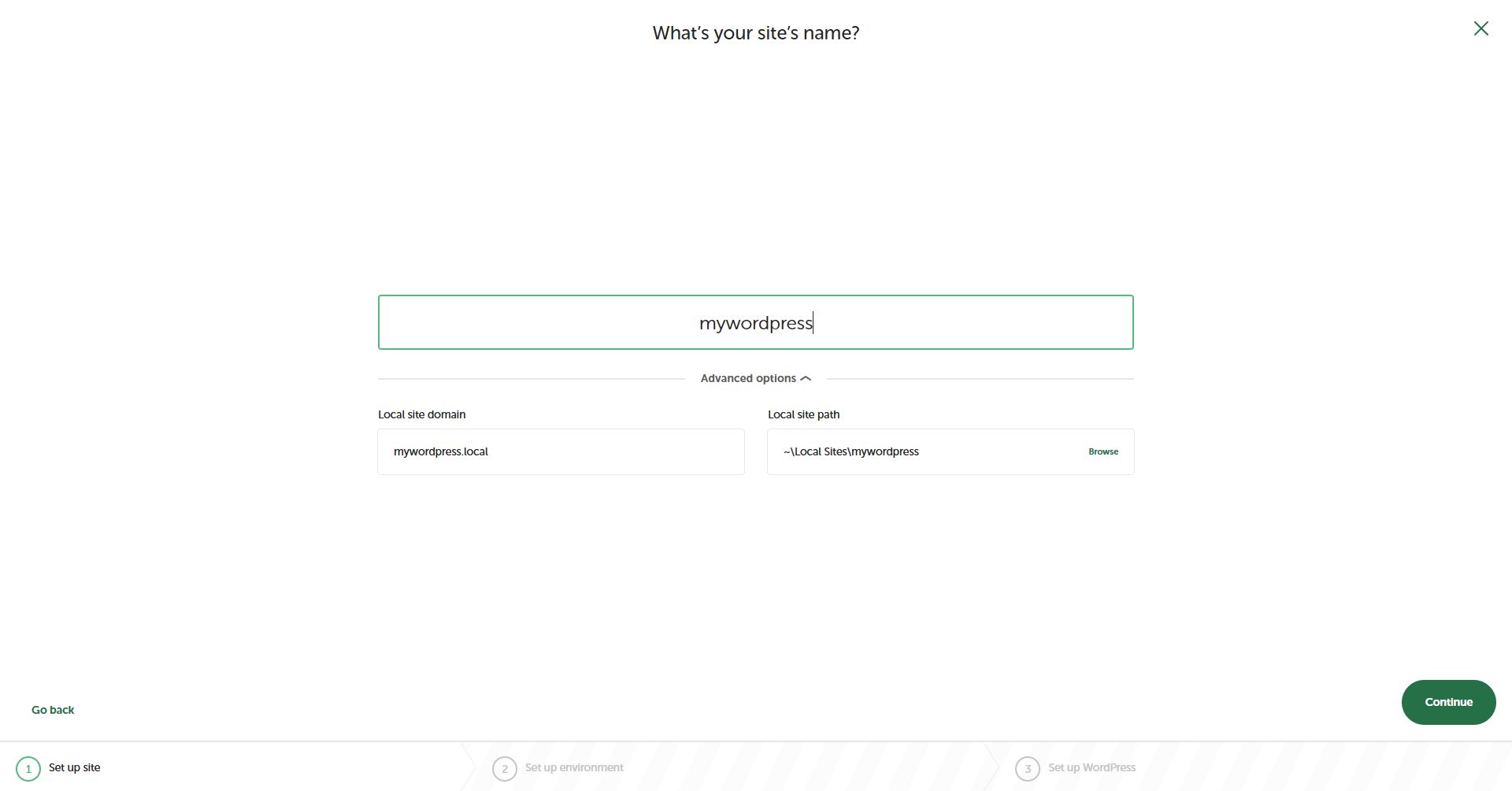
Nhập tên website bạn muốn vào ô “What’s your site’s name?”.
- Ví dụ:
mywordpress,hocwordpress,blogcanhan… - Mẹo nhỏ (Advanced Options): Bạn có thể bấm vào đây để chỉnh đuôi tên miền. Mặc định Local WP để là
.local(ví dụ:mywordpress.local). Bạn cứ giữ nguyên cũng được.
Nhấn Continue để sang bước 3.
Bước 3. Chọn môi trường cài đặt WordPress
Local WP sẽ hỏi bạn muốn dùng cấu hình server nào. Có 2 lựa chọn như hình dưới:
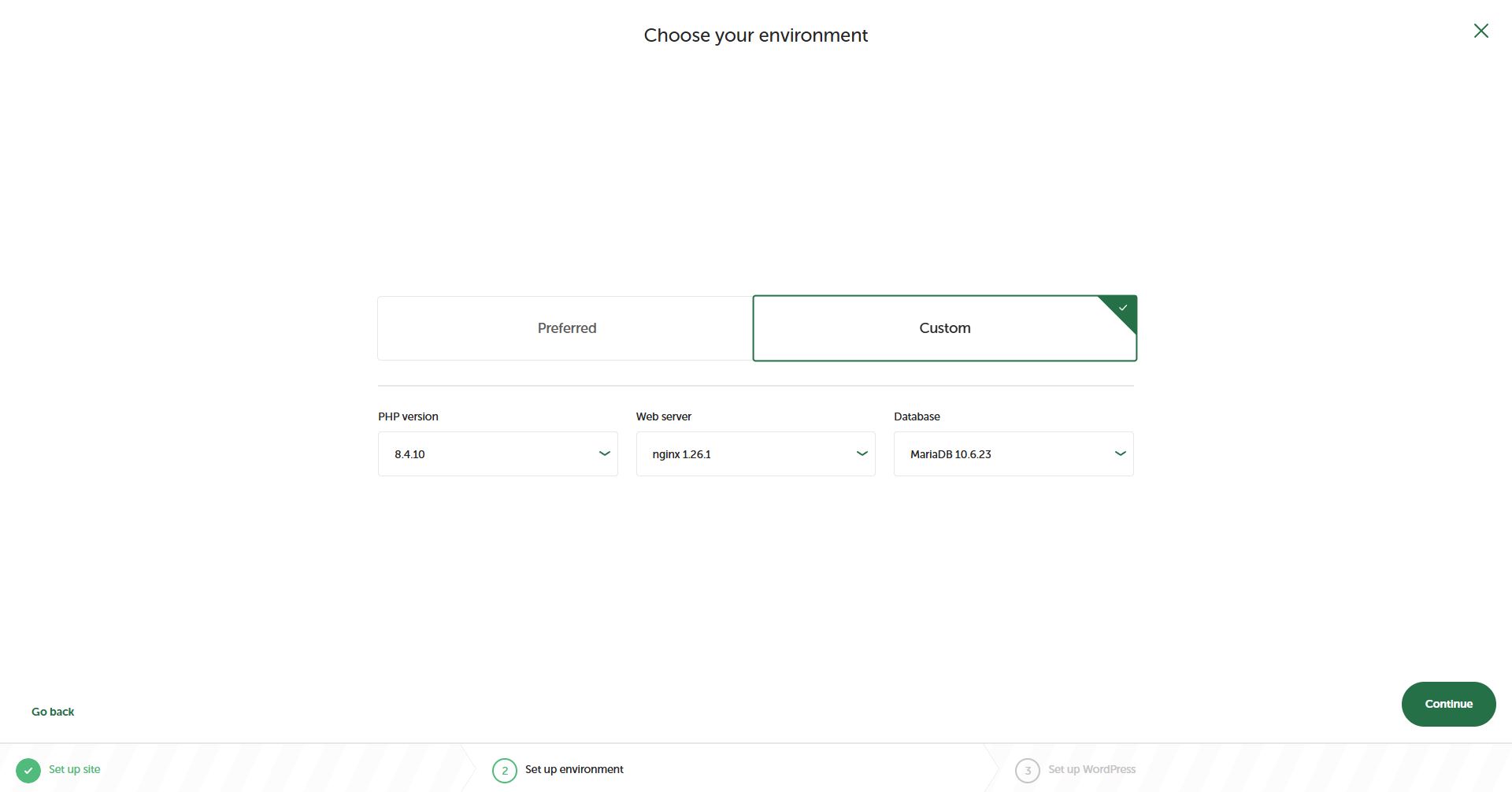
- Preferred (Khuyên dùng): Đây là cấu hình chuẩn được tối ưu sẵn. Nếu bạn là người mới, hãy chọn cái này. Nó sẽ tự chọn PHP mới nhất, Web Server Nginx và MySQL.
- Custom (Tùy chỉnh): Dành cho dân lập trình muốn chọn phiên bản PHP cũ hơn hoặc đổi sang Apache.
Chọn xong, nhấn Continue.
Bước 4. Tạo tài khoản quản trị (Admin) & chọn ngôn ngữ
Cửa sổ này bạn chỉ cần quan tâm đến 3 thành phần chính được mình khoanh như hình dưới đây:
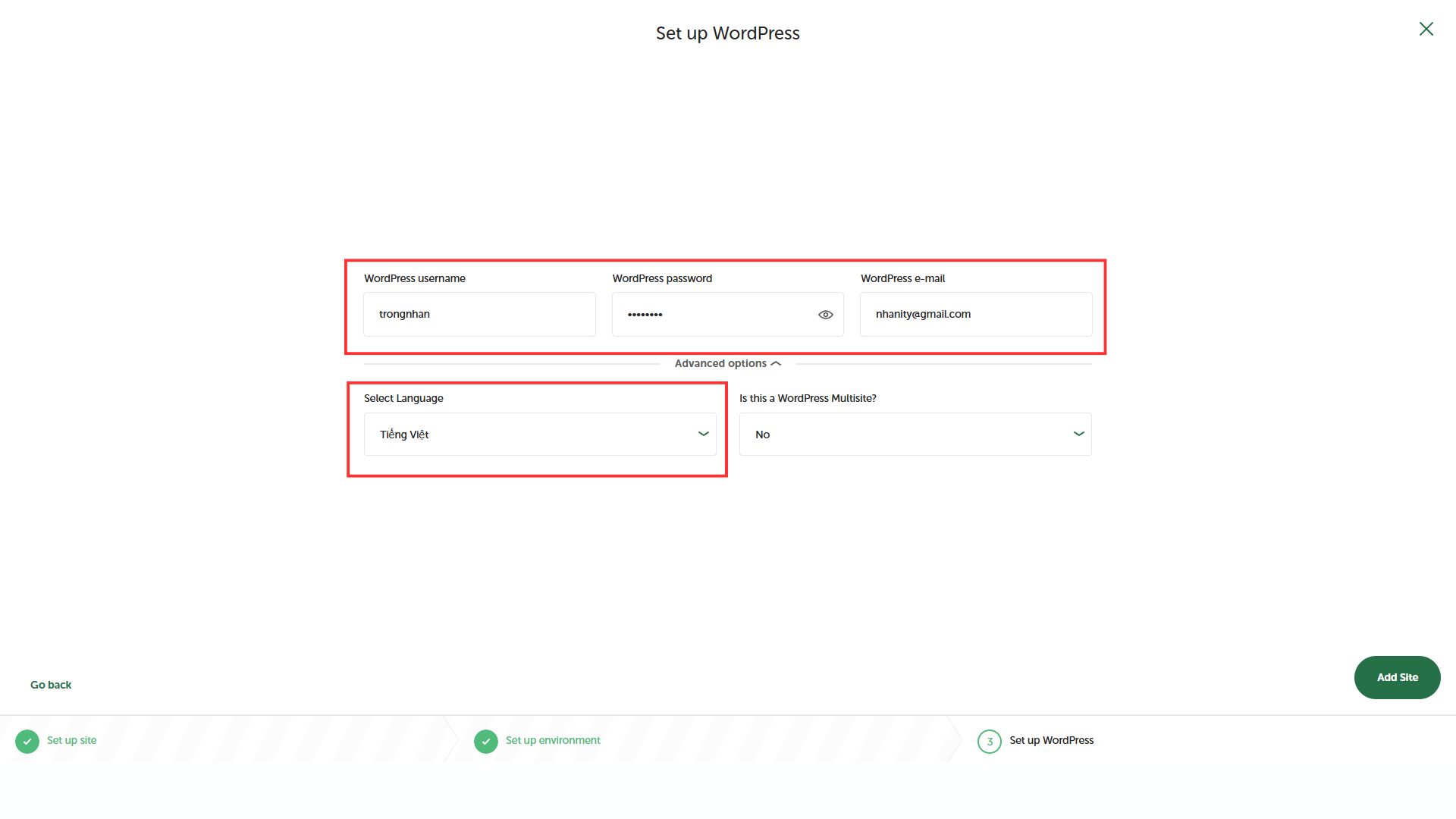
- WordPress username: Tên đăng nhập (Ví dụ:
adminhoặcnhanity). - WordPress password: Mật khẩu (Hãy đặt cái gì dễ nhớ vì đây là localhost, chưa cần bảo mật quá cao).
- WordPress e-mail: Điền email của bạn (để test chức năng gửi mail sau này).
Nhấn Add Site và chờ khoảng 10-30 giây để phần mềm tự động tải WordPress về, giải nén, cài đặt và cấu hình database cho bạn. Nếu Windows hỏi quyền Admin, hãy chọn Yes.
Bước 5. Cài đặt hoàn tất
Khi màn hình hiển thị thông tin site như bên dưới, nghĩa là bạn đã cài đặt thành công!
Khi tiến trình hoàn tất, bạn sẽ thấy website mới xuất hiện trong danh sách bên trái của Local WP. Bạn hãy làm theo các bước sau để đăng nhập thử vào website:
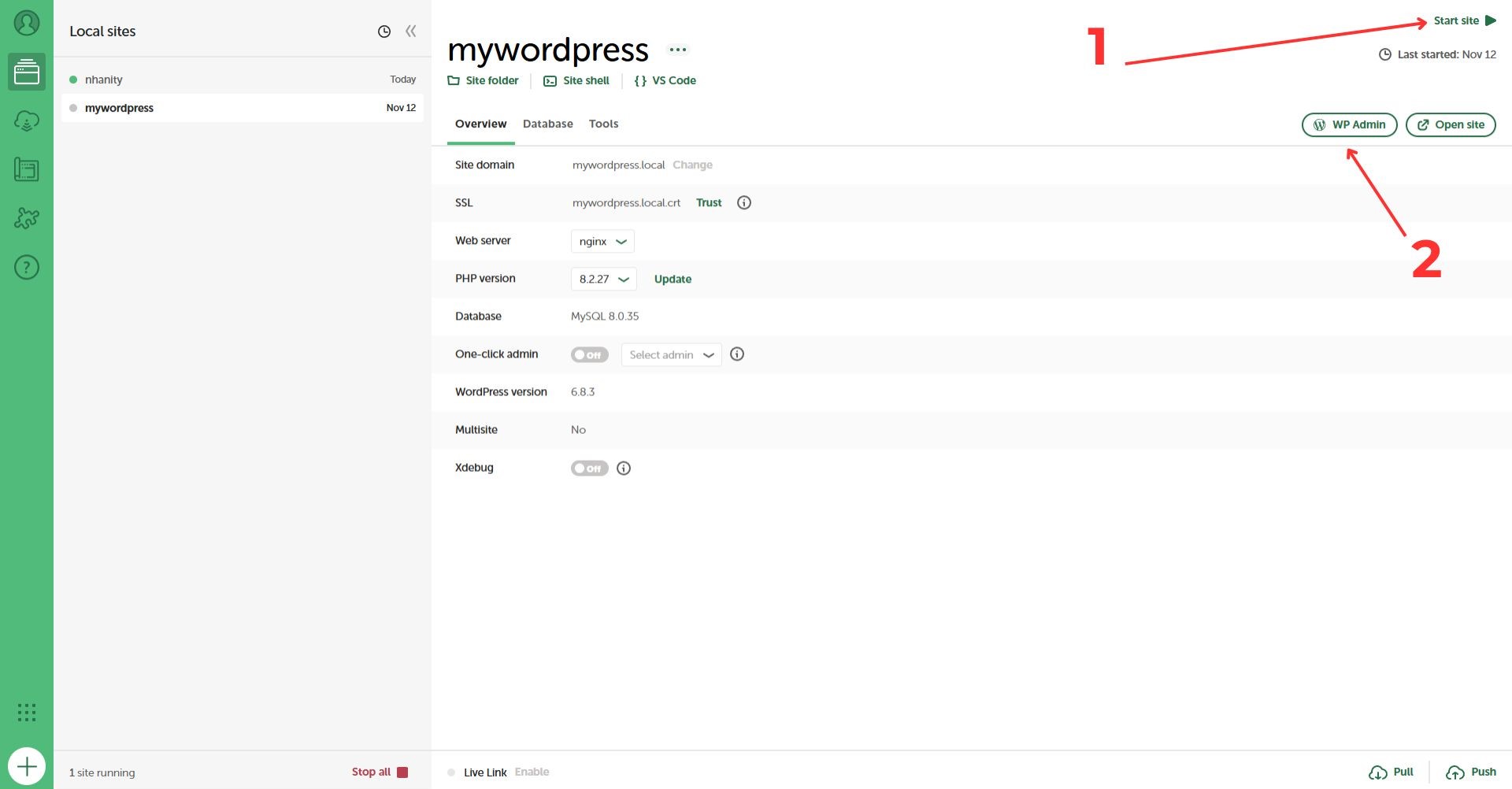
- Nhấn “Start Site” và đợi vài giây để website khởi động
- Nhấn “WP Admin” để đi đến trang quản trị website
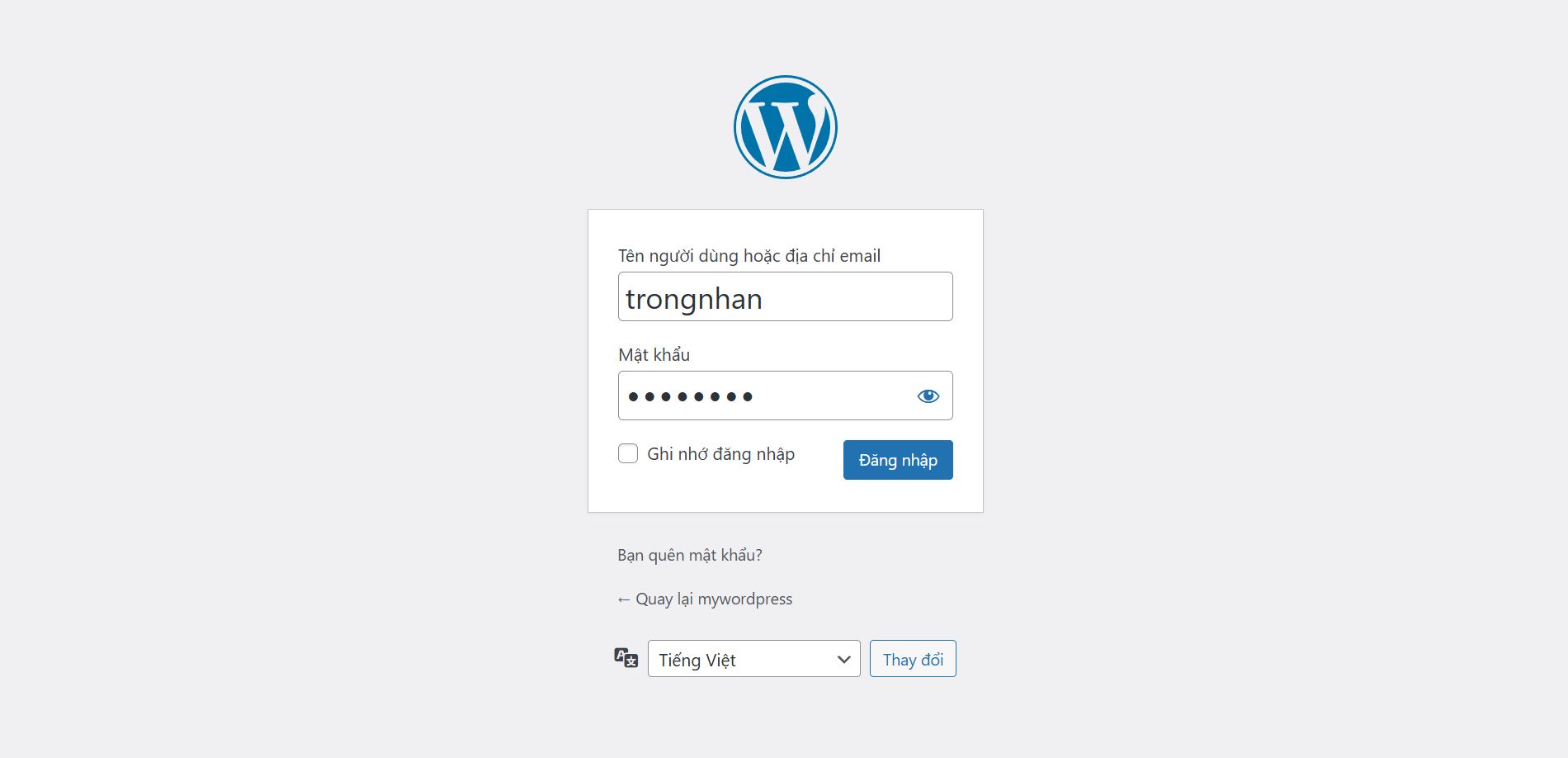
- Nhập username và password bạn đã thiết lập ở bước trước, sau đó nhấn “Đăng nhập“.
Chào mừng bạn đến với dashboard WordPress, giao diện quản trị quen thuộc của hệ thống quản lý nội dung phổ biến nhất thế giới. Bảng điều khiển này hiển thị tổng quan về website, số lượng bài viết, trang, bình luận, và các menu để bạn quản lý mọi khía cạnh của website.
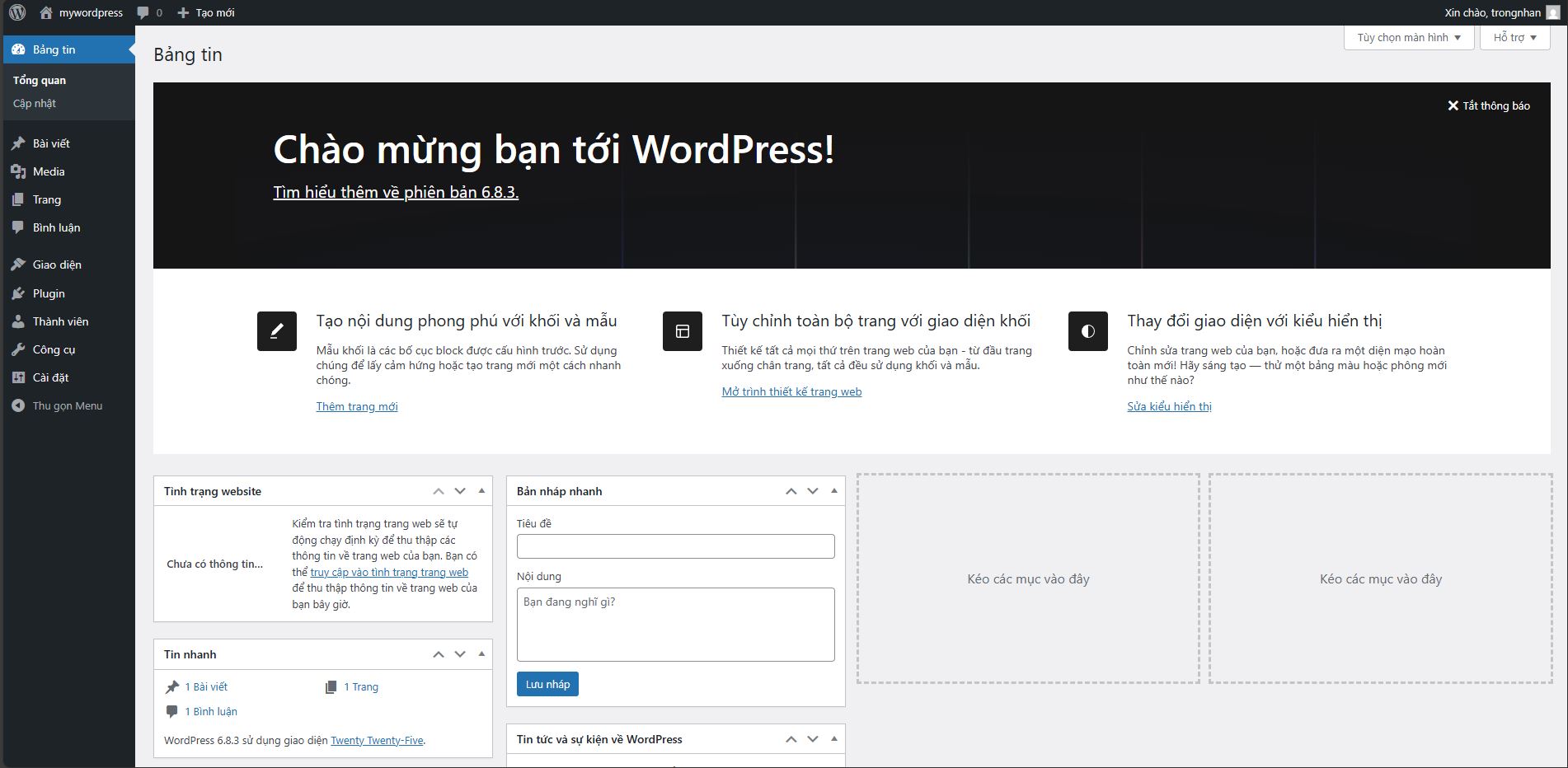
Giao diện WordPress Dashboard được chia thành các phần chính: menu bên trái để điều hướng, thanh công cụ phía trên cùng, và khu vực nội dung chính ở giữa.
Bạn sẽ thấy các mục như Bài viết, Media, Trang, Bình Luận, Giao diện, Plugin, Thành viên, Công cụ và Cài đặt. Đây là lúc bạn bắt đầu làm quen và khám phá các tính năng của WordPress.
Câu hỏi thường gặp (FAQ)
Tổng kết
Vậy là qua bài viết này, bạn đã biết cách cài WordPress trên localhost chỉ trong 5 bước rất nhanh với Local WP.
Từ giờ, localhost là nơi thử nghiệm an toàn của bạn. Bạn có thể cài sai, xóa nhầm, hay làm lỗi giao diện thoải mái mà không sợ hậu quả. Chỉ cần xóa đi và tạo lại site mới trong 1 phút.
Tuy nhiên, để biến website thô sơ này thành một blog đẹp mắt hay trang bán hàng chuyên nghiệp, bạn cần phải làm chủ được WordPress Dashboard – trung tâm quản lý web.
Chúng ta sẽ cùng khám phá giao diện quản trị này và học cách làm chủ nó trong bài tiếp theo nhé!
Bài 4: WordPress Dashboard là gì? Tổng quan giao diện và chức năng
Bài trước:
Bài 2: Website WordPress hoạt động như thế nào?